1、第一步,我们百度搜索 "Pycharm", 确认无误后点击进入。
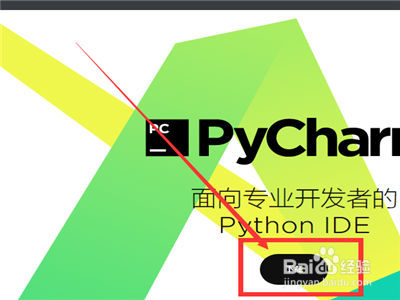
2、第二步,接着点击 "下载", 并将其保存到桌面。

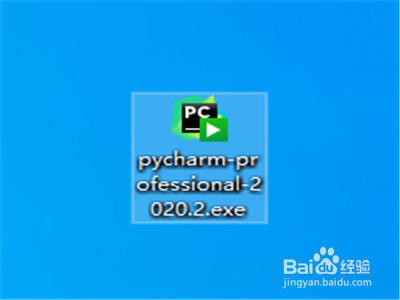
3、第三步,双击启动安装程序, 然后点击 "Next"。
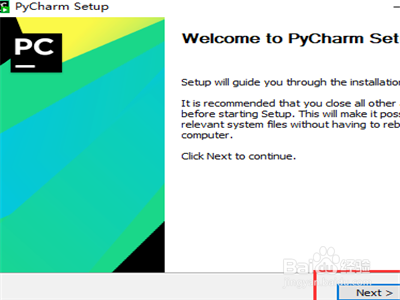
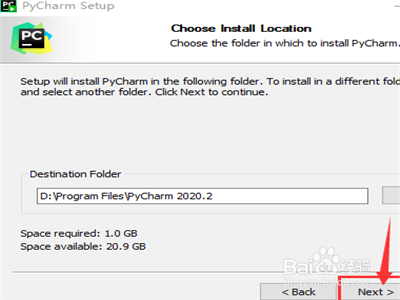
4、第四步,点击 "Browse"即可自定义安装目录, 示例以安装在 "D:\Program Files\"为例。


5、第五步,我们点击 "Next"。
6、第六步,勾选标号 "1"处, 即安装时候创建桌面快捷方式, 然后点击 "Next"。
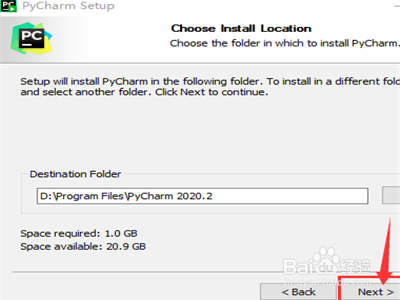
7、第七步,接着点击 "install", 开始安装过程, 快慢根据电脑配置有所不同。

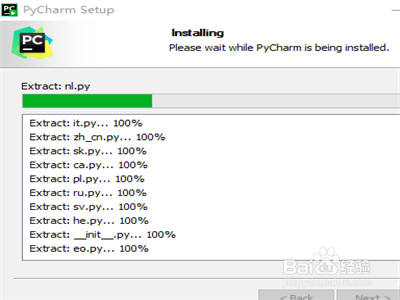
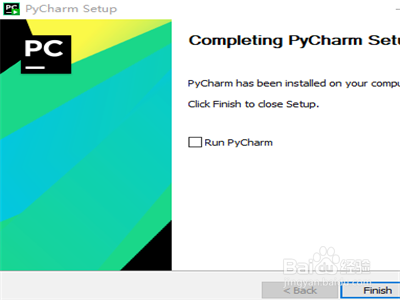
8、第八步,安装结束,我们点击finish。
1、首先百度搜索 "Pycharm", 确认无误后点击进入;
2、然后我们点击 "下载", 并将其保存到桌面;
3、双击启动安装程序, 然后点击 "Next";
4、点击 "Browse"即可自定义安装目录, 示例以安装在 "D:\Program Files\"为例;
5、接着点击 "Next";
6、再勾选标号 "1"处, 即安装时候创建桌面快捷方式, 然后点击 "Next";
7、然后点击 "install", 开始安装过程, 快慢根据电脑配置有所不同;
8、安装结束;
