怎么批量取消Word文件中图片的首行缩进

 时间:2026-04-22 13:26:48

1、首先,在电脑上找到需要处理的Word文件,点击选择,鼠标左键双击打开

怎么批量取消Word文件中图片的首行缩进

2、打开需要处理的Word文件之后,在文件中可以看到需要设置的图片文件

怎么批量取消Word文件中图片的首行缩进

3、在【开始】菜单栏里找到【替换】,点击进入到替换界面

怎么批量取消Word文件中图片的首行缩进

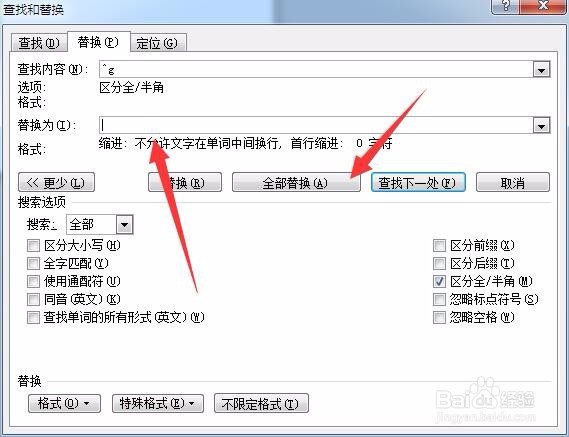
4、在替换设置界面,点击【更多】,在展开的界面中点击【特殊格式】

怎么批量取消Word文件中图片的首行缩进

5、点击完特殊格式之后,在弹出的菜单栏里选择【图形】

怎么批量取消Word文件中图片的首行缩进

6、选择完成之后,选中被替换的属于框,点击下方的【格式】,在格式菜单栏里选择【段落】

怎么批量取消Word文件中图片的首行缩进

7、进入到段落设置界面,将图片的格式取消首行缩进,设置完成之后,点击【确定】

怎么批量取消Word文件中图片的首行缩进

8、设置完成之后,在替换界面点击【全部替换】,对格式进行全部替换

怎么批量取消Word文件中图片的首行缩进

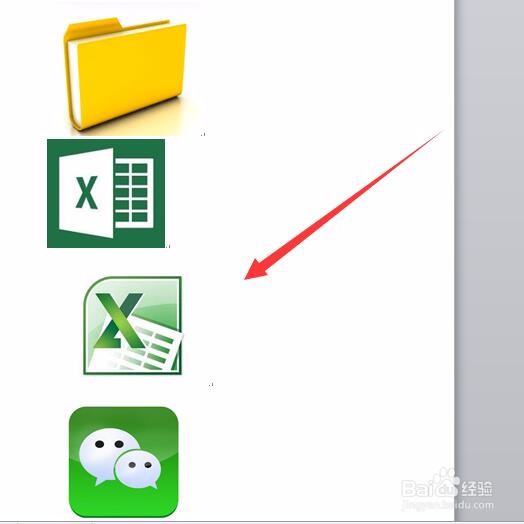
9、完成之后,所有的图片都按照设置的格式显示出来

怎么批量取消Word文件中图片的首行缩进

  • word图片怎么居中
  • word图片下方标注文字
  • 三线表上下1.5磅,中间1磅怎么设置
  • WORD如何让图片随文字移动
  • 图片设置为嵌入型就没了
  • 热门搜索
    我是文明小学生手抄报 法律小知识手抄报 诚实守信手抄报图片 三四年级中秋节手抄报 国庆节的手抄报图片简单又漂亮 简单的手抄报 科普知识手抄报版面 语文知识手抄报图片 六一儿童节手抄报内容资料 科普知识的手抄报