1、首先准备一张乌云的素材;

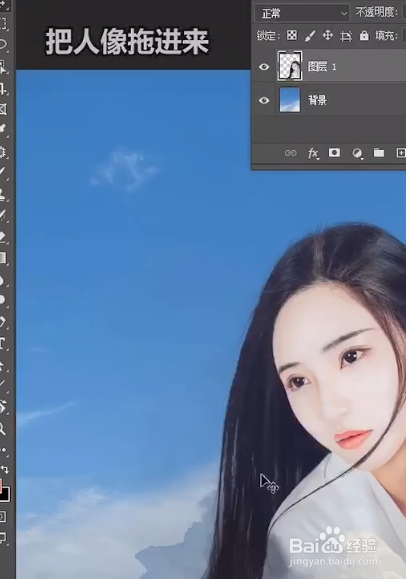
2、然后提前把抠好的人像拖进来;
3、CTRL+SHIFT+U去色,然后CTRL+I反选;


4、然后把混合模式改为滤色,右击图层调出混合选项;


5、最后,按住ALT不放手,拖动这两个滑块,让其融入云层就做好了。


1、首先准备一张乌云的素材;
2、然后提前把抠好的人像拖进来;
3、CTRL+SHIFT+U去色,然后CTRL+I反选;
4、然后把混合模式改为滤色,右击图层调出混合选项;
5、最后,按住ALT不放手,拖动这两个滑块,让其融入云层就做好了。
时间:2026-05-10 16:54:26
1、首先准备一张乌云的素材;
2、然后提前把抠好的人像拖进来;
3、CTRL+SHIFT+U去色,然后CTRL+I反选;
4、然后把混合模式改为滤色,右击图层调出混合选项;
5、最后,按住ALT不放手,拖动这两个滑块,让其融入云层就做好了。
1、首先准备一张乌云的素材;
2、然后提前把抠好的人像拖进来;
3、CTRL+SHIFT+U去色,然后CTRL+I反选;
4、然后把混合模式改为滤色,右击图层调出混合选项;
5、最后,按住ALT不放手,拖动这两个滑块,让其融入云层就做好了。
