1、在ArcToolBox中依次点击点击“数据管理工具—栅格—栅格处理—裁剪”,就可打开如图1的界面,其中“输入栅格”框中选择要裁剪的栅格,“输出范围”则是裁剪的矢量边界。这里要注意的是“将输入要素用于裁剪”:如果不选这个,裁剪的范围是矢量边界的外接矩形,而选中以后就是严格按照范围来裁剪。

2、在ArcToolBox中依次点击点击“Spatial Analyst工具—提取分析—按掩膜提取”,就可打开如图2的界面。这里”输入栅格“即为要裁剪的栅格;而”输入栅格数据或要素掩膜数据“为用于定义提取区域的输入掩膜数据,它可以是上面所说的矢量,也可以是栅格范围。

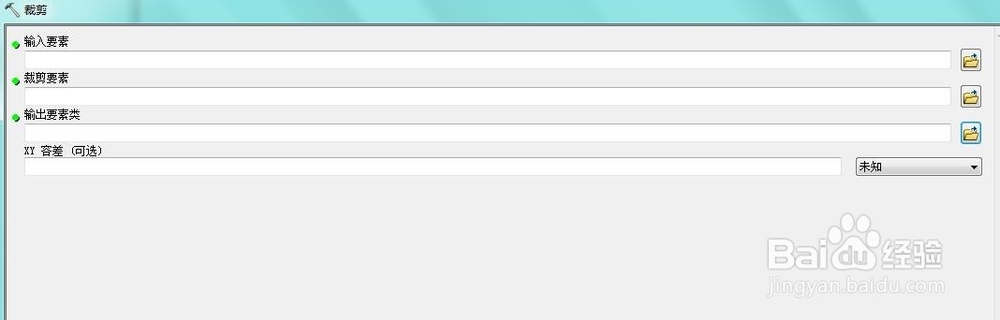
1、在ArcToolBox中依次点击点击“分析工具—提取—裁剪”,这里的“裁剪”是针对矢量的裁剪,故被裁剪要素和裁剪要素都要求是矢量数据。工具界面如图3.