WPS演示怎样制作发光文字

 时间:2026-05-12 08:25:05

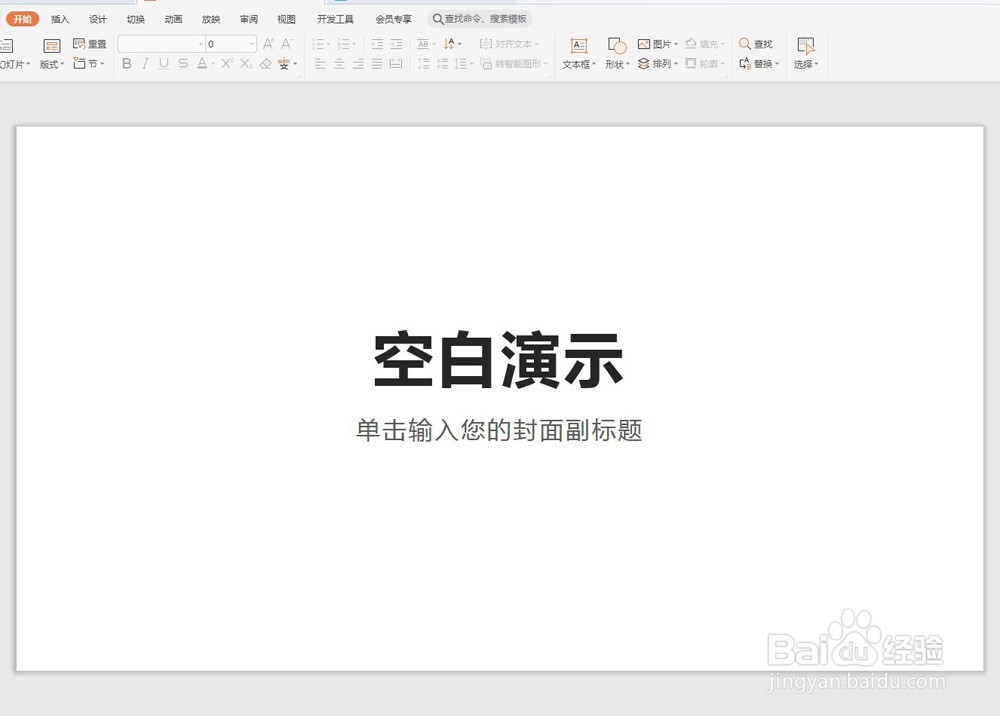
1、新建一个WPS演示文稿。

WPS演示怎样制作发光文字

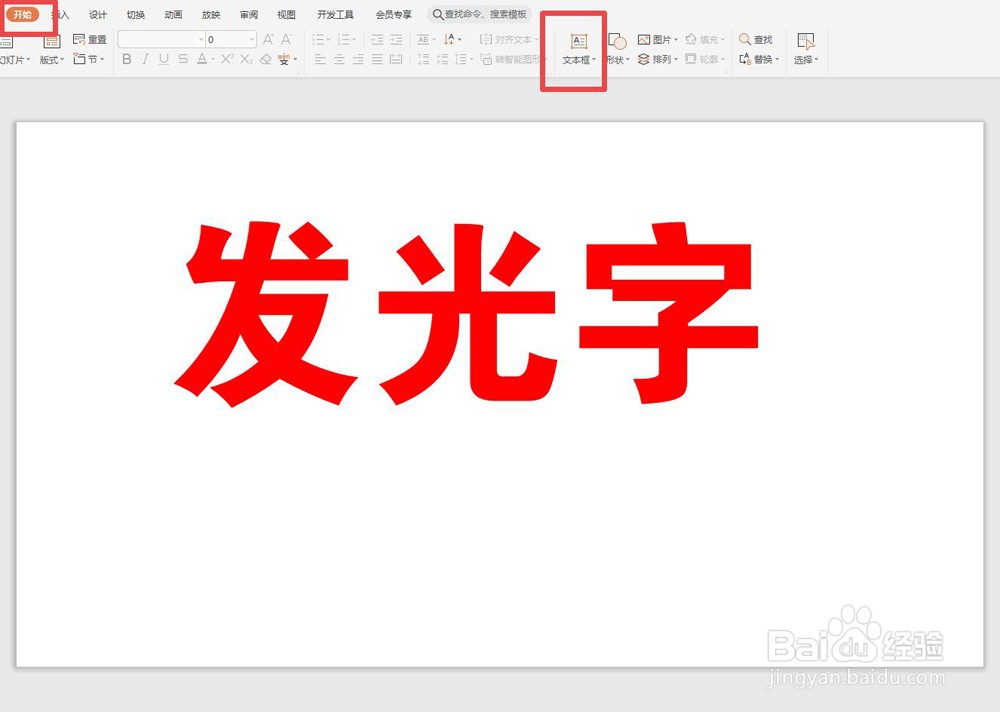
2、删掉页面原有的两个文本框,点击上方功能区的“开始”图标,在右边找到“文本框”工具,点击一下,在WPS演示文稿工作区画一个文本框,在其中输入要制作的文字。我们输入“发光字”三个红色大字。
WPS演示怎样制作发光文字

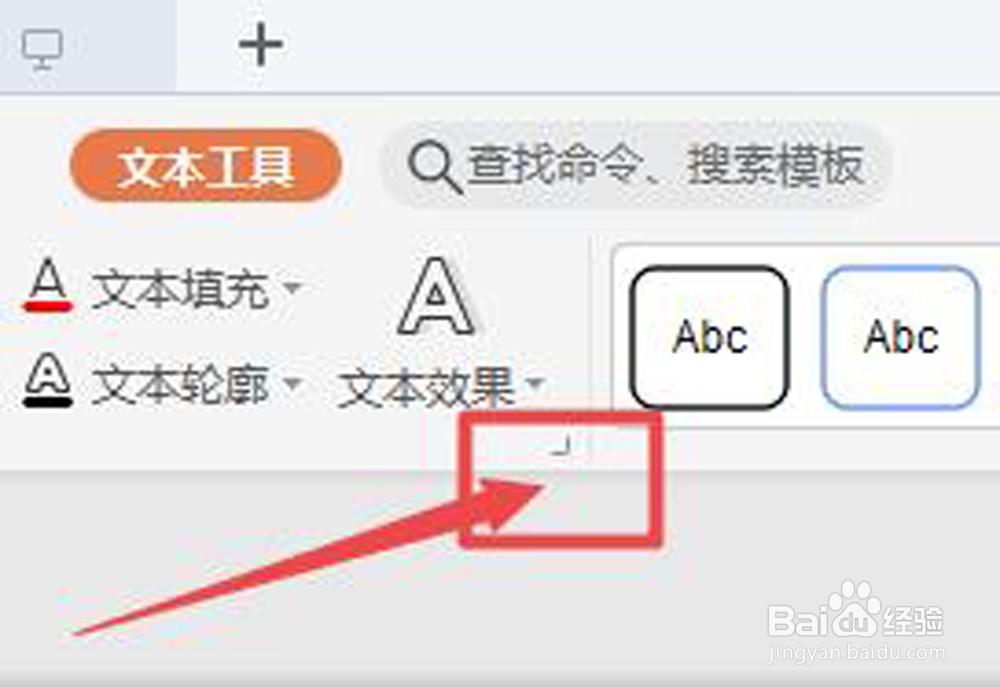
3、文字全选,点击上方“文本效果”右下角的小直角图标,打开工作区右边的“对象属性”窗口。
WPS演示怎样制作发光文字

4、在这个窗口先点击下面“发光”类“无”字后面的倒三角箭头,拉开形状图谱对话框,选择样式。我们选择第3行的橙色。

WPS演示怎样制作发光文字

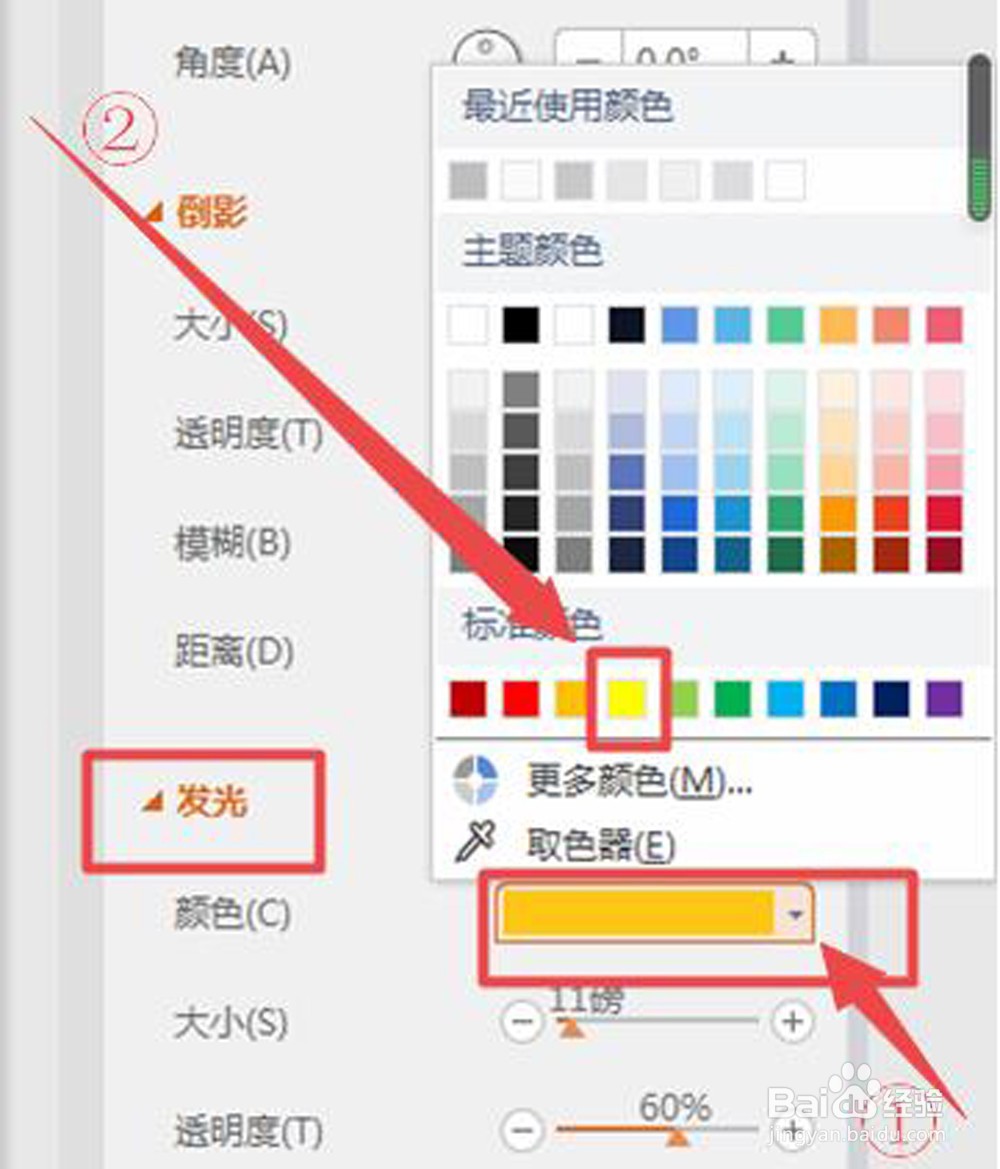
5、这里文字发的光是橙色,我们要的是黄色。点击“发光”类别中的橙色颜色条后面的倒三角箭头,拉开颜色色标框,选择标准颜色中的黄色。
WPS演示怎样制作发光文字

6、点击一下黄色色标,红字黄光发光字制作完成。

WPS演示怎样制作发光文字

  • WPS如何设置文本框图案填充的前景色?
  • Flash如何制作台球
  • 学习办公应用excel表格和WPS表格的几大常用操作
  • ppt如何对图片进行灰度着色
  • 管理选区(5)选区中的图像如何拷贝粘贴?
  • 热门搜索
    畅想未来手抄报 尊师重教的手抄报 历史手抄报资料 我是平安宣传员手抄报 最美少年手抄报 构建和谐校园手抄报 人与自然手抄报 环保小报手抄报 两城同创手抄报 洒扫应对手抄报