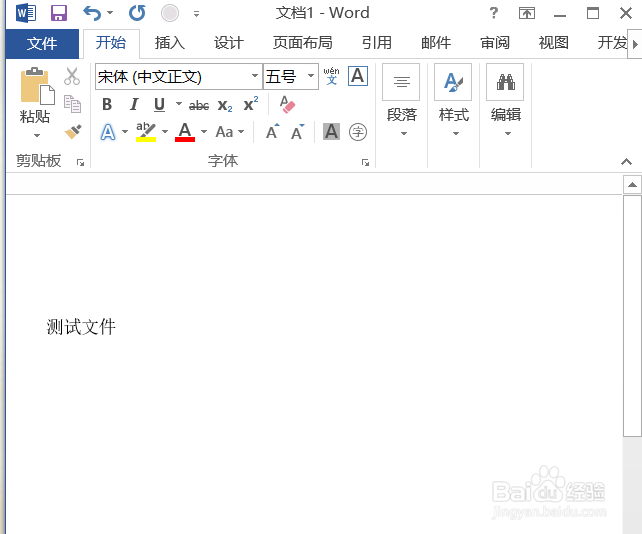
1、首先,找到并打开Word文档。
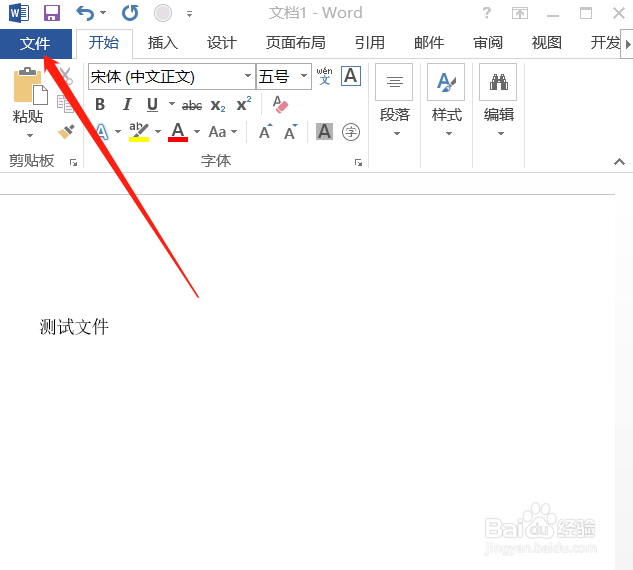
2、点击左上角的“文件”选项。
3、点击“选项”。

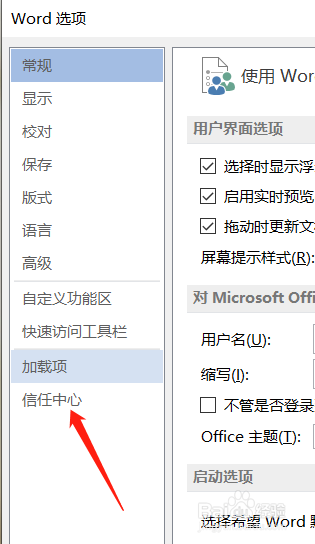
4、接着“Word选项”中点击“信任中心”。
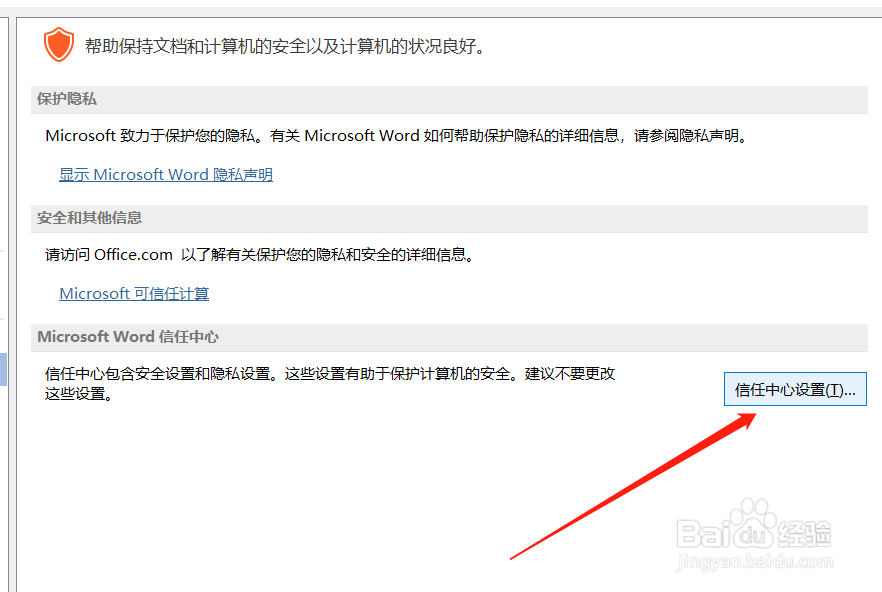
5、再选择“信任中心设置”。
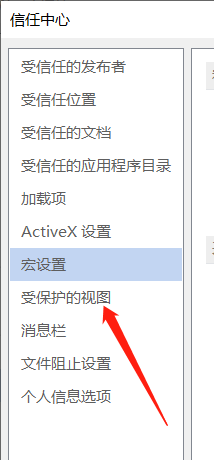
6、点击左侧的“受保护的视图”按钮。
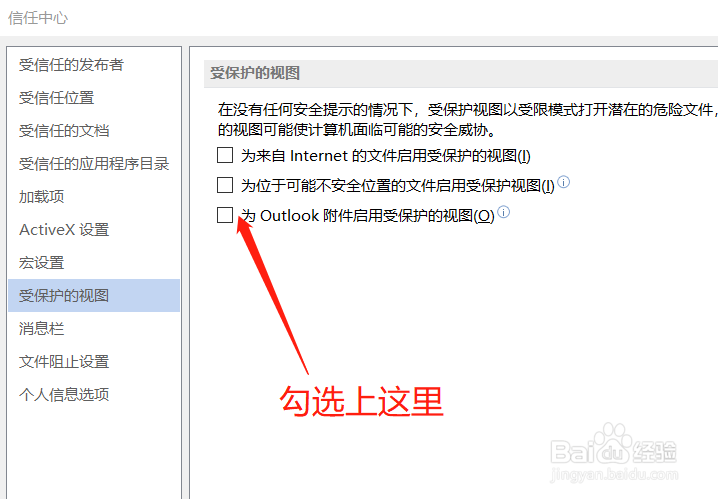
7、最后,勾选上“为Outlook附件启用受保护的视图”即可。
时间:2026-04-24 11:48:13
1、首先,找到并打开Word文档。
2、点击左上角的“文件”选项。
3、点击“选项”。
4、接着“Word选项”中点击“信任中心”。
5、再选择“信任中心设置”。
6、点击左侧的“受保护的视图”按钮。
7、最后,勾选上“为Outlook附件启用受保护的视图”即可。
