1、打开CAD,点击左侧工具栏的插入块工具,如下图。

2、点击浏览,找到我们需要的块,点击打开,如下图。

3、点击确定按钮,将块插入到作图区合适位置,如下图。


4、选中插入的块,点击右侧工具栏的分解工具将其分解,如下图。
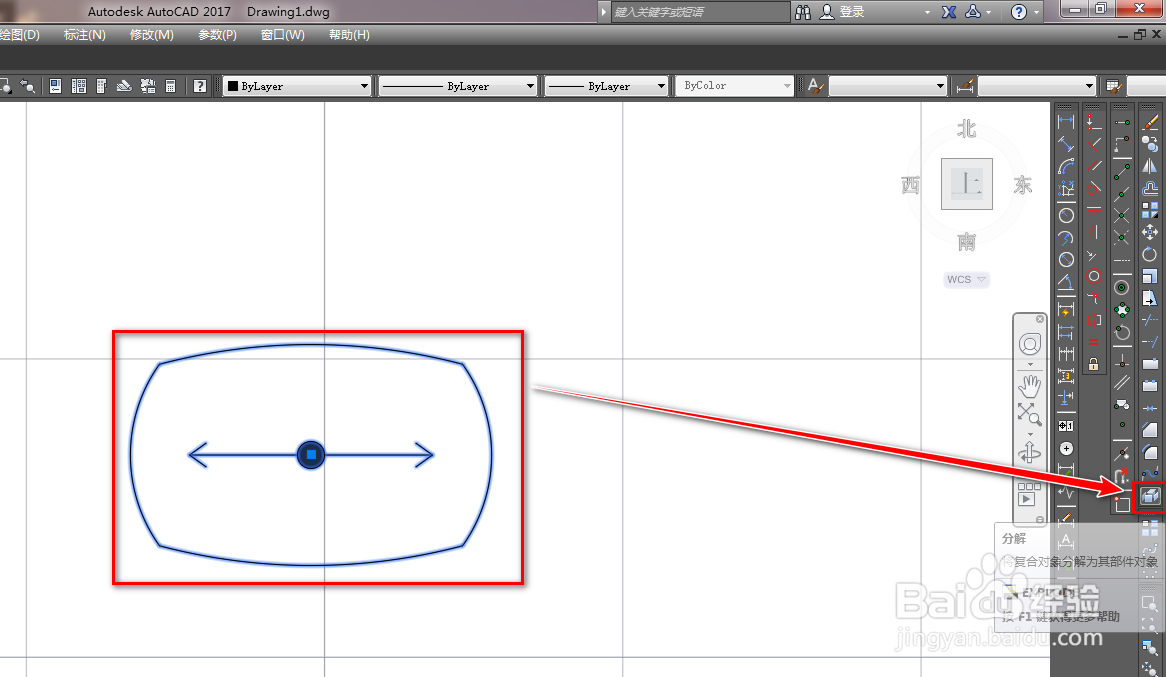
5、使用旋转工具,将两个箭线旋转90度,如下图。

6、使用平移工具,将两条箭线分别向圆心平移就得到了我们需要的垂直同步图形符号,如下图。

时间:2026-04-26 22:24:23
1、打开CAD,点击左侧工具栏的插入块工具,如下图。
2、点击浏览,找到我们需要的块,点击打开,如下图。
3、点击确定按钮,将块插入到作图区合适位置,如下图。
4、选中插入的块,点击右侧工具栏的分解工具将其分解,如下图。
5、使用旋转工具,将两个箭线旋转90度,如下图。
6、使用平移工具,将两条箭线分别向圆心平移就得到了我们需要的垂直同步图形符号,如下图。
