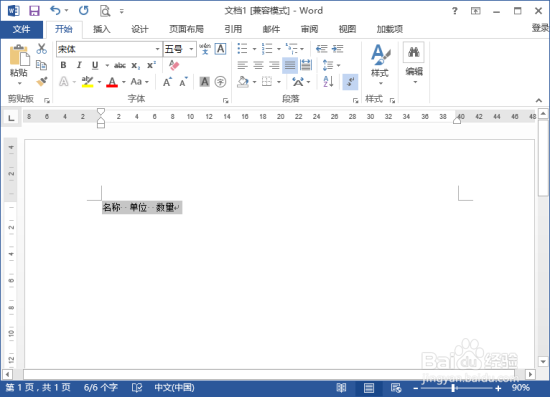
清除Word2013文档中自带的文字格式方法

 时间:2026-04-26 20:20:40

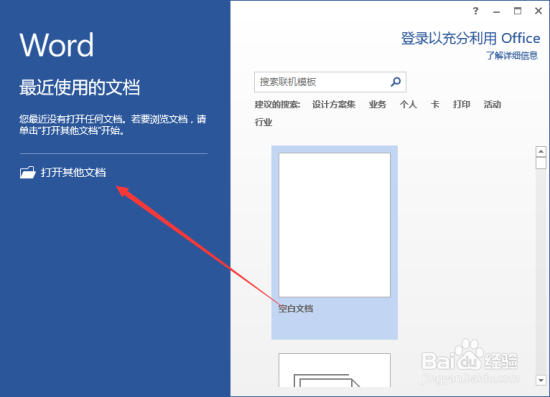
1、鼠标左键双击计算机桌面Word2013程序图标,将其打开运行。在打开的Word2013程序窗口,点击“打开其他文档”,在文件存放的路径将Word文件打开。如图所示;
清除Word2013文档中自带的文字格式方法

2、在打开的Word文档窗口中,选中需要清除格式的文字内容,然后在点击开始菜单选项卡的样式分区功能区的样式选项,在打开选项框中点击【清除格式】命令选项。如图所示;

清除Word2013文档中自带的文字格式方法

3、返回到Word文档编辑窗口,即可看到清除文字格式后的效果。如图所示;

清除Word2013文档中自带的文字格式方法

4、在打开的Word文档窗口中,选中需要清除格式的文字内容,然后在点击开始菜单选项卡的样式分区功能区的功能按钮,打开样式对话框。如图所示;

清除Word2013文档中自带的文字格式方法

5、在打开的样式对话框中,我们点击“全部清除”命令选项。如图所示;

清除Word2013文档中自带的文字格式方法

6、返回到Word文档编辑窗口,即可看到清除文字格式后的效果。如图所示;

清除Word2013文档中自带的文字格式方法

  • WPS中如何将文档导出为PDF格式
  • 南京留学生学历认证
  • 泛微e-office上级可以修改任务吗
  • 留学韩国不可不知的韩国文化
  • WPS文字怎么快速设置相同格式
  • 热门搜索
    人鸦手抄报 猜字谜手抄报 关于爱鸟护鸟的手抄报 六一手抄报版面设计图 数学手抄报版面设计 防火安全手抄报内容 森林报手抄报 英语故事手抄报 廉洁的手抄报 助人为乐手抄报