1、插入标题;就是一个大的栏目和栏目下面的小目录,看看目录生成后的效果。

2、插入标题后点击开始,在右侧选择标题1或者标题2,这个只是控制着标题大小。

3、插入需要的目录。这里就用目录1,目录2来代替。
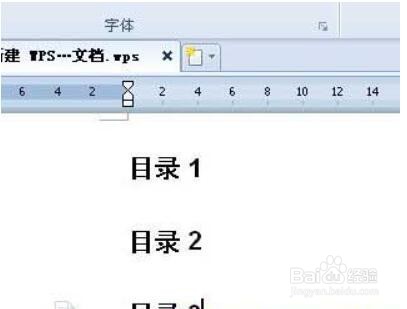
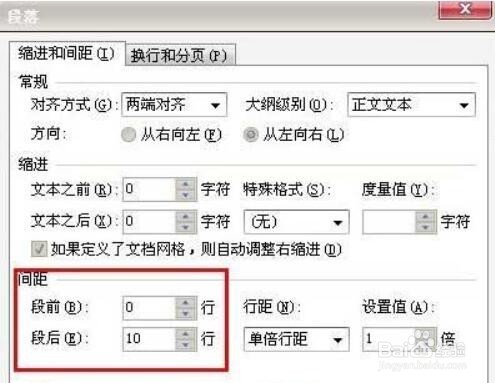
4、还需要再设置一下标题离正文的距离,点击“开始”,按下面的图来操作。

5、进入之后把间距设置大一些就可以。
6、点击确定之后,把鼠标放在标题的后面。
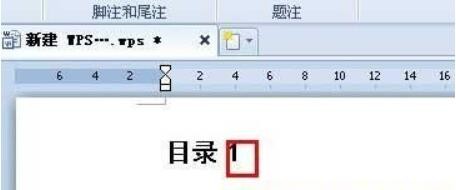
7、再点击“引用”,选择“插入目录”。

8、设置显示级别。

9、点击“确定”就能生成目录。

时间:2026-04-25 06:34:40
1、插入标题;就是一个大的栏目和栏目下面的小目录,看看目录生成后的效果。
2、插入标题后点击开始,在右侧选择标题1或者标题2,这个只是控制着标题大小。
3、插入需要的目录。这里就用目录1,目录2来代替。
4、还需要再设置一下标题离正文的距离,点击“开始”,按下面的图来操作。
5、进入之后把间距设置大一些就可以。
6、点击确定之后,把鼠标放在标题的后面。
7、再点击“引用”,选择“插入目录”。
8、设置显示级别。
9、点击“确定”就能生成目录。
