1、修复任务栏程序最小化时宽度太宽的步骤:
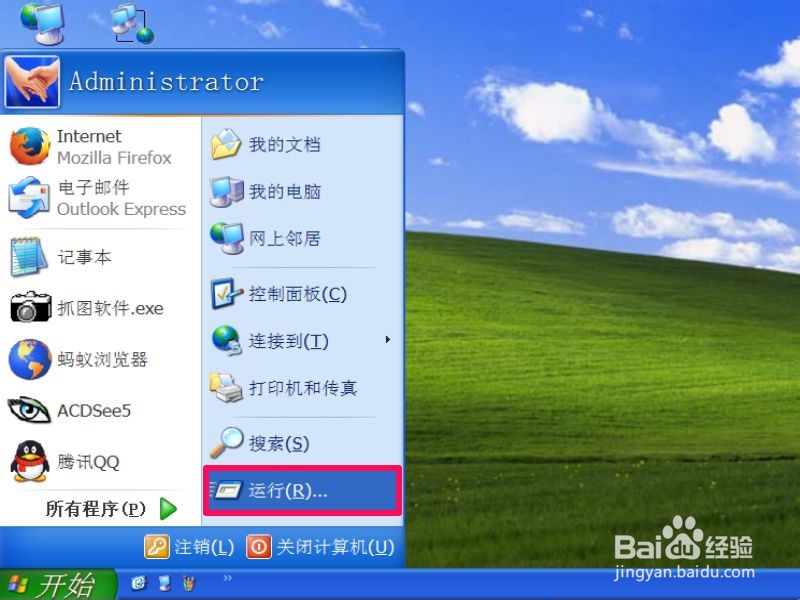
1,要解决这个问题,要进入注册表,进入方法,先从开始菜单中,打开“运行”程序。
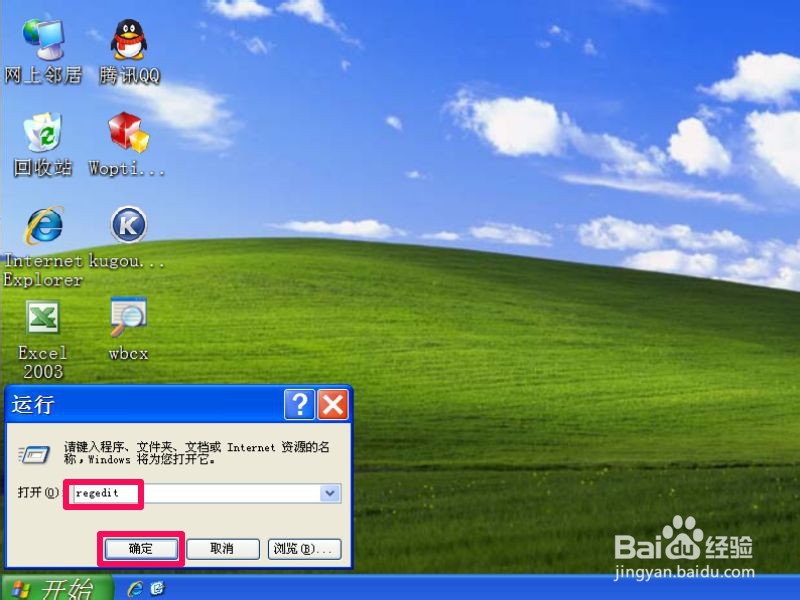
2、2,然后在打开的运行窗口中,输入regedit命令,按回车。
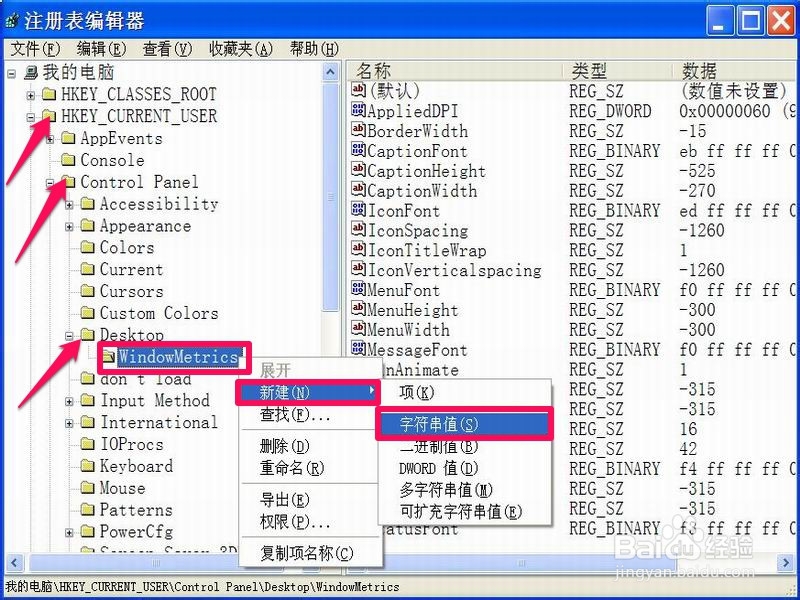
3、3,进入注册表编辑窗口后,选择“HKEY_CURRENT_USER”这一项。

4、4,然后按照此【HKEY_CURRENT_USER\Control Panel\Desktop\WindowMetrics 】路径,定位于WindowMetrics这一项,右键,创建一个新的“字符串类型”,如图。
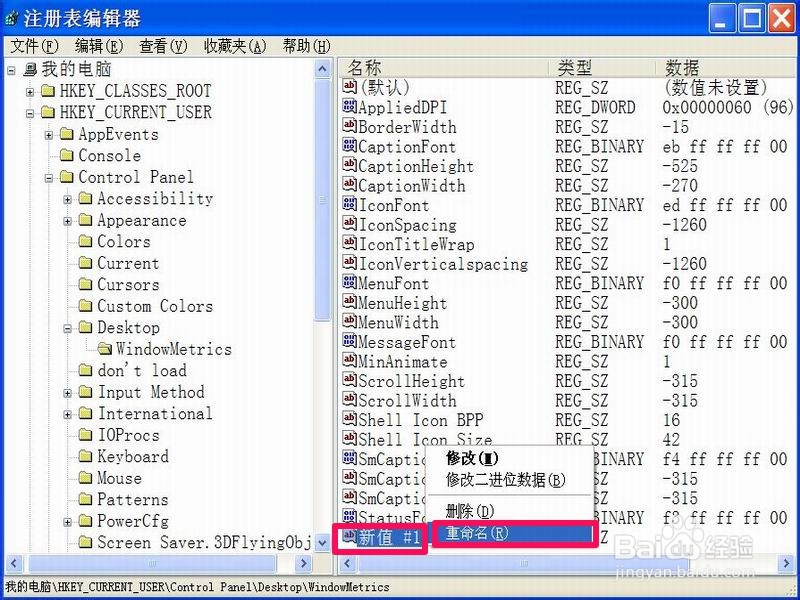
5、5,创建了一个“新建 #1”后,然后在这一项上右键,进行重命名,将其命名为“MinWidth”,其中文意思就是“窗口宽度”。
6、6,接着双击“MinWidth”这一项,弹出编辑字符串窗口,在数值数据下,输入130,这是系统默认宽度,然后按“确定”。

7、7,修改之后,必须重启计算机,才能生效。
8、8,重启电脑后,来到桌面,再打开程序或文件夹,这时的宽度就恢复正常了,如下图。

