Word文档的拆分合并

 时间:2026-02-15 13:50:03

1、打开需要拆分的word文档文件,按照自己需要进行拆分

Word文档的拆分合并

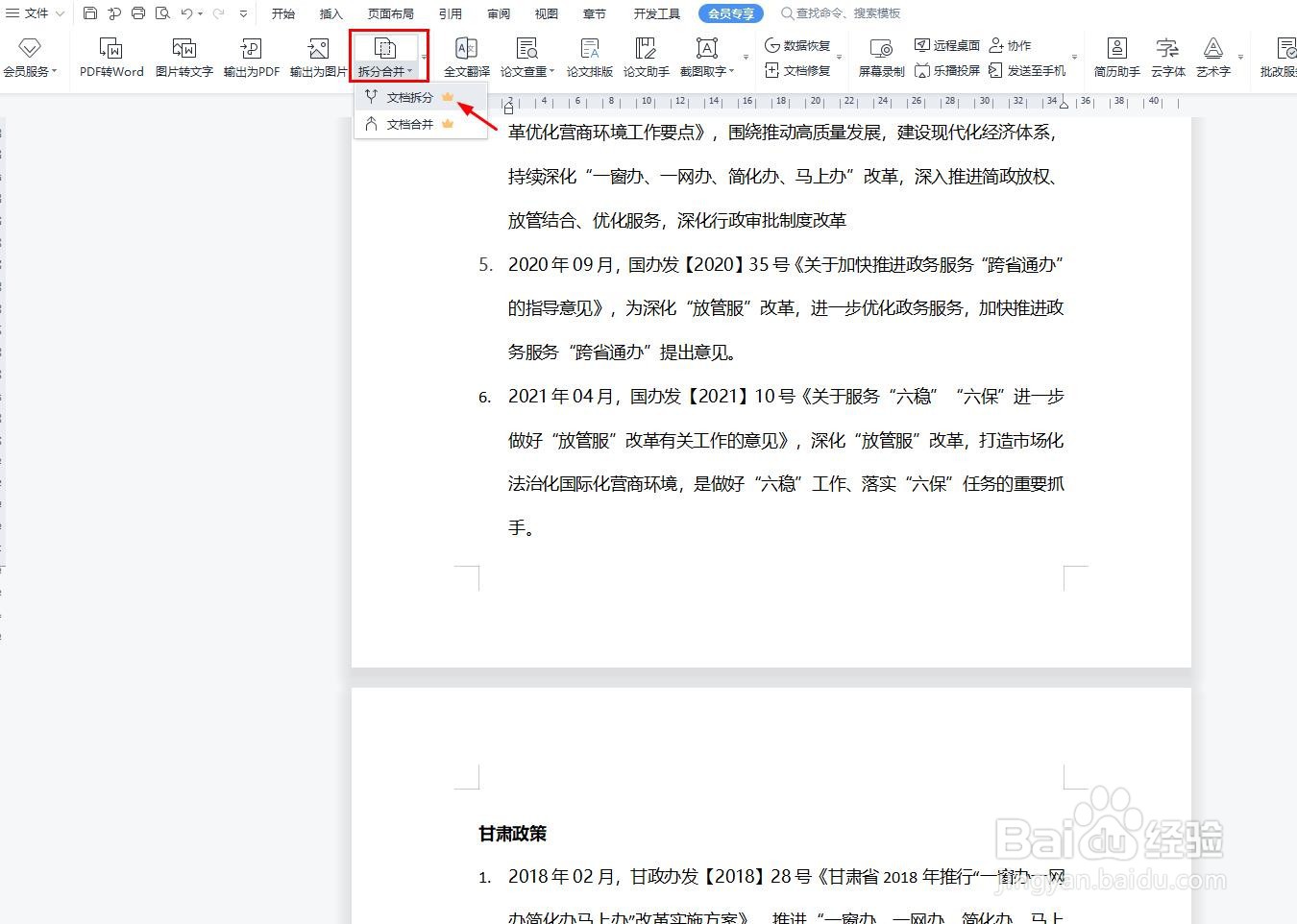
2、点击“会员专享”点击“拆分合并”下拉按钮,点击“文档拆分”

Word文档的拆分合并

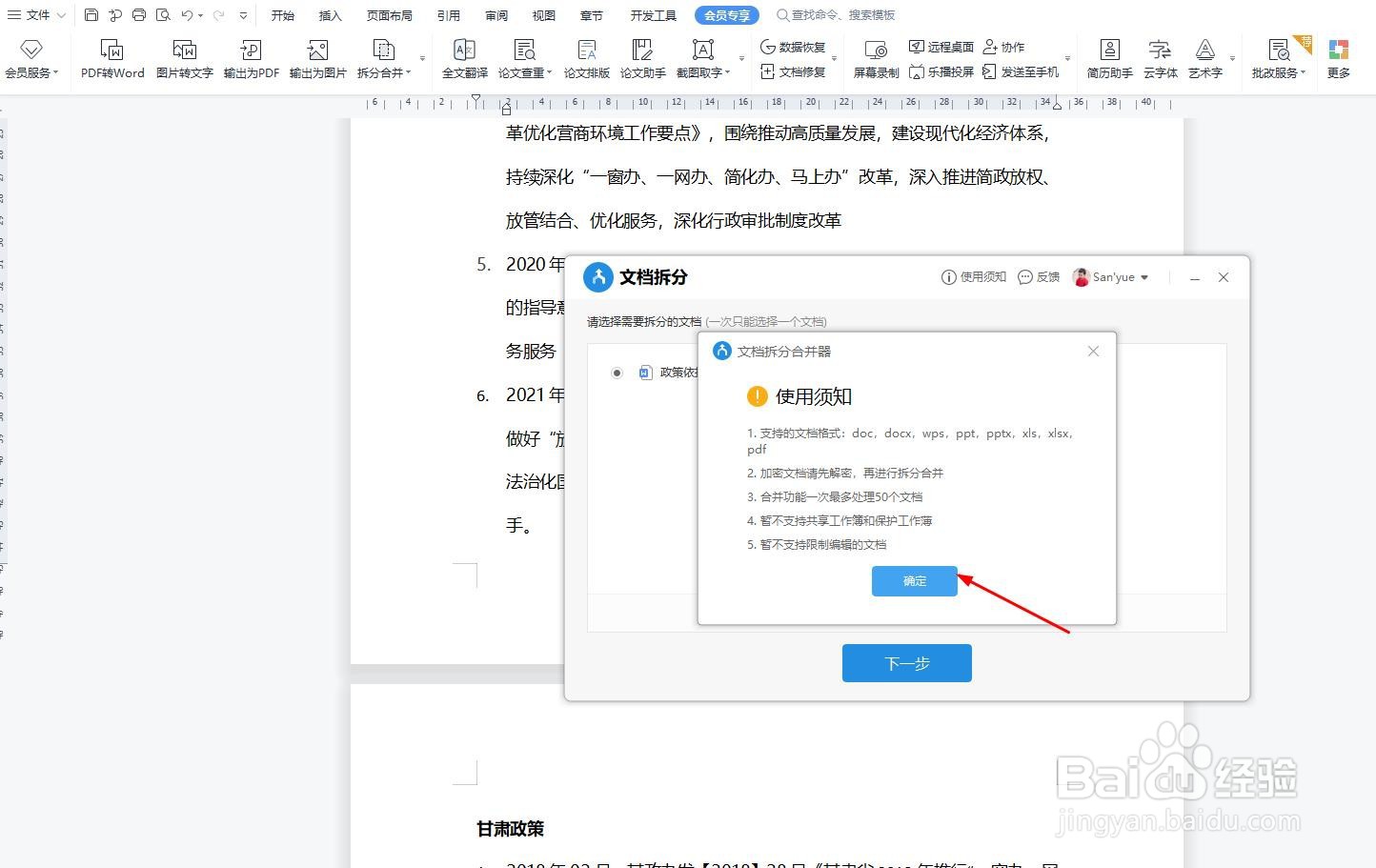
3、进入“文档拆分”,点选需要拆分的word文件,点击“下一步”弹出以下提示框,如下图所示
Word文档的拆分合并

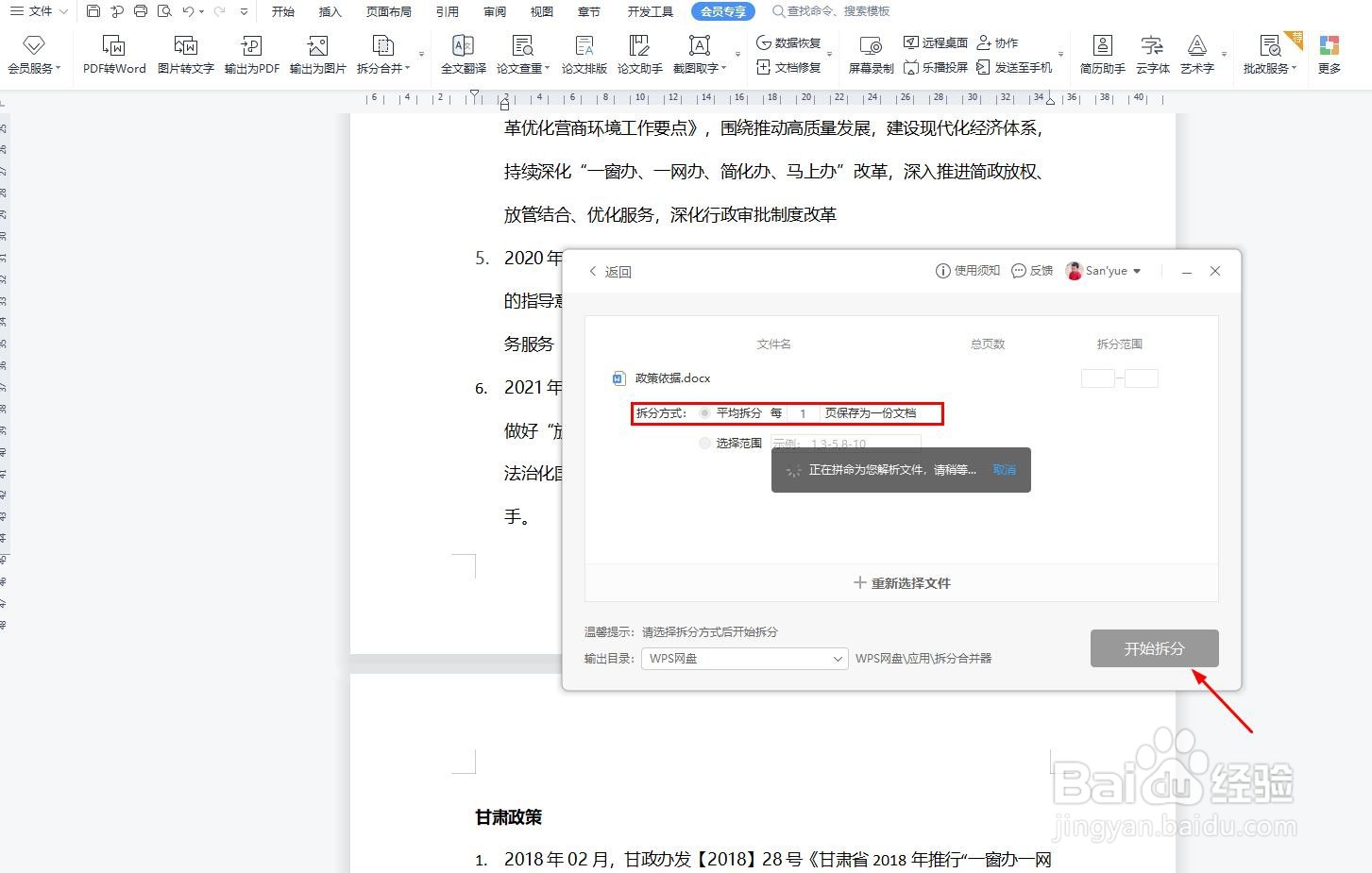
4、在拆分方式处可以选择“平均拆分”或“选择范围”拆分。

在这里为了演示简单,我们点选“平均拆分”,点击“开始拆分”
Word文档的拆分合并

5、点击“开始拆分”后,文档开始拆分,如下图所示

Word文档的拆分合并

6、几秒钟后,Word文档拆分成功,点击“打开文件夹”

Word文档的拆分合并

7、打开文件夹,我们可以看到,文件已经按照以下方式拆分成功

Word文档的拆分合并

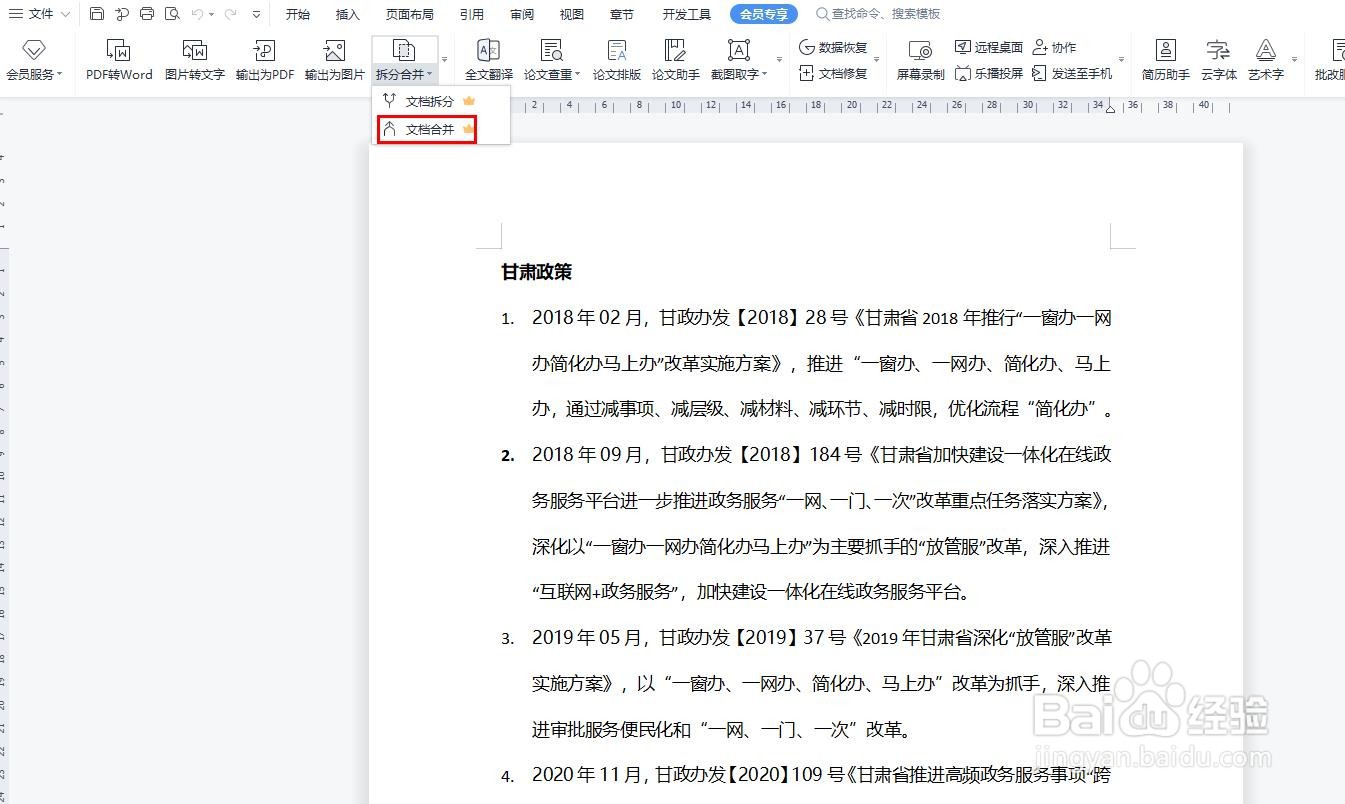
1、打开一个Word文件,点击“会员专享”在“拆分合并”下拉列表中选择“文档合并”
Word文档的拆分合并

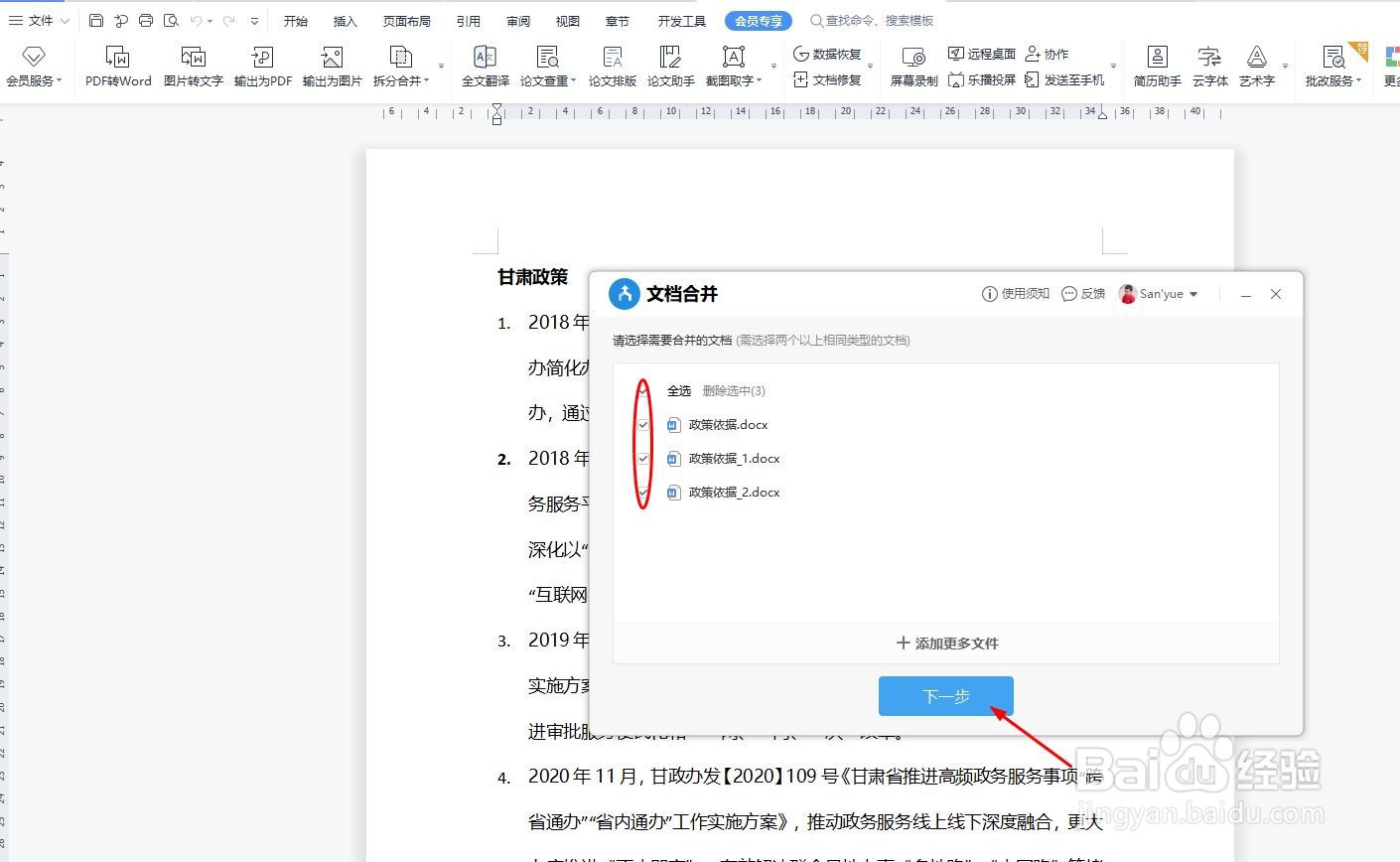
2、在文档区添加勾选word文档,点击“下一步”

Word文档的拆分合并

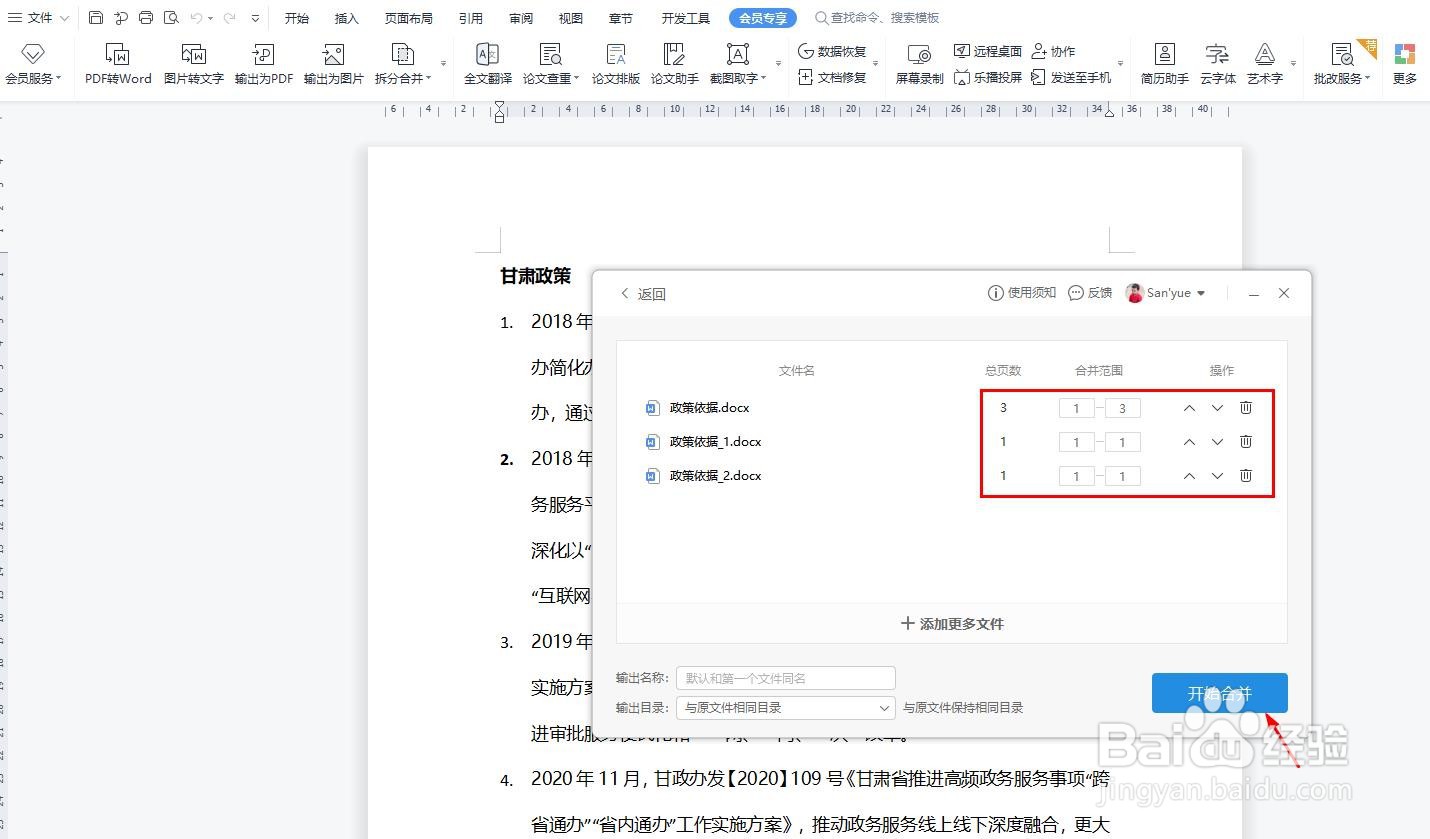
3、点击“下一步”跳转出以下对话框,点击“开始合并”

Word文档的拆分合并

4、文件开始合并,如下图所示

Word文档的拆分合并

  • word如何将文档拆分?
  • Word如何拆分文档?
  • 如何把word文档里的页面拆分成每页单独的文档
  • word文档如何拆分出多个文档?
  • Word文档如何快速合并拆分?
  • 热门搜索
    小学生爱国手抄报 扫黑除恶手抄报大全 母亲节手抄报资料 小学生手抄报模板 红领巾相约中国梦手抄报内容 小学生法制手抄报 儿童中秋节手抄报 法律手抄报内容 书香伴我成长手抄报 共筑中国梦手抄报