1、安装office365后,一般在电脑任务栏的右下角会有一个OneDrive的图标。点击该图标,启用OneDrive。

2、启用OneDrive后,点击该图标,点击“打开文件夹”,进入OneDrive的文件保存位置。新建一个文件夹,这里取名为“共享文件夹”,然后将需要共享的文件复制到该文件夹内。


3、选中待共享的文件夹,点击鼠标右键,选择“共享(S)”,进入共享“共享文件夹”的设置界面。设置中选择“允许编辑”,然后填入对方的outlook邮箱账号。填写完毕后,点击“发送”。

4、对方收到邮件后,在Outlook上打开该邮件。点击“Open”,查看该共享文件夹。

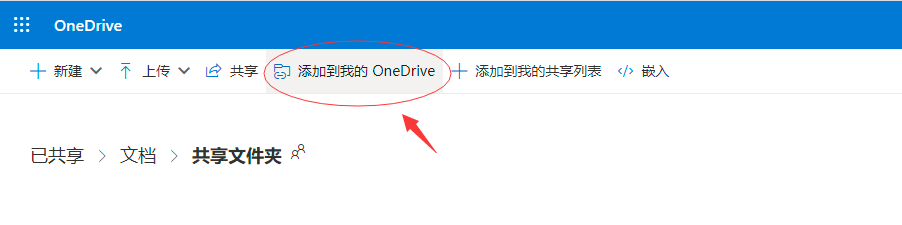
5、点击“添加到我的 OneDrive”,将该共享文件夹添加到电脑上。此时,进入OneDrive的文档位置,可以看到共享的文件夹。在这以后,双方在共享文件夹内的各种操作(比如添加文件,修改文件等),双方都能看到。