1、打开一个需要编辑的excel表格。

2、点击数据区域的任意单元格。

3、点击“排序和筛选”。
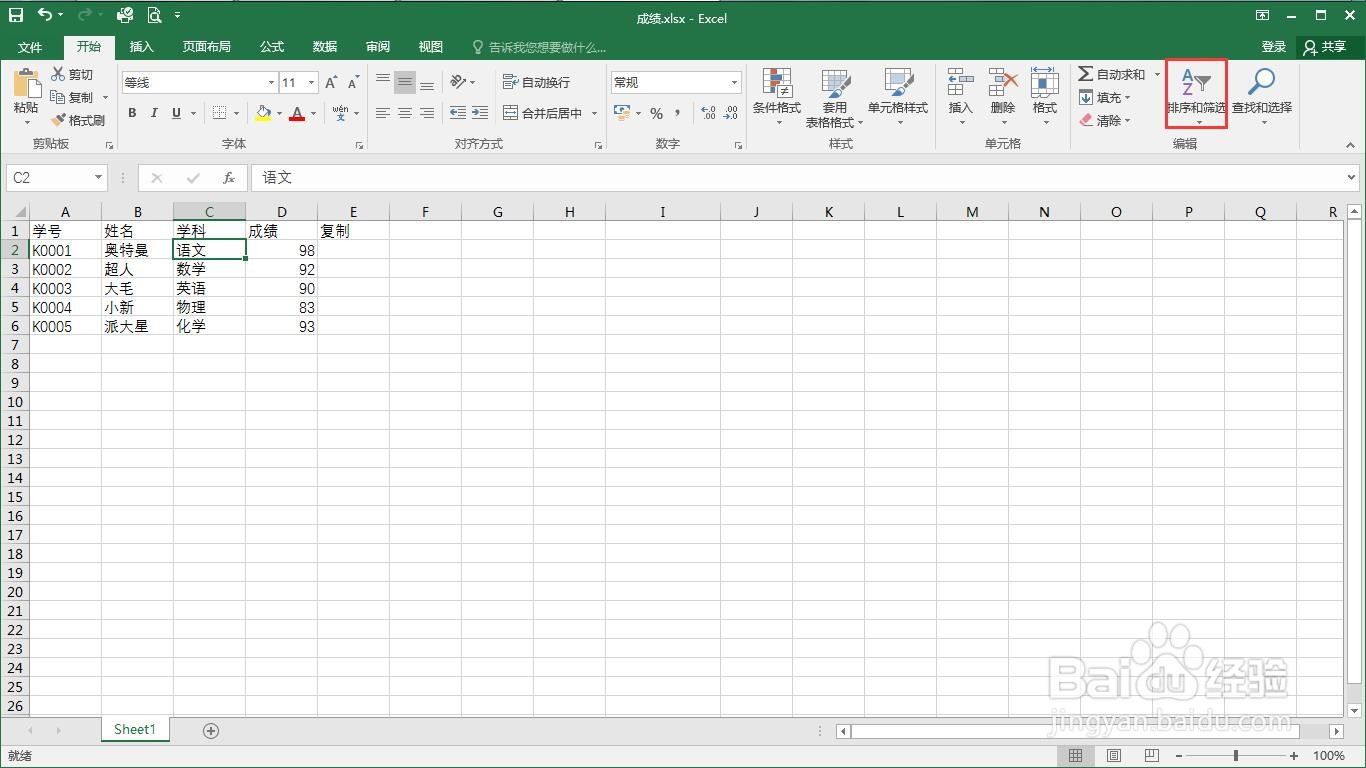
4、点击“筛选”。

5、点击“姓名”下的小三角。
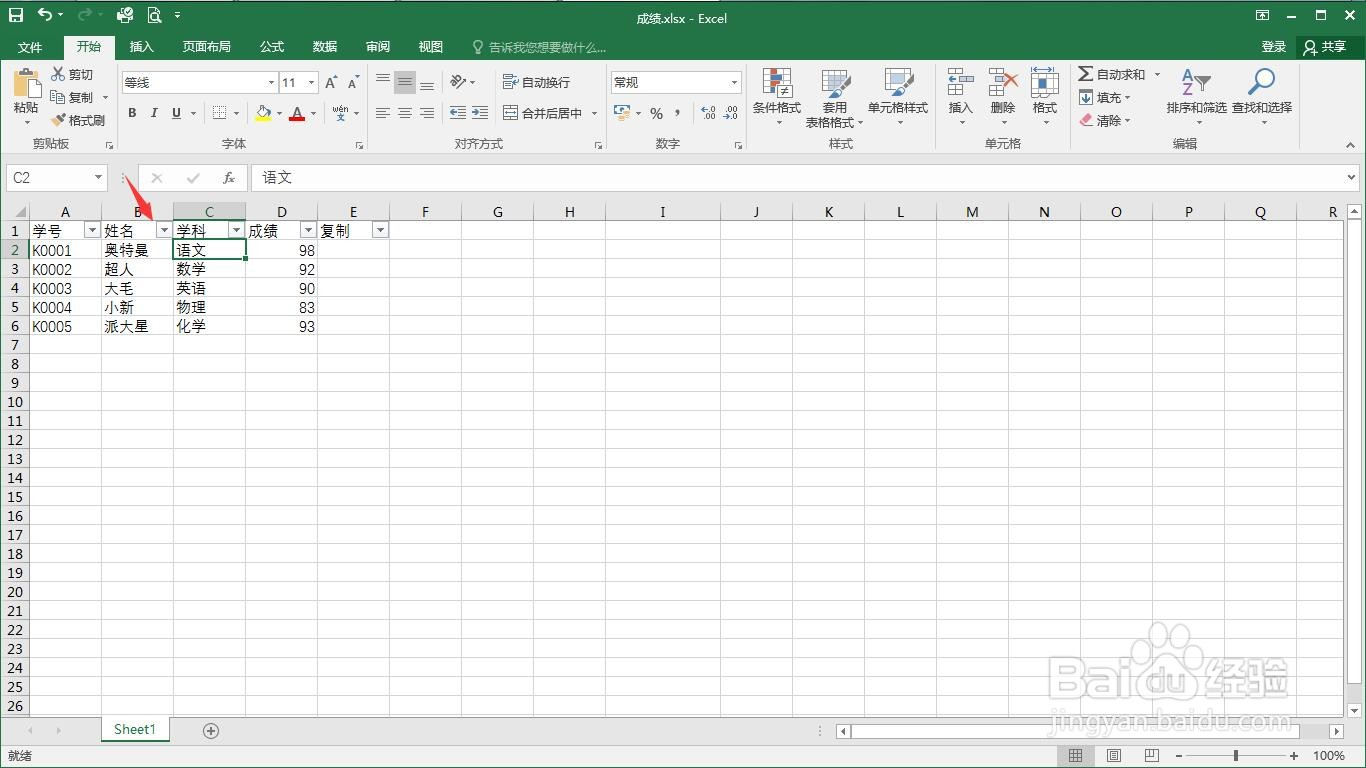
6、勾选其中的数据。

7、在出现的筛选界面中,选中筛选的值,并Ctrl+C进行复制。

8、选中同样个数的单元格,然后Ctrl+V进行粘贴。

9、下点击“排序和筛选”下的“清除”。

10、这样就完成了有效复制筛选数据。

时间:2026-04-22 15:46:56
1、打开一个需要编辑的excel表格。
2、点击数据区域的任意单元格。
3、点击“排序和筛选”。
4、点击“筛选”。
5、点击“姓名”下的小三角。
6、勾选其中的数据。
7、在出现的筛选界面中,选中筛选的值,并Ctrl+C进行复制。
8、选中同样个数的单元格,然后Ctrl+V进行粘贴。
9、下点击“排序和筛选”下的“清除”。
10、这样就完成了有效复制筛选数据。
