怎样在Edraw Max中创建绿色高光椭圆标注

 时间:2026-04-23 20:32:04

1、打开Edraw Max软件,进入其主界面中;

怎样在Edraw Max中创建绿色高光椭圆标注

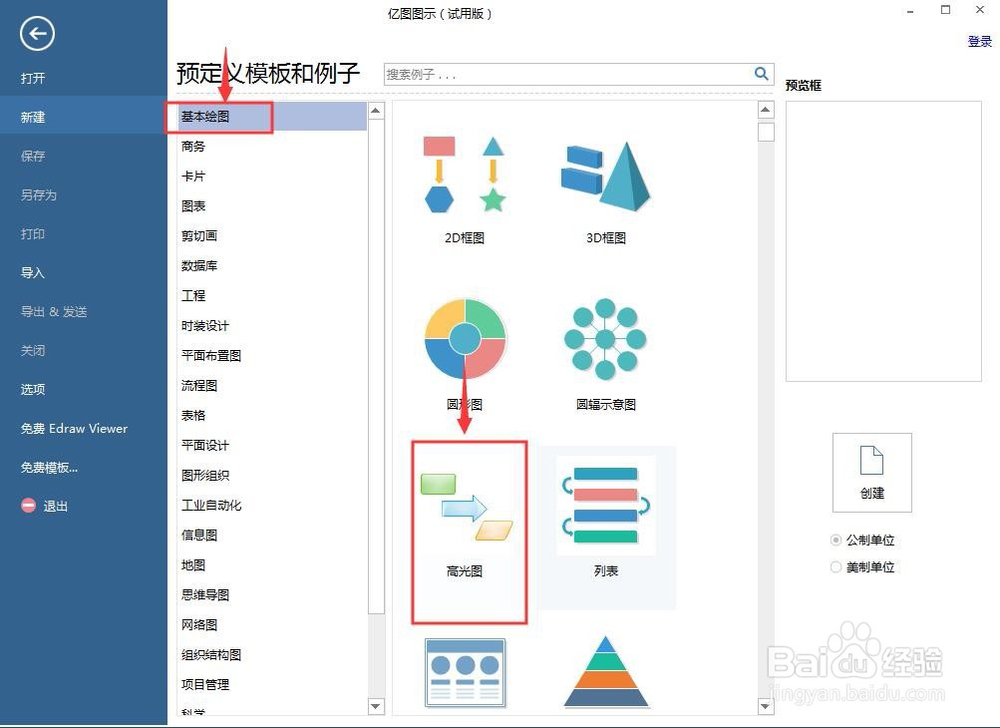
2、在基本绘图中双击高光图

怎样在Edraw Max中创建绿色高光椭圆标注

3、打开高光图符号库;

怎样在Edraw Max中创建绿色高光椭圆标注

4、找到并选中需要的椭圆标注

怎样在Edraw Max中创建绿色高光椭圆标注

5、双击椭圆标注,将它添加到编辑区中;

怎样在Edraw Max中创建绿色高光椭圆标注

6、用鼠标拖动右下角的小矩形和菱形,调整好椭圆标注的大小;

怎样在Edraw Max中创建绿色高光椭圆标注

7、点击单色填充,选择一种需要的颜色,如绿色,给椭圆标注填充上绿色

怎样在Edraw Max中创建绿色高光椭圆标注

8、我们就创建好了一个绿色高光椭圆标注。

怎样在Edraw Max中创建绿色高光椭圆标注

1、打开亿图图示,点击基本绘图,双击高光图;

2、在符号库中点击高光图;

3、选中需要的椭圆标注,双击将它添加到编辑区中;

4、调整好椭圆标注的大小和填充颜色。

  • 怎样在Edraw Max中创建糖果形状
  • 怎样在edraw max中创建高光气球
  • 怎样在edraw max中创建红色向右曲线箭头
  • 怎样在Edraw Max中创建高光爆炸形
  • 怎样在Edraw Max中创建紫色渐变圆锥
  • 热门搜索
    美德少年手抄报内容 感谢师恩手抄报 开学手抄报简单又好画 珍爱生命手抄报资料 小学生三年级手抄报 小学生手抄报版面设计图 关于热爱生命的手抄报 读书的手抄报图片大全 共创文明城市手抄报 音乐手抄报图片