Win10系统怎么设置隐藏文件夹窗口右侧的滚动条

 时间:2026-02-13 01:42:15

1、我们先来看一下,在打开的文件夹窗口中,右侧都会有一个滚动条
Win10系统怎么设置隐藏文件夹窗口右侧的滚动条

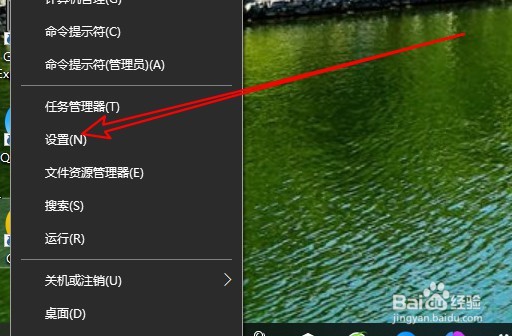
2、这时我们可以右键点击开始按钮,在弹出菜单中选择“设置”的菜单项。

Win10系统怎么设置隐藏文件夹窗口右侧的滚动条

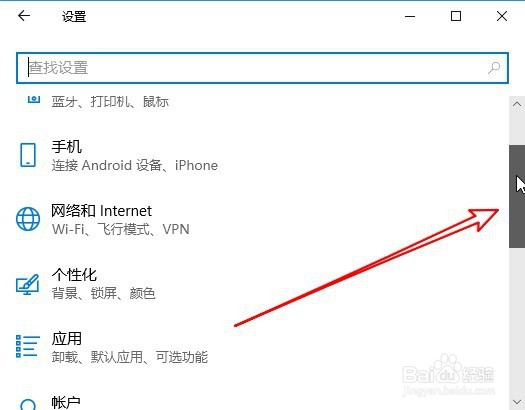
3、接着在打开的Windows设置窗口中点击“轻松使用”的图标。

Win10系统怎么设置隐藏文件夹窗口右侧的滚动条

4、接下来在打开的窗口中找到并点击“显示”的菜单。

Win10系统怎么设置隐藏文件夹窗口右侧的滚动条

5、然后在右侧的窗口中找到“在Windows中自动隐藏滚动条”的设置项,把其下面的开关设置为打开的状态。

Win10系统怎么设置隐藏文件夹窗口右侧的滚动条

6、这样我们就可以看到右侧的滚动条已隐藏了。

Win10系统怎么设置隐藏文件夹窗口右侧的滚动条

7、总结:

1、我们先来看一下,在打开的文件夹窗口中,右侧都会有一个滚动条

2、这时我们可以右键点击开始按钮,在弹出菜单中选择“设置”的菜单项。
3、接着在打开的Windows设置窗口中点击“轻松使用”的图标。

4、接下来在打开的窗口中找到并点击“显示”的菜单。

5、然后在右侧的窗口中找到“在Windows中自动隐藏滚动条”的设置项,把其下面的开关设置为打开的状态。

6、这样我们就可以看到右侧的滚动条已隐藏了。

  • 电脑任务栏图标很小怎么办
  • 怎样修改电脑桌面图标下面的文字显示样式和大小
  • 会计证年检证明如何下载及打印?
  • 如何恢复excel序号显示
  • 360桌面助手如何设置显示或隐藏主界面?
  • 热门搜索
    地震知识手抄报 二年级的手抄报 交通的手抄报 科学手抄报的资料 冬天手抄报 自我介绍手抄报图片 有关动物的手抄报 反映寒假生活的手抄报 有关于环保的手抄报 关于父母爱的手抄报