用PS做唯美插画

 时间:2026-02-14 18:09:19

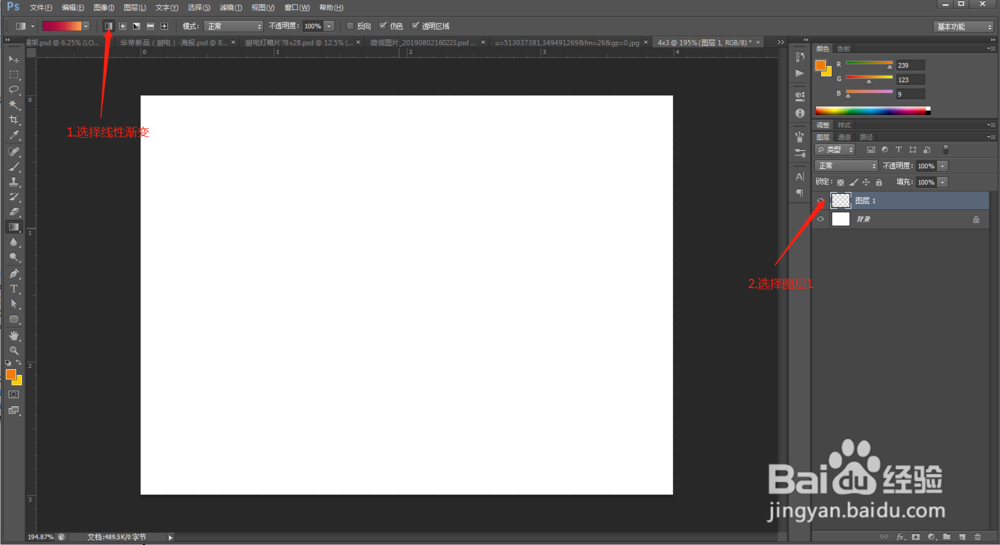
1、新建一个文档,新建一个图层,点击渐变工具,调出渐变编辑器,按照如所示的效果,把渐变色块调整梅红到黄色的渐变,渐变设置为线性渐变,选择图层1 ,按住鼠标,竖直向下拖动,渐变效果就出来了
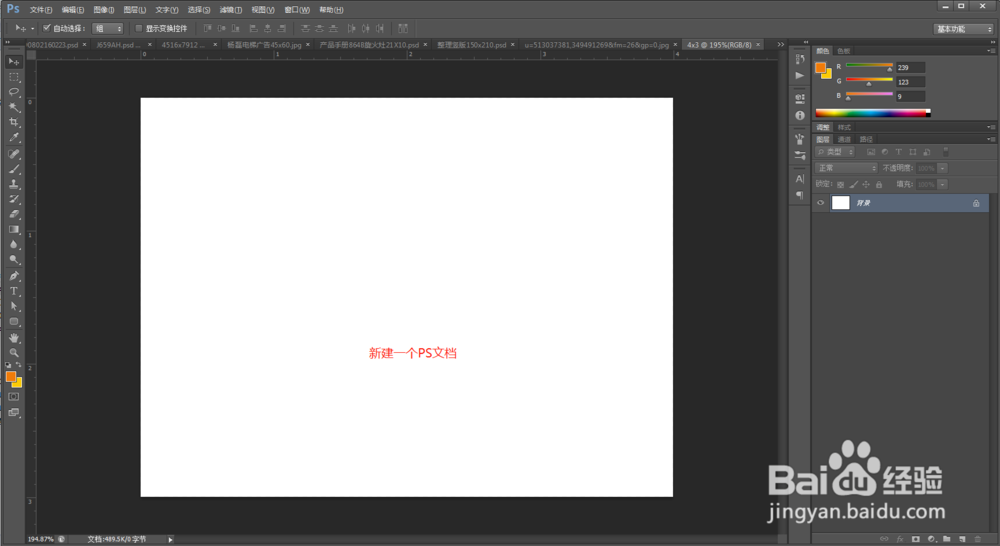
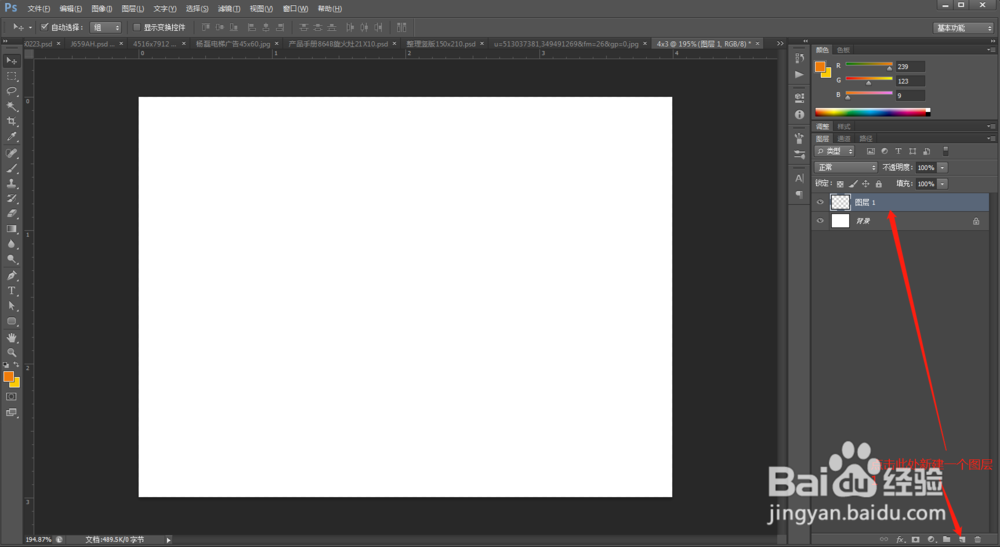
用PS做唯美插画

用PS做唯美插画

用PS做唯美插画

用PS做唯美插画

用PS做唯美插画

用PS做唯美插画

用PS做唯美插画

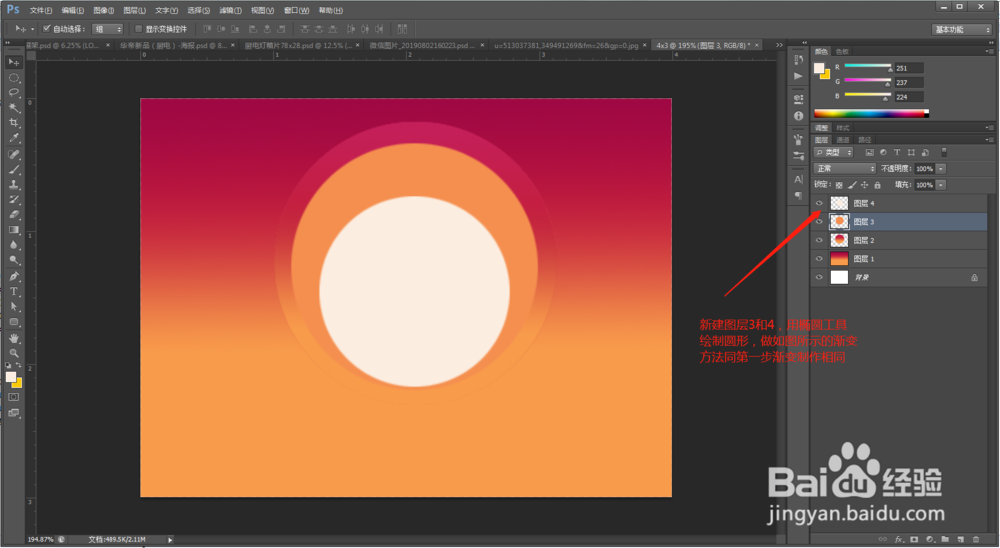
2、新建一个图层,点击椭圆工具,按住shift将拖动鼠标,绘制一个圆形,填充渐变色,用同样的方法,绘制出入所示的三个圆形效果,选择白色圆,点击上方工具栏滤镜---模糊---高斯模糊,给白色圆添加一个模糊滤镜,如图所示。

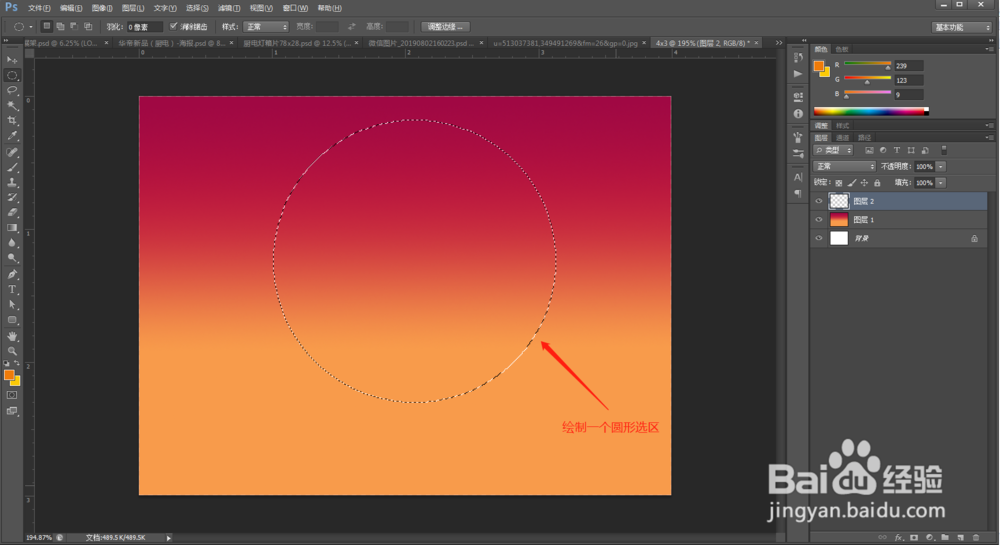
用PS做唯美插画

用PS做唯美插画

用PS做唯美插画

用PS做唯美插画

用PS做唯美插画

用PS做唯美插画

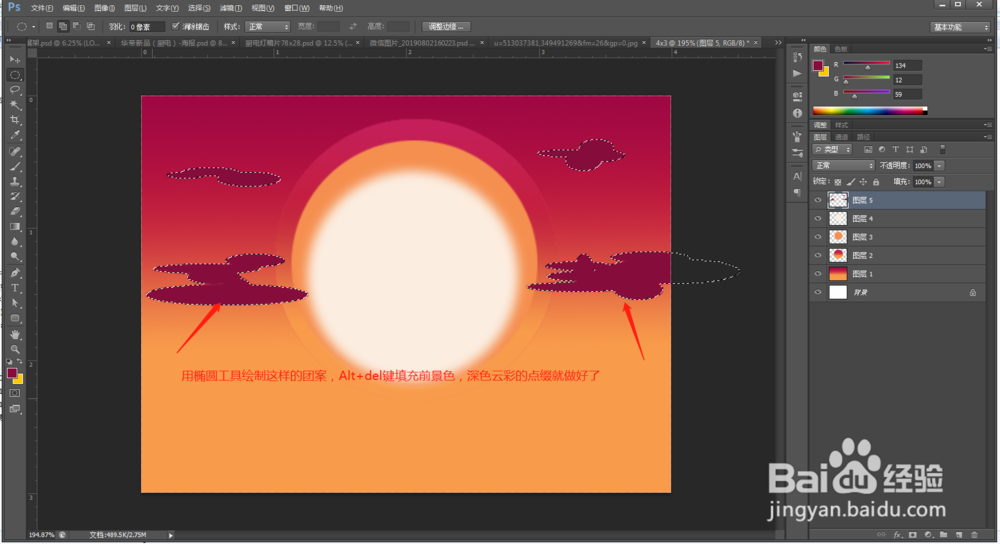
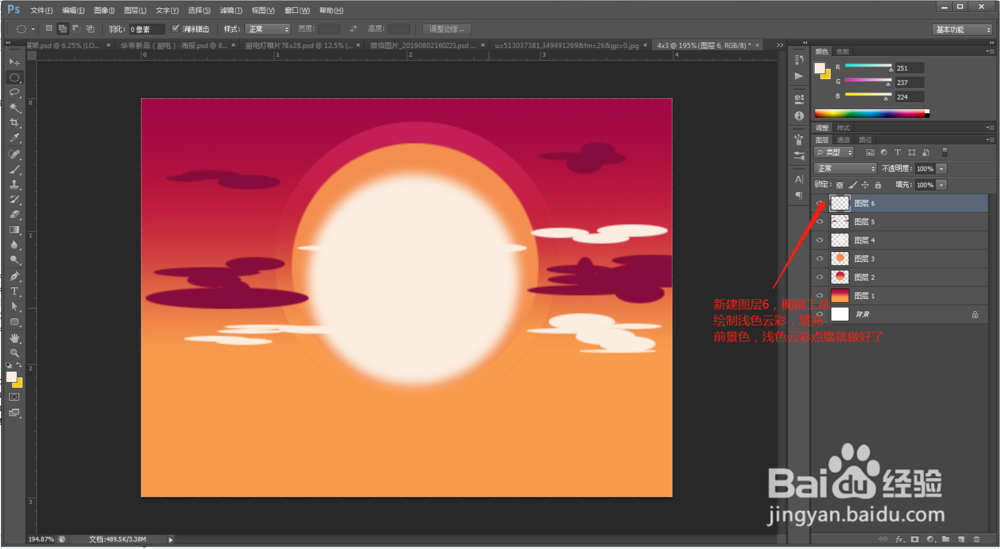
3、新建一个图层,选择椭圆工具,模式选择添加到选区,绘制云彩一样的形状,Alt+del填充天空的云彩效果,点缀做好后,导入一张下载好的剪影,放置在如图所示位置,一张插画就做好了。可以印刷了。
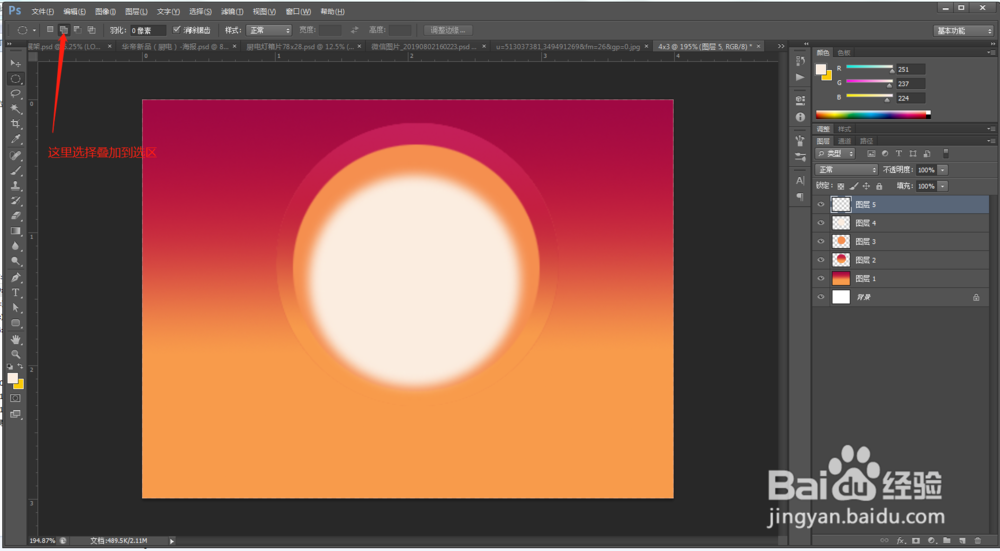
用PS做唯美插画

用PS做唯美插画

用PS做唯美插画

用PS做唯美插画

  • 怎么用ps制作晶莹剔透的水晶字效果
  • ps怎么制作繁星点点的夜光效果
  • 如何使用Photoshop制作手机碎屏的效果
  • 胡萝卜青椒炒目鱼花
  • PS制作A4纸张的效果
  • 热门搜索
    手抄报版面设计图花边 重阳节手抄报图片简单 亲子阅读手抄报 儿童节手抄报内容 同讲普通话携手进小康手抄报内容 敬廉崇洁手抄报 红领巾相约中国梦手抄报内容 建国手抄报文字内容 花的手抄报 普通话手抄报文字内容