excel表打印时,如何每页都显示标题行

 时间:2026-05-02 06:56:59

1、1.首先点亮顶部的页面布局选项卡。然后点击打印标题或表头按钮。

excel表打印时,如何每页都显示标题行

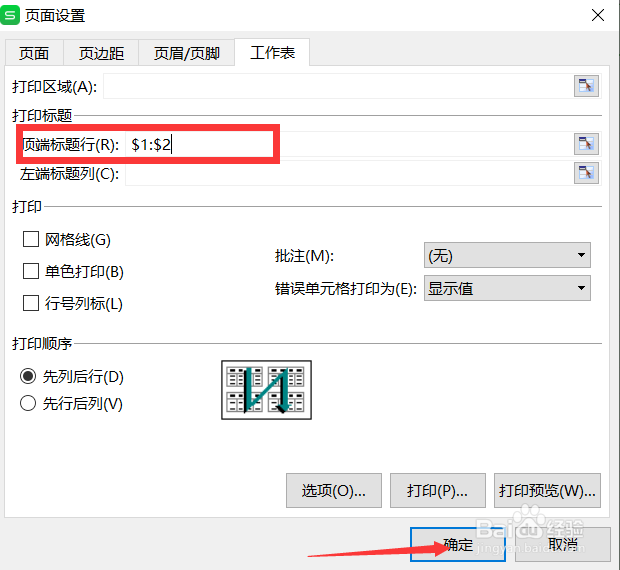
2、2.在弹出的页面设置对话框,选择工作表页面,然后点击顶端标题行最右边的图形按钮。

excel表打印时,如何每页都显示标题行

3、3.此时鼠标会变成一个右向的箭头,选中前两行标题行之后,前两行会被虚线围绕。


页面设置简略对话框里会出现前两行的函数,此时再次点击右边的图形按钮。

excel表打印时,如何每页都显示标题行

4、4.页面设置对话框再次弹出。我们检查一下顶端标题行中已经输入了数据。满意之后点确定。
excel表打印时,如何每页都显示标题行

5、5.下面我们来看一下效果:点击左上角文件按钮右边的下拉菜单,选择文件中的打印预览。

excel表打印时,如何每页都显示标题行

6、6.上下滚动表格我们可以看到,即使在第2页,前两行标题行也是固定显示不变的。

excel表打印时,如何每页都显示标题行

  • PPT 如何调整图形中的字符间距?
  • 全民K歌怎么退出登录
  • Word标尺使用方法,原来这么实用!
  • 网站后台的内容编辑器的功能和使用方法
  • 如何正确理解房地产行业的内涵和产业属性?
  • 热门搜索
    科学手抄报的资料 小学生法制手抄报资料 数学手抄报内容六年级 小学生环保手抄报资料 语言文字规范化手抄报 红旗渠精神手抄报 只要妈妈露笑脸手抄报 格列佛游记手抄报 有关于环保的手抄报 道德手抄报