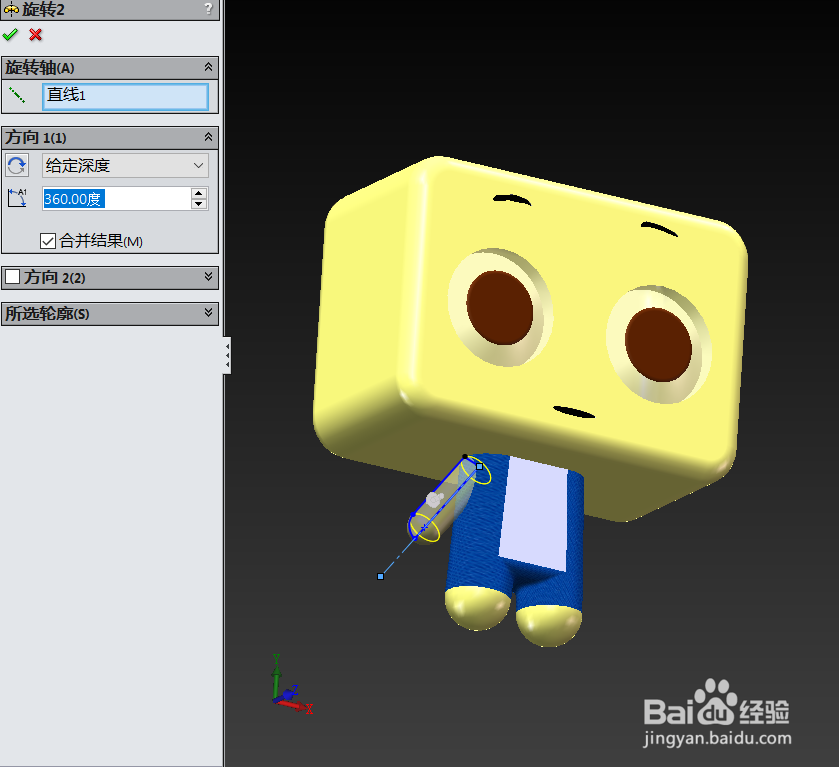
SolidWorks如何画创意玩偶

 时间:2026-02-16 01:46:00

1、以下说明内容,匀直接说使用的操作功能,其他都不多做说明,大家都明白的。

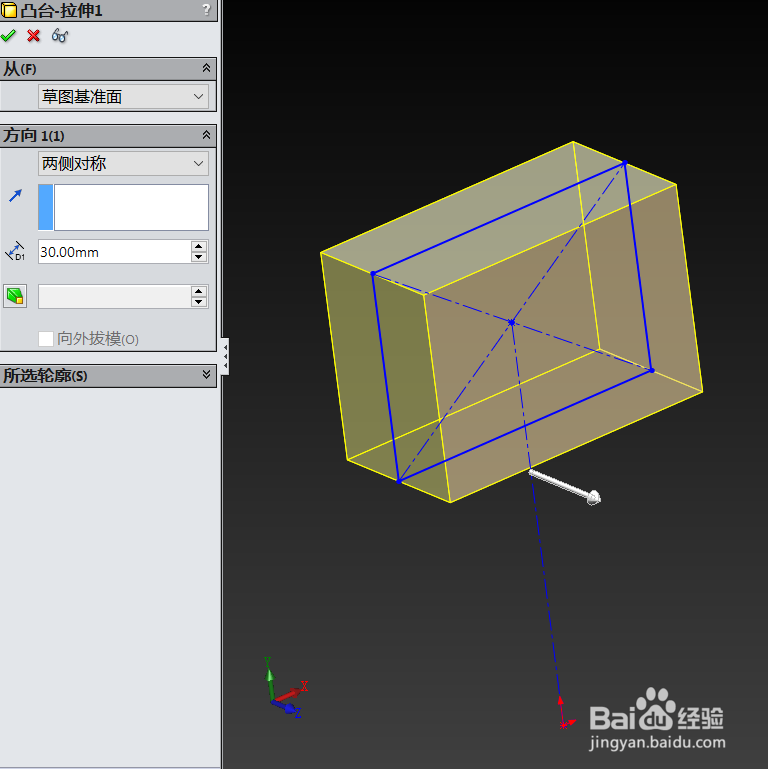
首先使用凸台-拉伸1功能,画出如下图所示的图形:
SolidWorks如何画创意玩偶

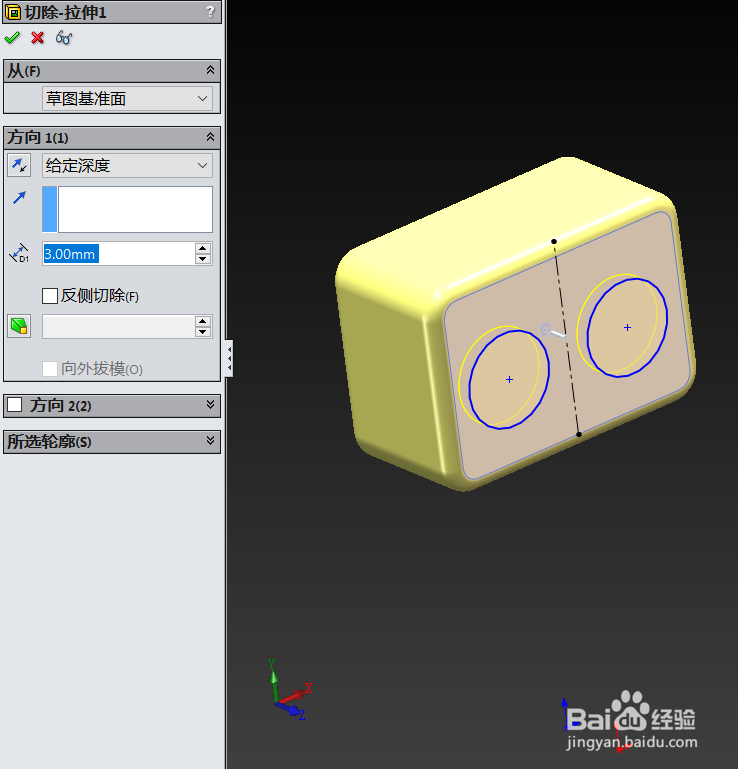
2、然后使用切除-拉伸1功能,画出如下图所示的图形:

SolidWorks如何画创意玩偶

3、然后使用圆顶1功能,画出如下图所示的图形:

SolidWorks如何画创意玩偶

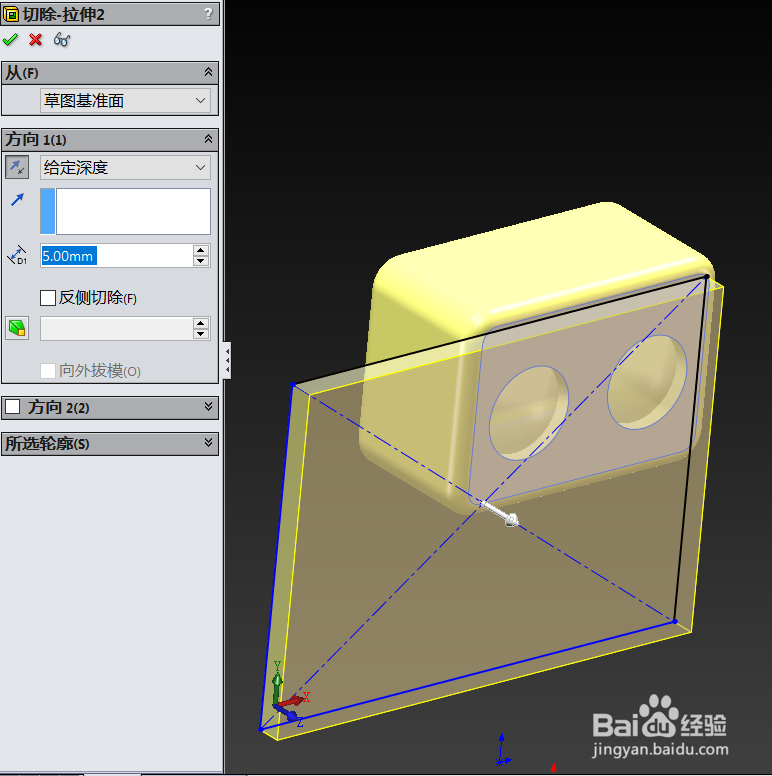
4、然后使用切除-拉伸2功能,画出如下图所示的图形:

SolidWorks如何画创意玩偶

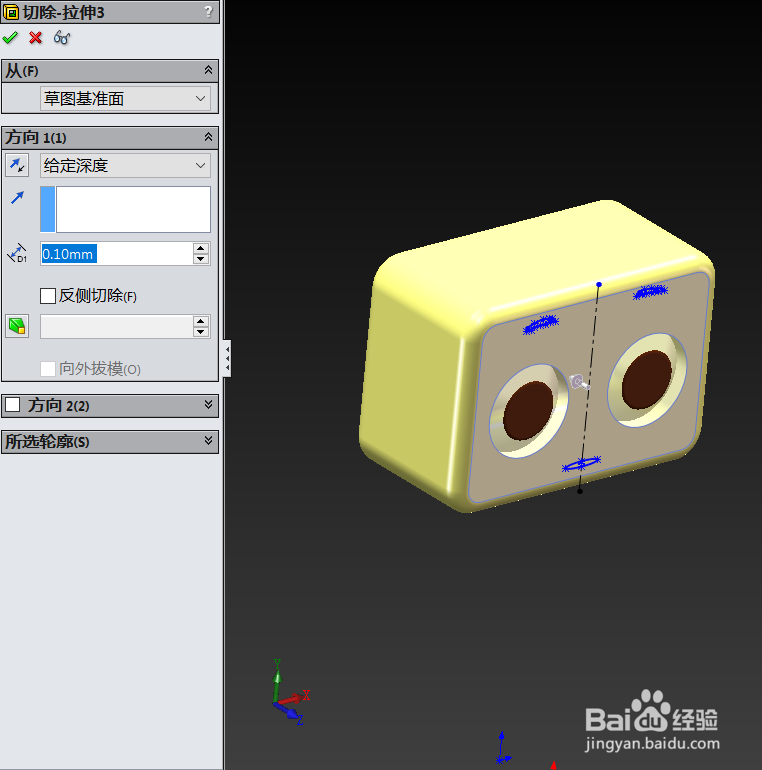
5、然后使用切除-拉伸3功能,画出如下图所示的图形:

SolidWorks如何画创意玩偶

6、然后使用放样1功能,画出如下图所示的图形:

SolidWorks如何画创意玩偶

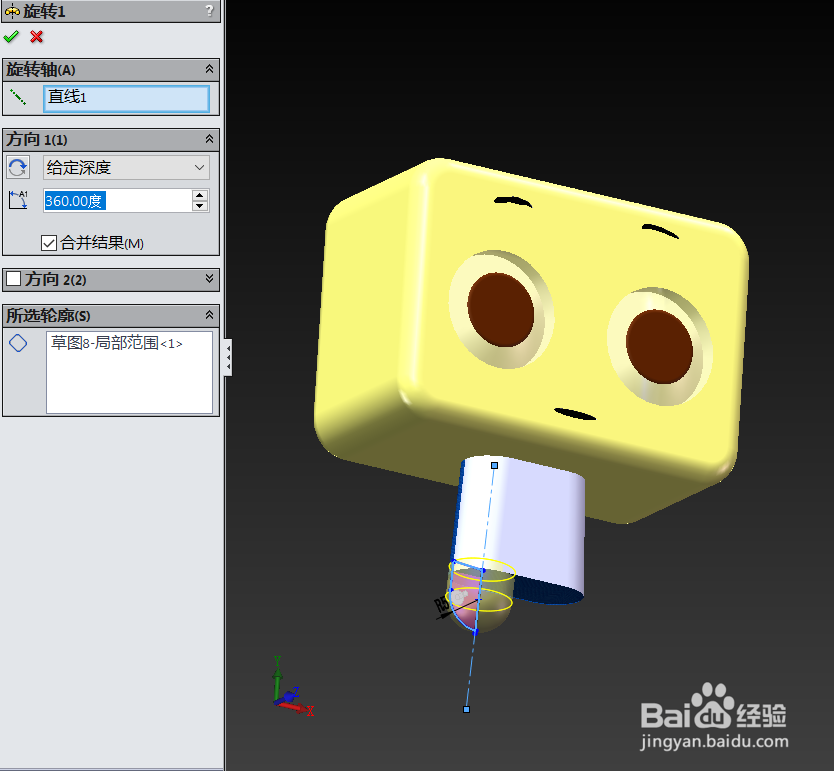
7、然后使用旋转1功能,画出如下图所示的图形:

SolidWorks如何画创意玩偶

8、然后使用镜向1功能,画出如下图所示的图形:

SolidWorks如何画创意玩偶

9、然后使用旋转2功能,画出如下图所示的图形:

SolidWorks如何画创意玩偶

10、然后使用镜向2功能,画出如下图所示的图形:

SolidWorks如何画创意玩偶

11、然后使用分割线1功能,画出如下图所示的图形:

SolidWorks如何画创意玩偶

12、然后使用分割线1功能,画出如下图所示的图形:

SolidWorks如何画创意玩偶

13、完成建模如下图所示的图形:

SolidWorks如何画创意玩偶

SolidWorks如何画创意玩偶

14、最后使用渲染功能,画出如下图所示的图形:

SolidWorks如何画创意玩偶

  • solidworks中绘制草图欠定义如何解决?
  • solidworks怎么使用包覆功能
  • SolidWorks怎么设置草图自动捕捉
  • SolidWorks异形孔向导的正确使用方式
  • solidworks怎么调出标准件?
  • 热门搜索
    防火安全手抄报 植物手抄报 以感恩为主题的手抄报 重阳节手抄报简单 科技改变生活手抄报 关于法治的手抄报 做文明小学生手抄报 国防教育手抄报资料 感谢师恩手抄报 关于宇宙的手抄报