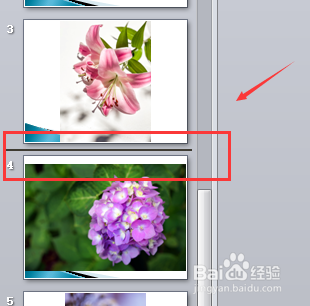
1、打开ppt演示文稿后,将鼠标放在第4张和第3张图片的中间空白位置点击一下,会出现一条黑色的细线。
2、接着选择并点击软件上方的开始命令。

3、会跳出新的界面,在这个界面中找到新建幻灯片,点击上方的图标。

4、经过上面的操作后,会在原来的第4张图片上添加了一张新的幻灯片。

时间:2026-04-23 00:28:22
1、打开ppt演示文稿后,将鼠标放在第4张和第3张图片的中间空白位置点击一下,会出现一条黑色的细线。
2、接着选择并点击软件上方的开始命令。
3、会跳出新的界面,在这个界面中找到新建幻灯片,点击上方的图标。
4、经过上面的操作后,会在原来的第4张图片上添加了一张新的幻灯片。
