如何使用adobe acrobat编辑修改pdf文档

 时间:2026-04-30 02:53:17

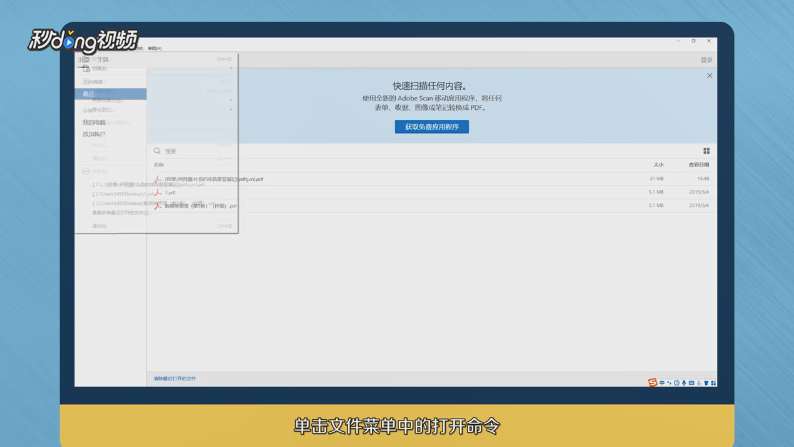
1、打开“adobe acrobat”软件,单击文件菜单中的“打开”命令。
如何使用adobe acrobat编辑修改pdf文档

2、选中pdf文档后,对话框右侧出现文档内容预览,单击“打开”按钮。

如何使用adobe acrobat编辑修改pdf文档

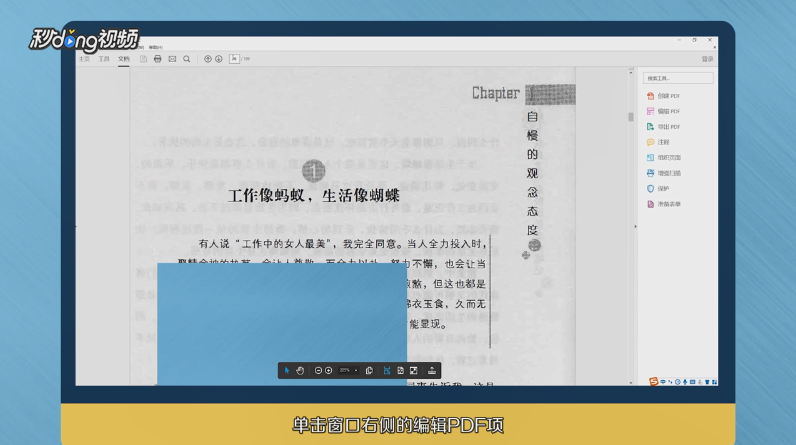
3、打开后,单击窗口右侧的“编辑PDF项”。

如何使用adobe acrobat编辑修改pdf文档

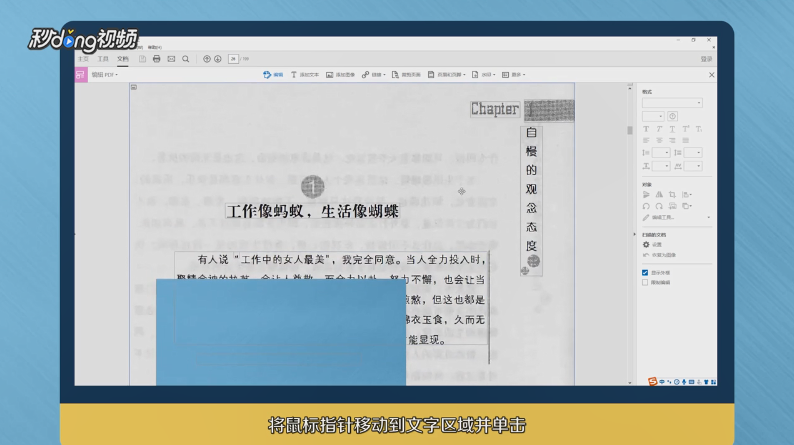
4、将鼠标指针移动到文字区域并单击,可以看到文字最后出现表示可以编辑文字的光标,选择软件右侧“参数”选项,对文字进行字体颜色、段落对齐等格式的设置。
如何使用adobe acrobat编辑修改pdf文档

5、编辑矩形等图形时,选中矩形,软件右侧就可以使用有关图形编辑工具对图片进行设置。

如何使用adobe acrobat编辑修改pdf文档

6、编辑完成点击“保存”,点击红色框中的“关闭编辑PDF”按钮即可。

如何使用adobe acrobat编辑修改pdf文档

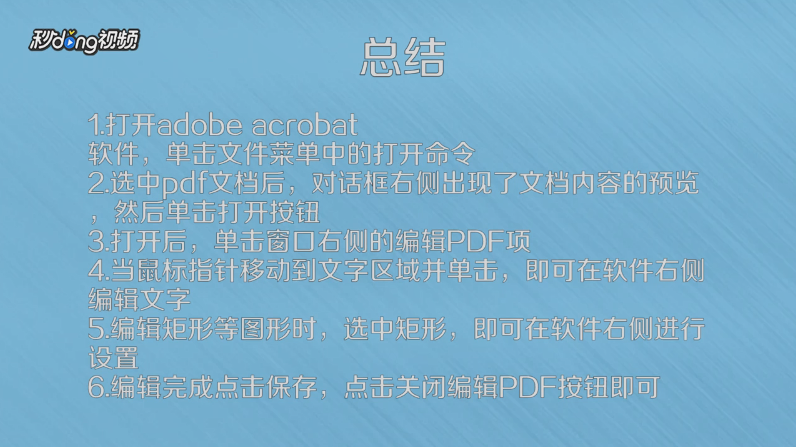
7、总结如下。

如何使用adobe acrobat编辑修改pdf文档

  • Adobe Acrobat Pro DC怎么编辑PDF文件
  • Adobe怎么修改PDF文件
  • 如何在Adobe Acrobat Pro中修改PDF中的文字
  • Acrobat如何更改、替换或删除文本
  • Adobe Acrobat 9 Pro中怎样裁剪PDF页面
  • 热门搜索
    语文手抄报花边 文明交通手抄报内容 我爱我校手抄报内容 文明礼仪的手抄报 低碳环保我先行手抄报 好看的手抄报边框 大手拉小手手抄报 科技节手抄报图片 二年级手抄报图片大全 文明从我做起手抄报