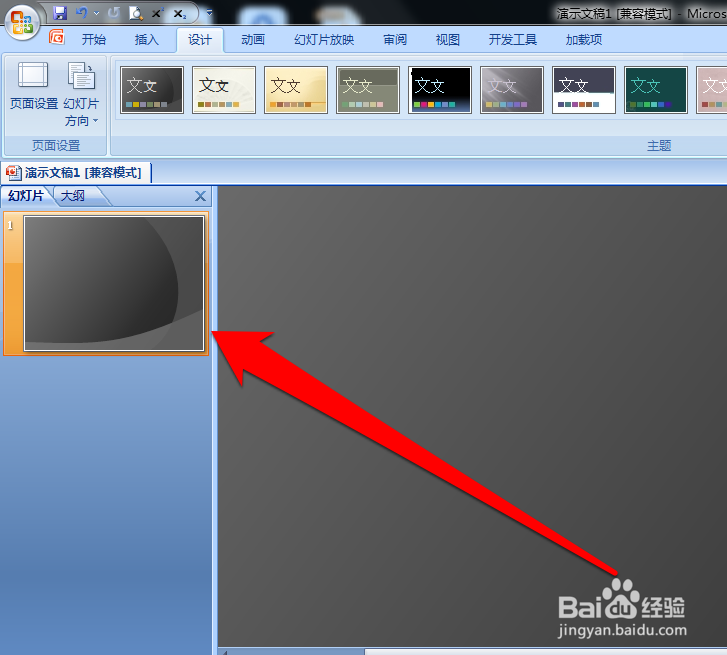
1、启动PPT2007以后,首先在PPT中新建一个PPT文件。
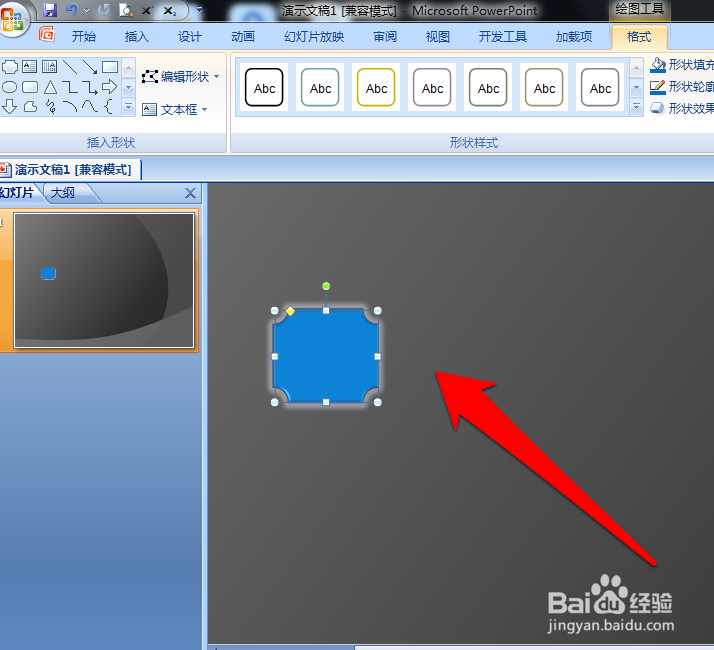
2、然后在PPT中,插入一个随意的形状图形。
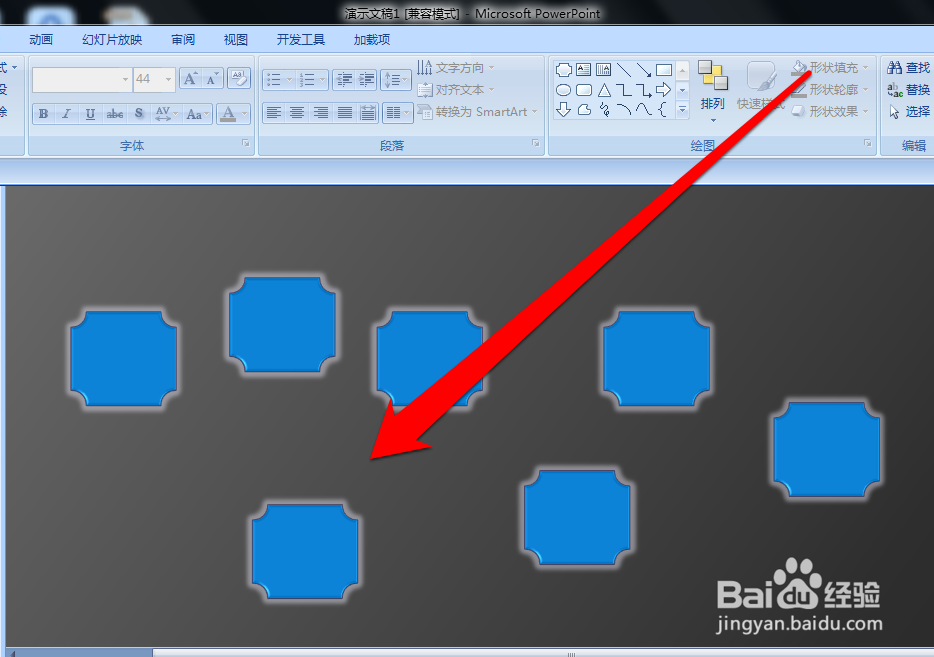
3、插入完成后,按照刚才的方法,多插入几个图形。
4、图形插入完成后,点击一个图形,然后进行全选。
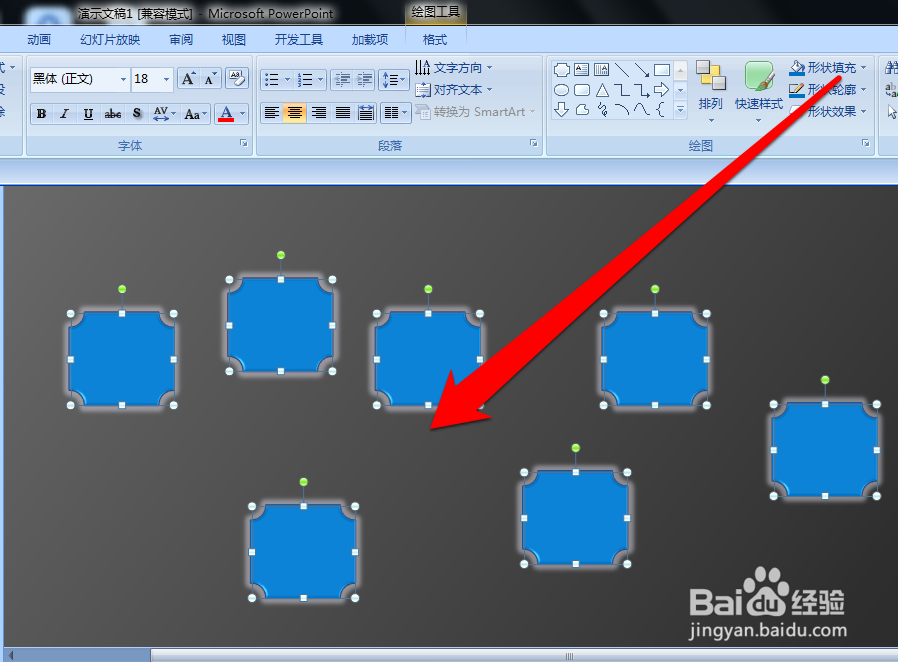
5、图形进行全选以后,然后点击工具中的格式按钮。
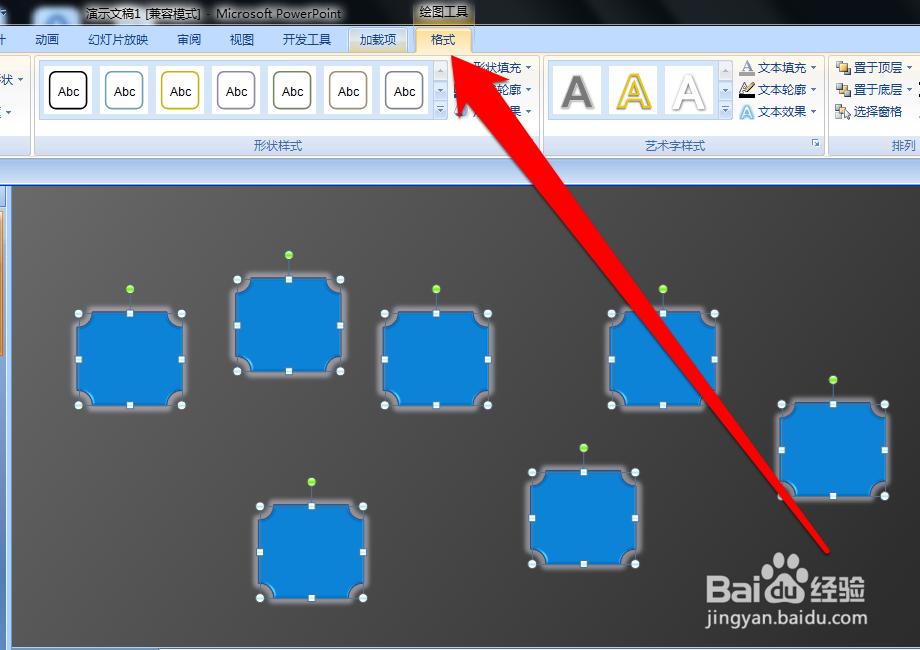
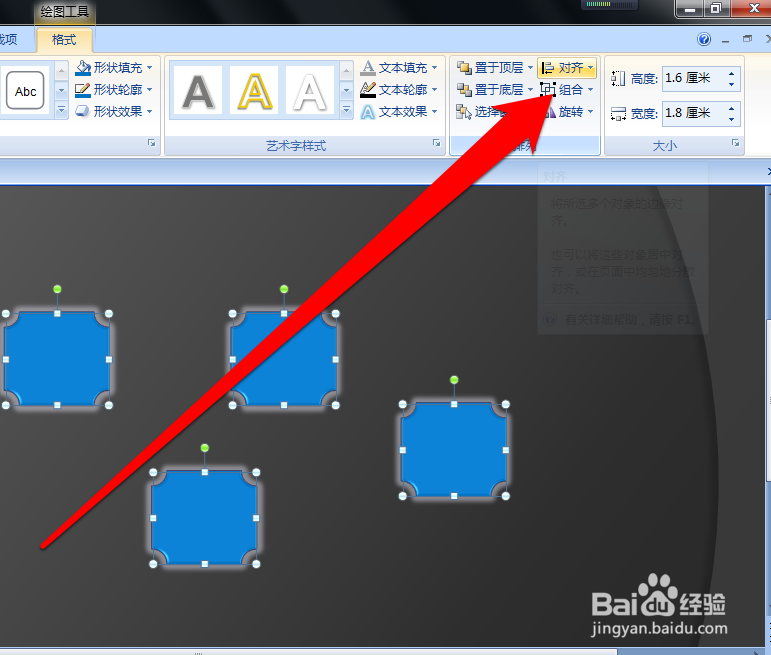
6、在格式的页面中,点击对齐按钮。
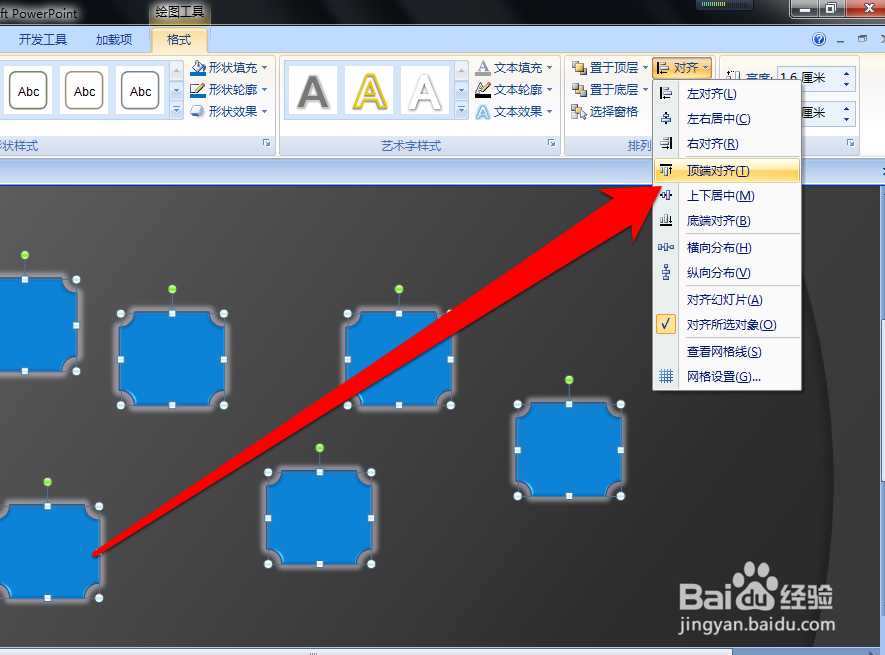
7、在对齐的菜单中,点击顶端对齐的按钮图标。
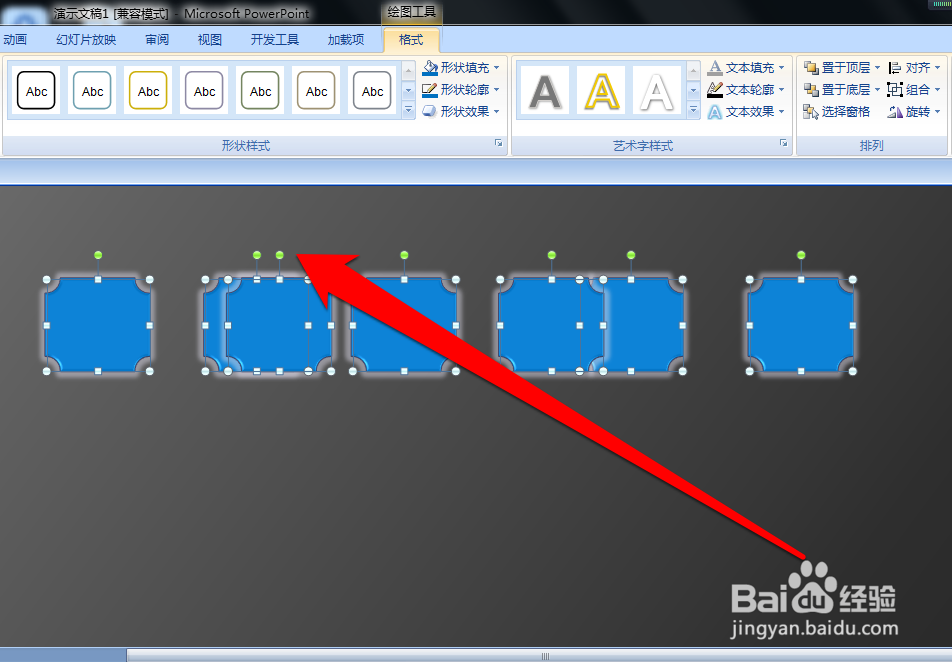
8、我们再返回到PPT页面,会发现所有的图形,都整齐的排列。
时间:2026-04-21 21:24:56
1、启动PPT2007以后,首先在PPT中新建一个PPT文件。
2、然后在PPT中,插入一个随意的形状图形。
3、插入完成后,按照刚才的方法,多插入几个图形。
4、图形插入完成后,点击一个图形,然后进行全选。
5、图形进行全选以后,然后点击工具中的格式按钮。
6、在格式的页面中,点击对齐按钮。
7、在对齐的菜单中,点击顶端对齐的按钮图标。
8、我们再返回到PPT页面,会发现所有的图形,都整齐的排列。
