mac开机启动项怎么设置?开机启动项要怎么禁止

 时间:2026-04-25 07:41:48

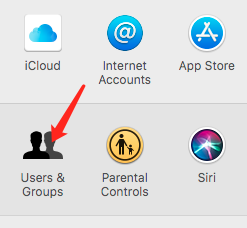
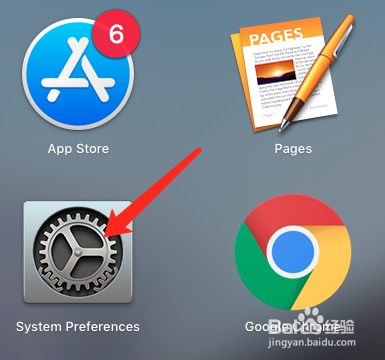
1、首先打开‘系统偏好设置’

mac开机启动项怎么设置?开机启动项要怎么禁止

2、因为mac是根据登录用户来设置启动项的,所以选择打开‘用户与群组’。

mac开机启动项怎么设置?开机启动项要怎么禁止

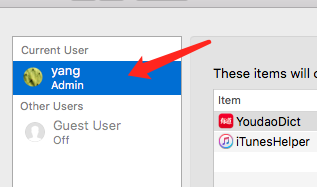
3、打开后,选择当前用户。

mac开机启动项怎么设置?开机启动项要怎么禁止

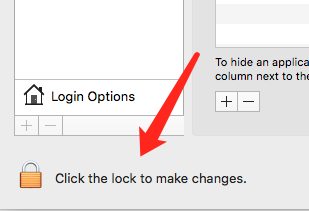
4、点击下方的锁,先输入系统密码解锁才能进行修改。

mac开机启动项怎么设置?开机启动项要怎么禁止

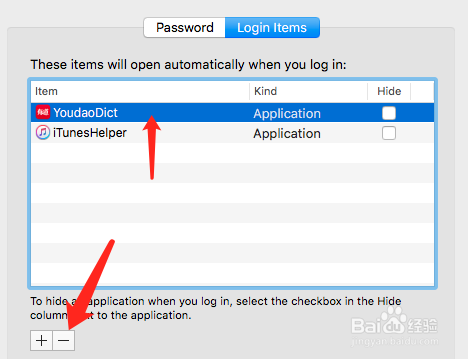
5、在右边点击‘登录项‘,在这里显示的就是系统启动后自动打开的应用了。要添加新的启动项,可以点击下方的+图标,如果禁止系统自启动应用,点击—图标移除相应项。
mac开机启动项怎么设置?开机启动项要怎么禁止

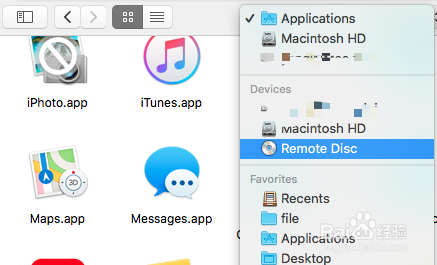
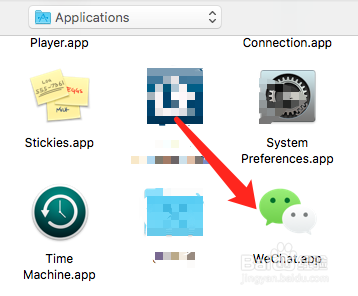
6、点击后,我们定位到系统的应用程序里,在这里选择要启动的应用。比如微信。
mac开机启动项怎么设置?开机启动项要怎么禁止

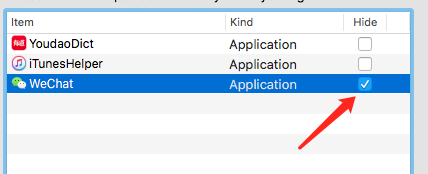
7、选择后,在列表里就添加了微信这个应用,勾选该项。下次开机时,登录当前用户则会自动启动微信的。
mac开机启动项怎么设置?开机启动项要怎么禁止

mac开机启动项怎么设置?开机启动项要怎么禁止

  • mac AirDroid在哪取消自启动功能
  • 厦门鼓浪屿轮渡船票怎么购买
  • MAC OS 怎么切换输入法?
  • 如何在Mac OS X上修复错误代码HT201169?
  • OEM产品手办制作流程
  • 热门搜索
    中国加油武汉加油手抄报 语言的魅力手抄报 五一手抄报内容大全 传统美德手抄报 反对邪教的手抄报 关于鸟的手抄报 节约用水的手抄报 建队节手抄报 手抄报边框设计图大全 中秋节 手抄报