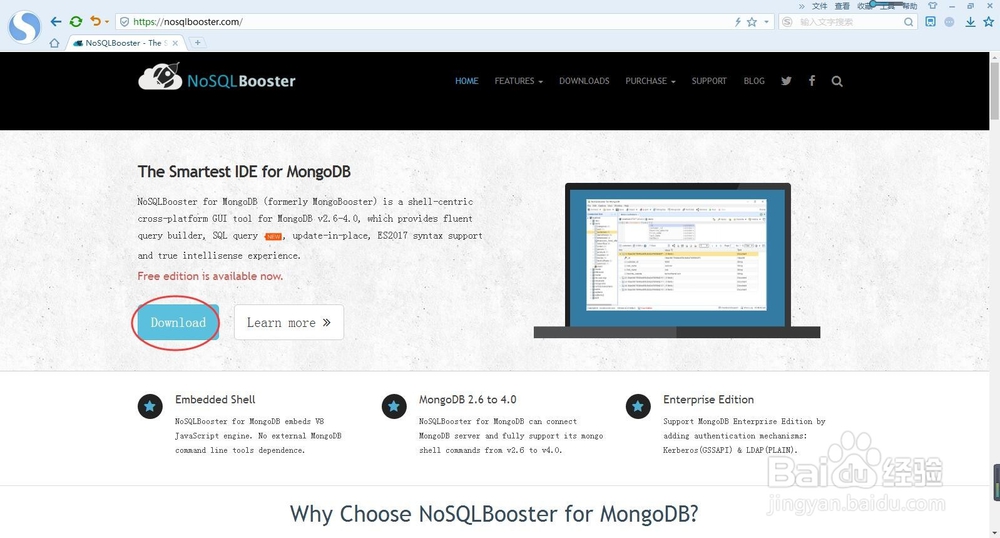
1、到nosqlbooster的官网地址上下载,目前工具支持Windows、Linux 和 Mac OS三种操作系统,如下图所示:
2、下载Windows版本后进行安装,安装完成以后,我们打开软件, 并点击工具栏上的Connect按钮,如下图所示:

3、在弹出的Connections 界面中 点击Create按钮,由于是第一次打开,连接信息要新建,如下图所示:

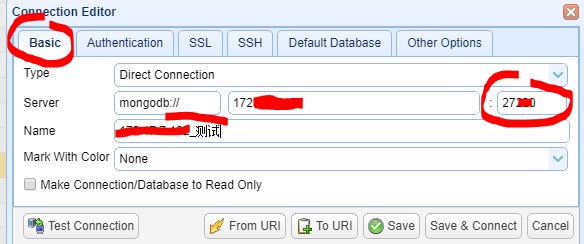
4、在弹出的Connection Editor 界面编辑登入信息,在Basic 编辑界面,这时候大家一定要注意Port端口,因为它默认的是27017,大家要根据实际需求调整修改。还有就是Name是显示名称,可以修改为更有代表性的名称,如下图所示:
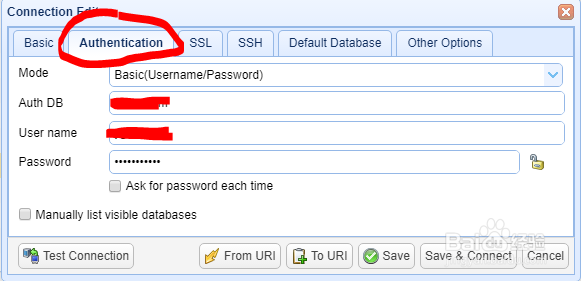
5、点击Authentication,进入Authentication界面。此处需输入 Auth DB 数据(数据库名称),用户数据 和 密码数据,如下图所示:
6、点击Default DataBase,进入Default DataBase界面,如下图所示:
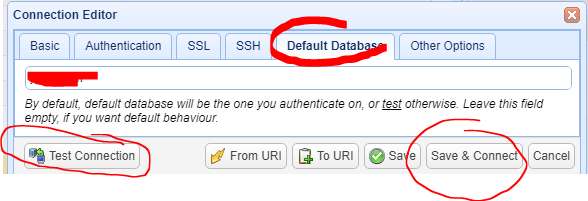
7、请一定要输入指定的数据库,否则可能提示错误,如下图所示:
MongoError:Authentication failed

