Visual Studio 2022 创建第一个 .NET MAUI 应用

 时间:2026-02-12 22:48:56

1、启动 Visual Studio 2022,并在开始窗口中单击“ 创建新项目 ”以创建新项目,如下图所示:
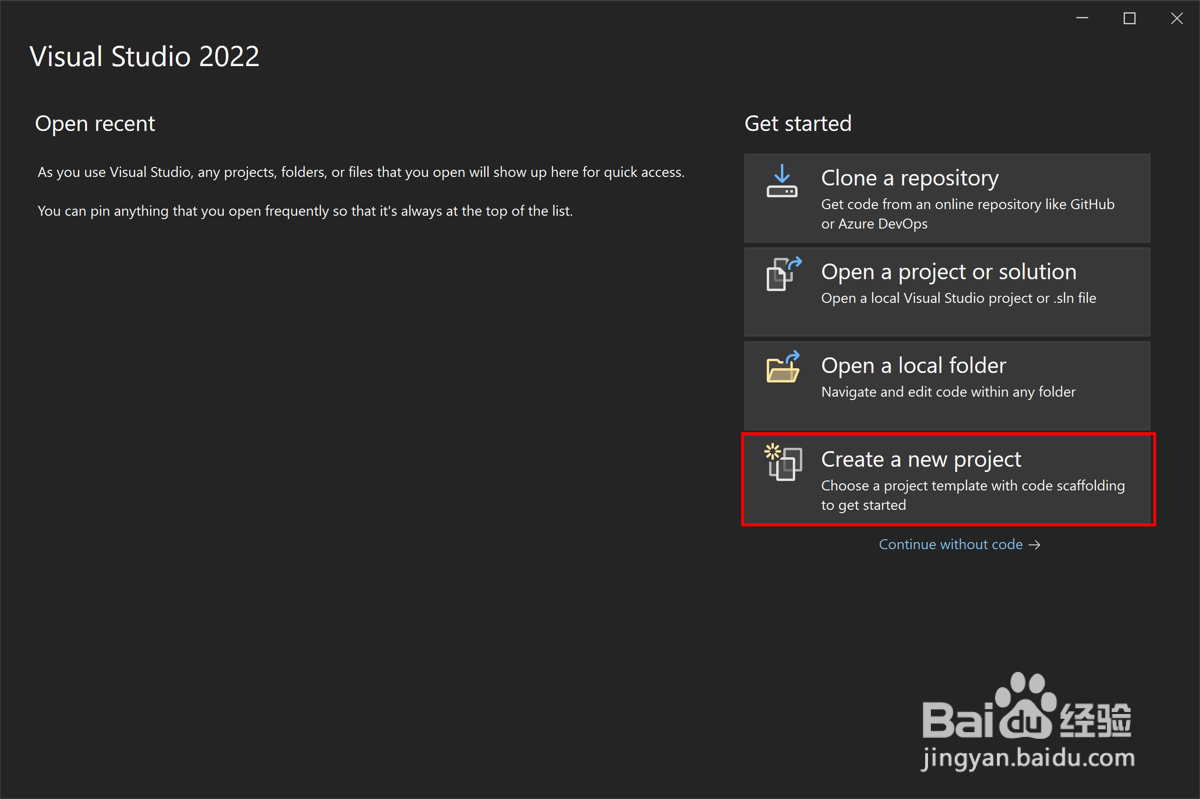
Visual Studio 2022 创建第一个 .NET MAUI 应用

2、在“创建新项目”窗口中,选择“所有项目类型”下拉列表中的“MAUI”,选择“.NET MAUI 应用”模板,然后单击“下一步”按钮,如下图所示:

Visual Studio 2022 创建第一个 .NET MAUI 应用

3、在 “配置新项目 ”窗口中,为项目命名,为其选择合适的位置,然后单击“ 下一步 ”按钮,如下图所示:
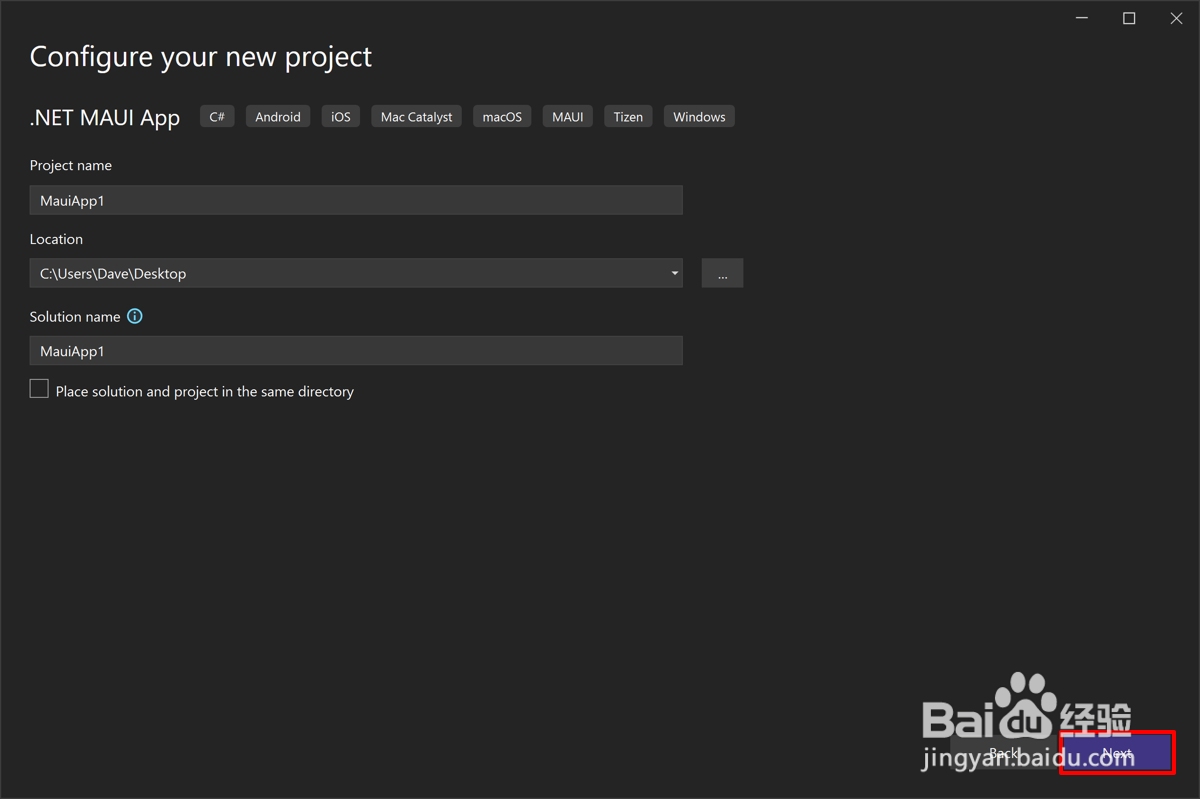
Visual Studio 2022 创建第一个 .NET MAUI 应用

4、在“ 其他信息 ”窗口中,选择要面向的 .NET 版本,然后单击“ 创建 ”按钮,如下图所示:
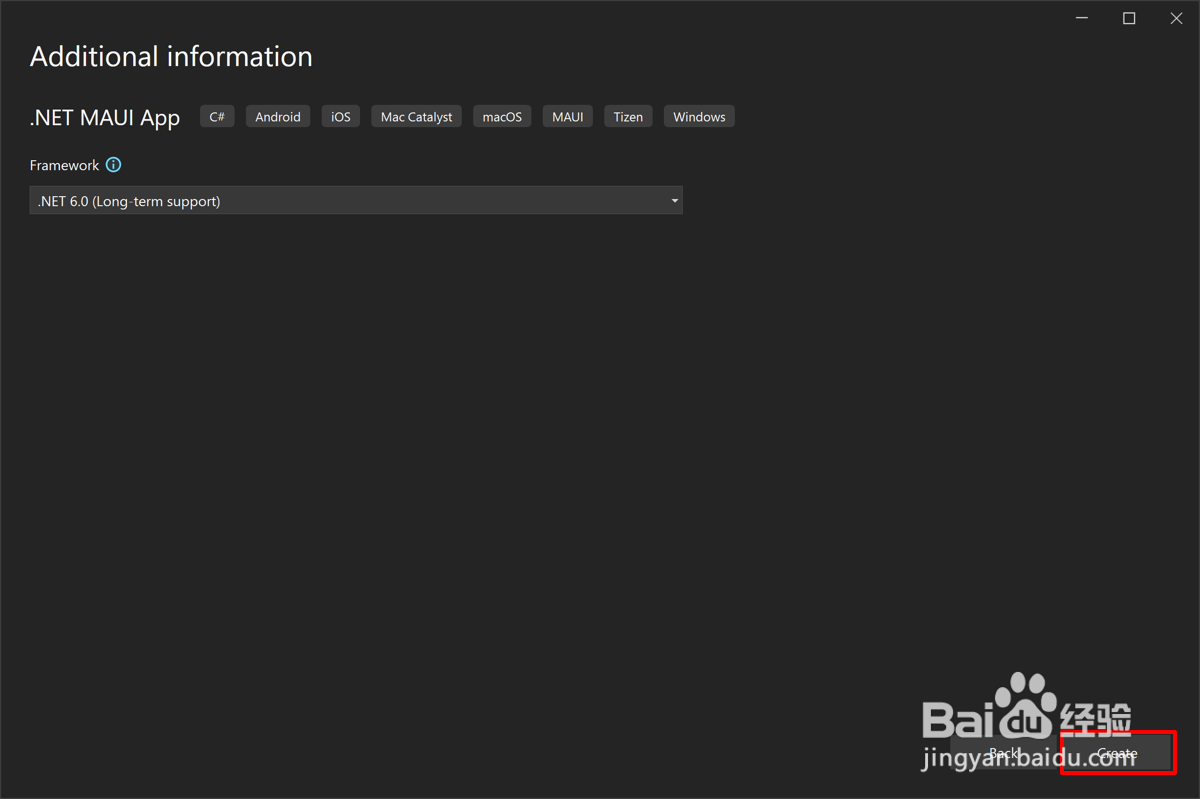
Visual Studio 2022 创建第一个 .NET MAUI 应用

5、等待创建项目并还原其依赖项,如下图所示:

Visual Studio 2022 创建第一个 .NET MAUI 应用

6、在 Visual Studio 工具栏中,使用 “调试目标” 下拉列表选择 “框架 ”,然后选择 net6.0-windows 条目,如下图所示:
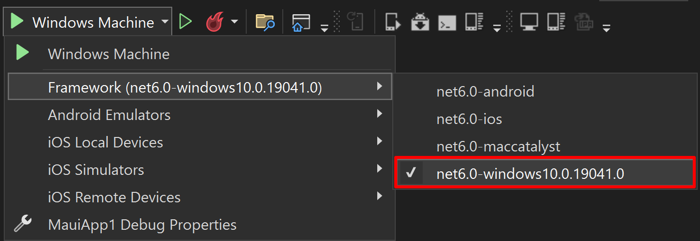
Visual Studio 2022 创建第一个 .NET MAUI 应用

7、在 Visual Studio 工具栏中,按 “Windows 计算机 ”按钮生成并运行应用,如下图所示:

Visual Studio 2022 创建第一个 .NET MAUI 应用

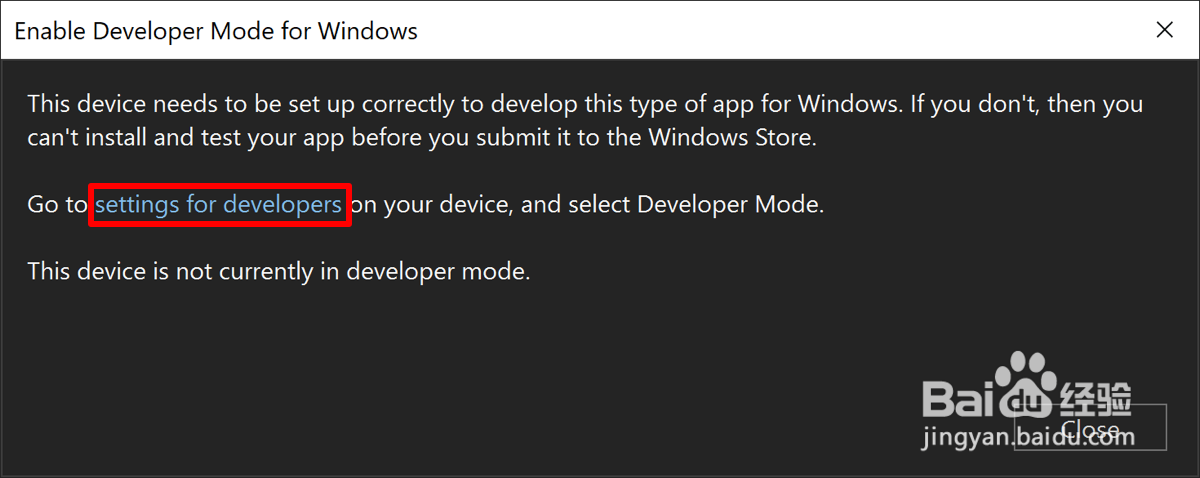
8、如果尚未启用开发人员模式,Visual Studio 将提示启用它。 在 “启用 Windows 开发人员模式 ”对话框中,单击“ 开发人员设置 ”以打开“设置”应用,如下图所示:
Visual Studio 2022 创建第一个 .NET MAUI 应用

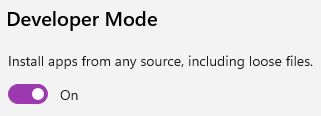
9、在“设置”应用中,打开 “开发人员模式 ”并接受免责声明,如下图所示:

关闭“设置”应用,然后关闭 “启用 Windows 开发人员模式 ”对话框。
Visual Studio 2022 创建第一个 .NET MAUI 应用

10、在正在运行的应用中,多次按 “单击我” 按钮,并观察按钮单击次数的计数递增,如下图所示:

Visual Studio 2022 创建第一个 .NET MAUI 应用

  • Matlab App Designer基本使用之多行文本组件
  • LabVIEW怎么开启将显示控件移动至程序框图右侧
  • 手把手教你用matlab绘制黄色的球体
  • 如何在matlab中查找现有对象的句柄?
  • 怎么使用Arduino IDE的串口监视器
  • 热门搜索
    关于生活的手抄报 向上向善手抄报 有关运动会的手抄报 学会感恩手抄报内容 年俗年韵年文化手抄报 弟子规手抄报内容 有关卫生的手抄报 孝敬父母手抄报图片 节约粮食手抄报图片 知识手抄报