Win10点击应用窗口关闭按钮就卡顿假死怎么样办

 时间:2024-10-29 04:28:57

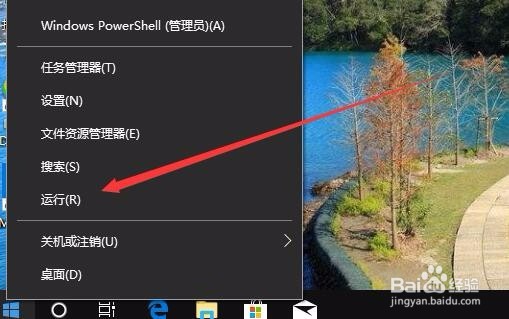
1、在Windows10桌面,用鼠标右键点击桌面左下角的开始按钮,在弹出的菜单中占击“运行”菜单项。
Win10点击应用窗口关闭按钮就卡顿假死怎么样办

2、在打开的Windows10的运行窗口中,输入命令regedit,然后点击确定按钮。

Win10点击应用窗口关闭按钮就卡顿假死怎么样办

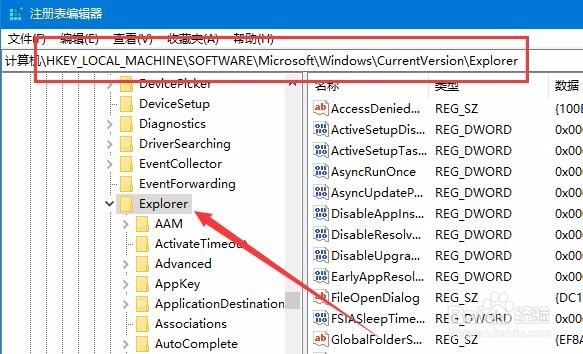
3、在打开的Windows10注册表编辑器窗口中,定位到HKEY_LOCAL_MACH诔罨租磊INE\SOFTWARE\Microsoft\Windows\CurrentVersion\Explorer注册表项。
Win10点击应用窗口关闭按钮就卡顿假死怎么样办

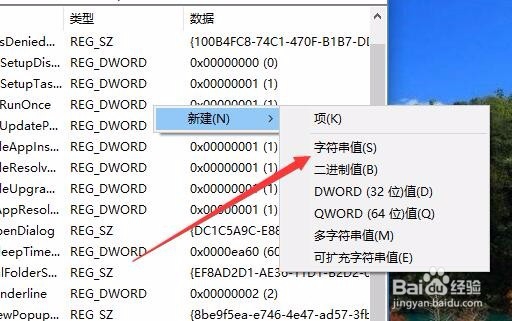
4、在右侧的空白位置点击右键,在弹出菜单中依次点击“新建/字符串值”菜单项。
Win10点击应用窗口关闭按钮就卡顿假死怎么样办

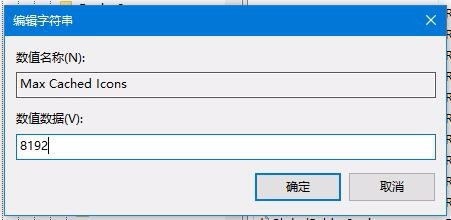
5、把刚刚新建的注册表键值重命名为Max Cached Icons

Win10点击应用窗口关闭按钮就卡顿假死怎么样办

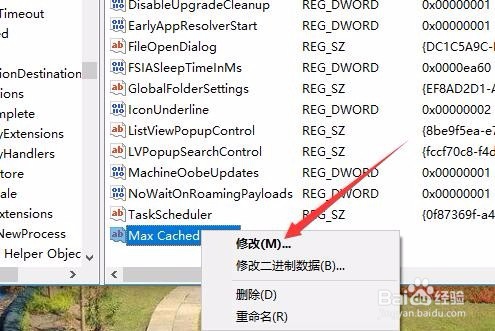
6、右键点击Max Cached Icons注册表键值,在弹出菜单中点击修改菜单项。
Win10点击应用窗口关闭按钮就卡顿假死怎么样办

7、在打开的编辑窗口中,把数值数据修改为8192,最后点击确定按钮,重新启动计算机,以后再关闭窗口的时候就不会出现假死的情况 了。
Win10点击应用窗口关闭按钮就卡顿假死怎么样办
  • win10开机黑屏只有鼠标打不开任务管理器怎么办
  • wincc如何使用vbs编写连接报警数据库
  • 怎么使用命令清除共享缓存
  • WIN10使用技巧之电脑进程太多怎么处理
  • Win10如何更改盘符
  • 热门搜索
    清正廉洁手抄报 建国手抄报文字内容 文明校园手抄报 草房子手抄报 最漂亮的劳动节手抄报 教室节手抄报 尊老爱幼手抄报 珍惜生命手抄报 交通安全手抄报大全 春节里的数学手抄报