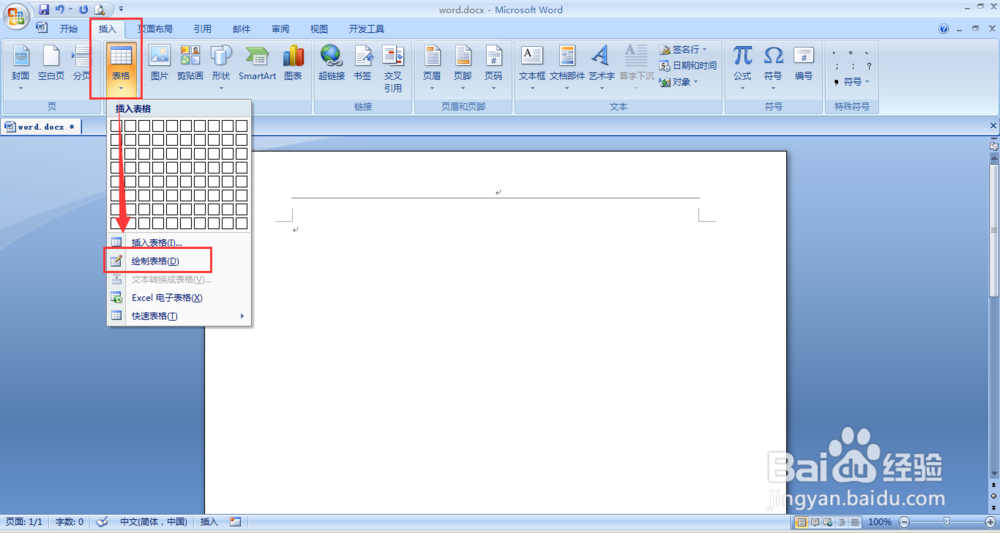
1、打开word文档,选择-插入表格中的-绘制表格
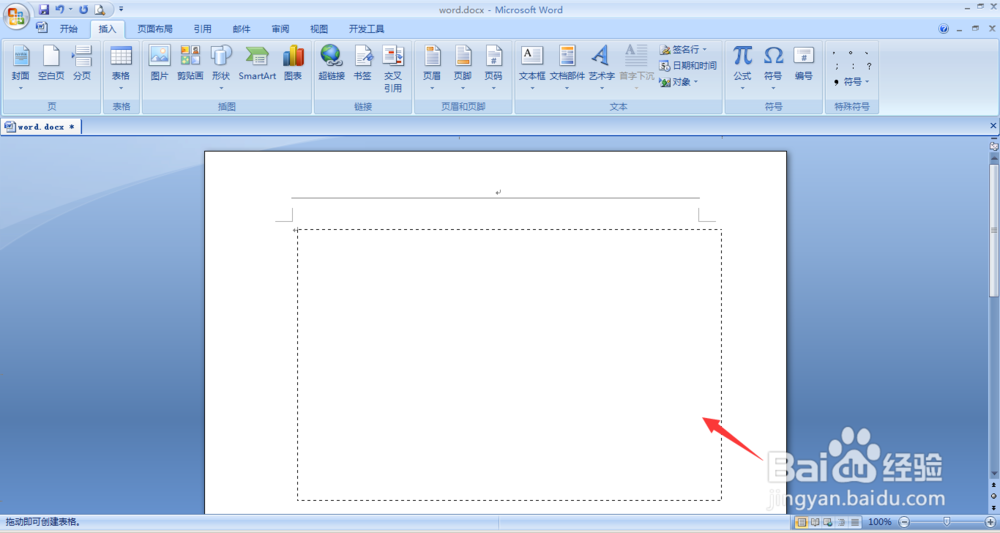
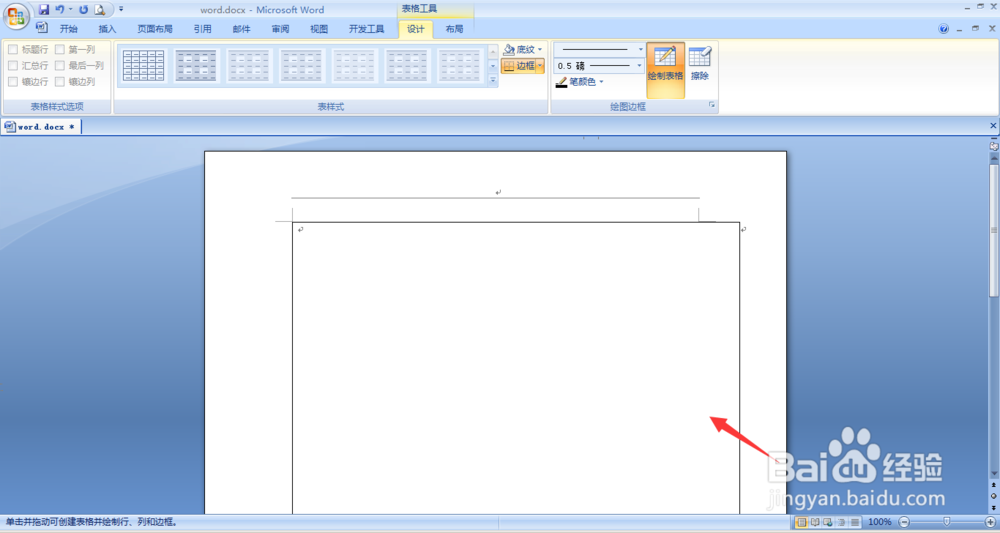
2、当选择绘制表格后,在文档中鼠标图标会变为一个铅笔的图标,在文档中拖拽出一个比较大的虚框,当松手后就会变为实线选框
3、在需要划线的部位,鼠标左键按住拖拽就可以画出一条横线或竖线
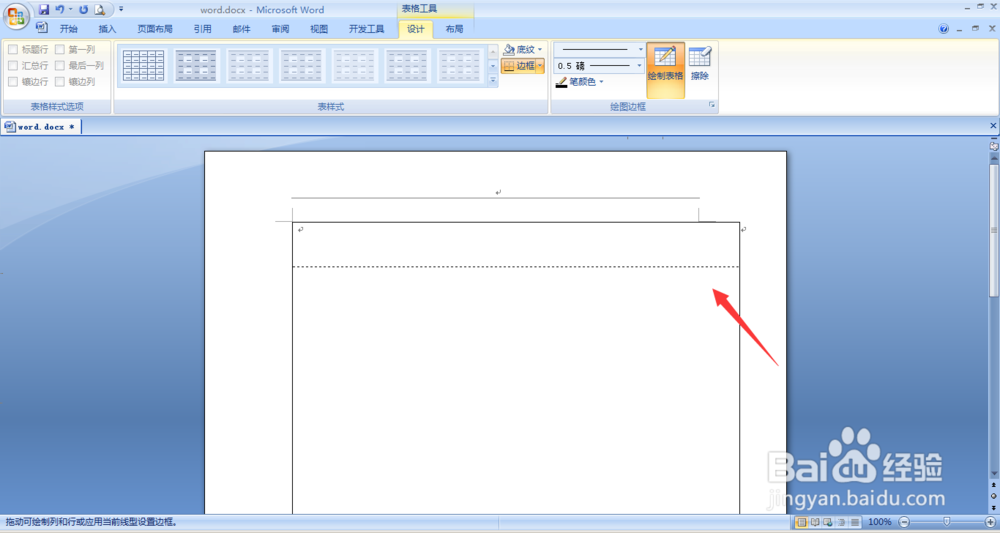
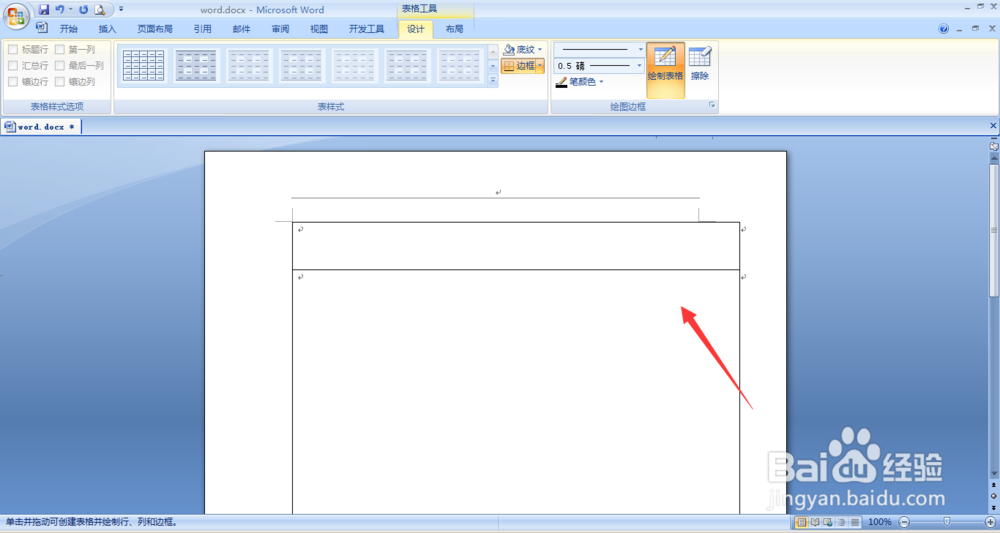
4、分别在需要的地方建立横线或直线
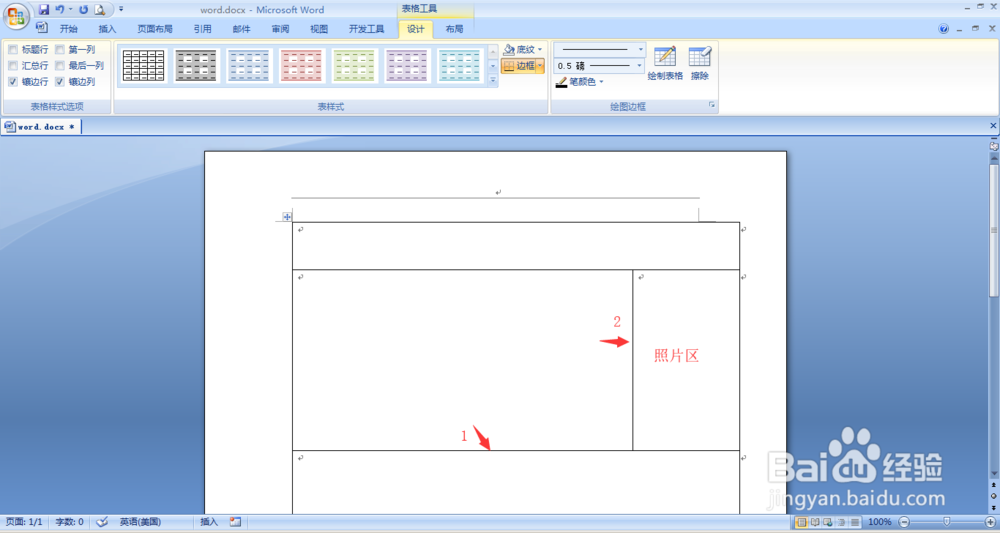
5、如果划线时画了多余的部分
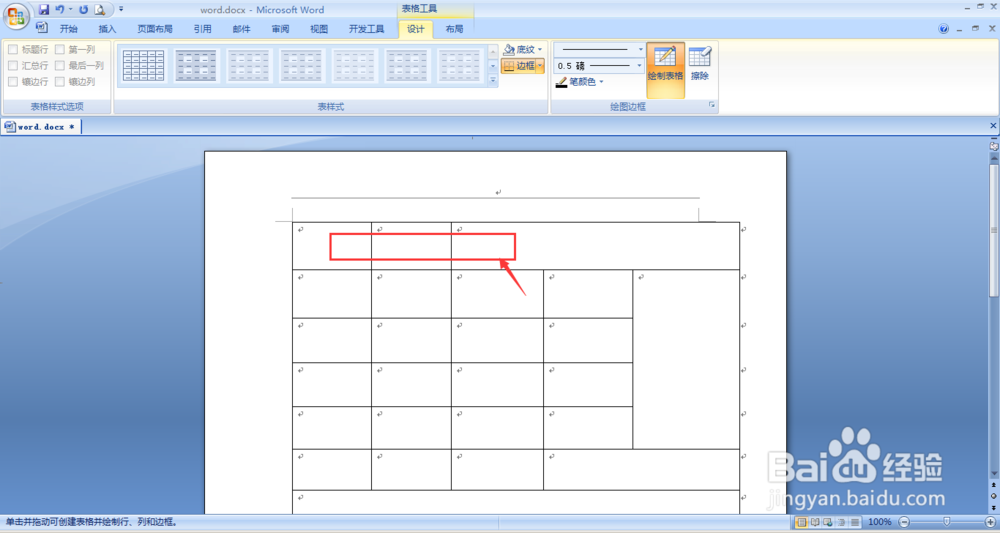
6、这时候选择上方属性栏中的-擦出属性,这时候铅笔图标会转为橡皮檫图标,
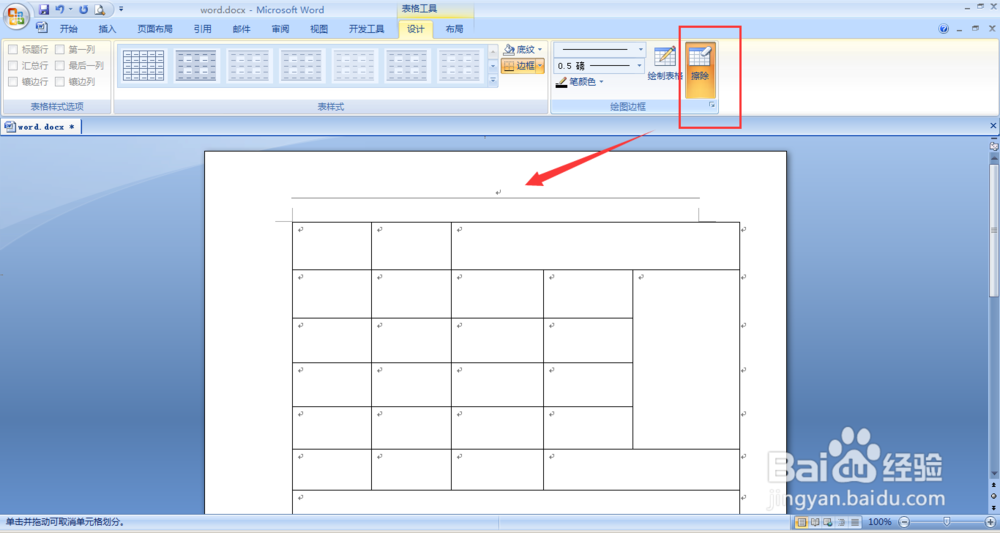
7、在不需要的地方,使用橡皮擦点击一下即可删除
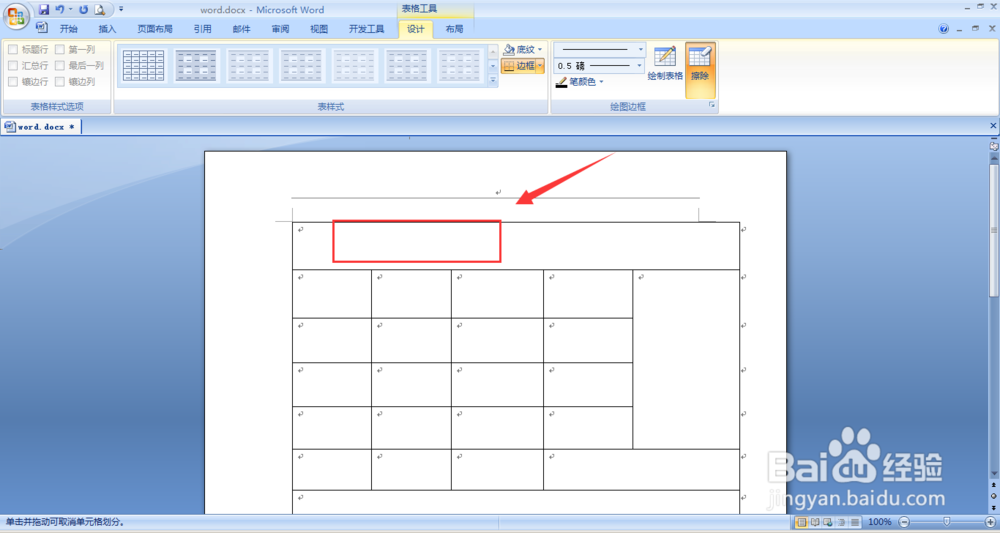
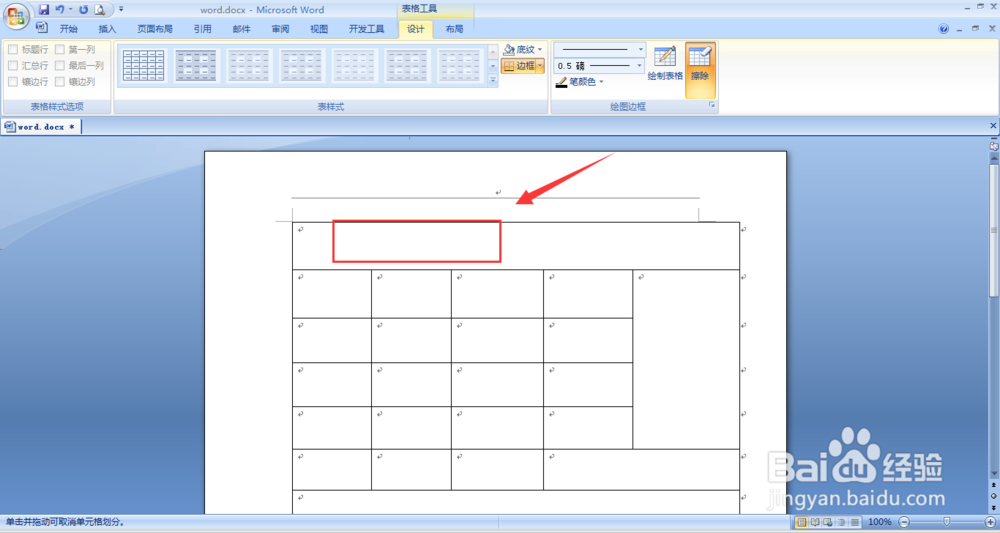
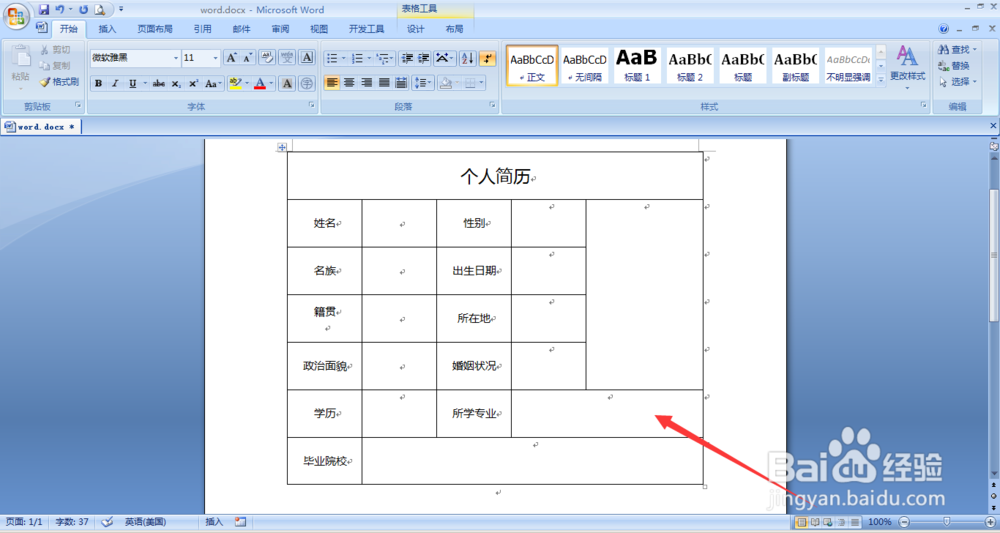
8、最后在内容区双击,进行文字编写。将文字补充完成,最后效果如下。
时间:2026-04-22 08:02:40
1、打开word文档,选择-插入表格中的-绘制表格
2、当选择绘制表格后,在文档中鼠标图标会变为一个铅笔的图标,在文档中拖拽出一个比较大的虚框,当松手后就会变为实线选框
3、在需要划线的部位,鼠标左键按住拖拽就可以画出一条横线或竖线
4、分别在需要的地方建立横线或直线
5、如果划线时画了多余的部分
6、这时候选择上方属性栏中的-擦出属性,这时候铅笔图标会转为橡皮檫图标,
7、在不需要的地方,使用橡皮擦点击一下即可删除
8、最后在内容区双击,进行文字编写。将文字补充完成,最后效果如下。
