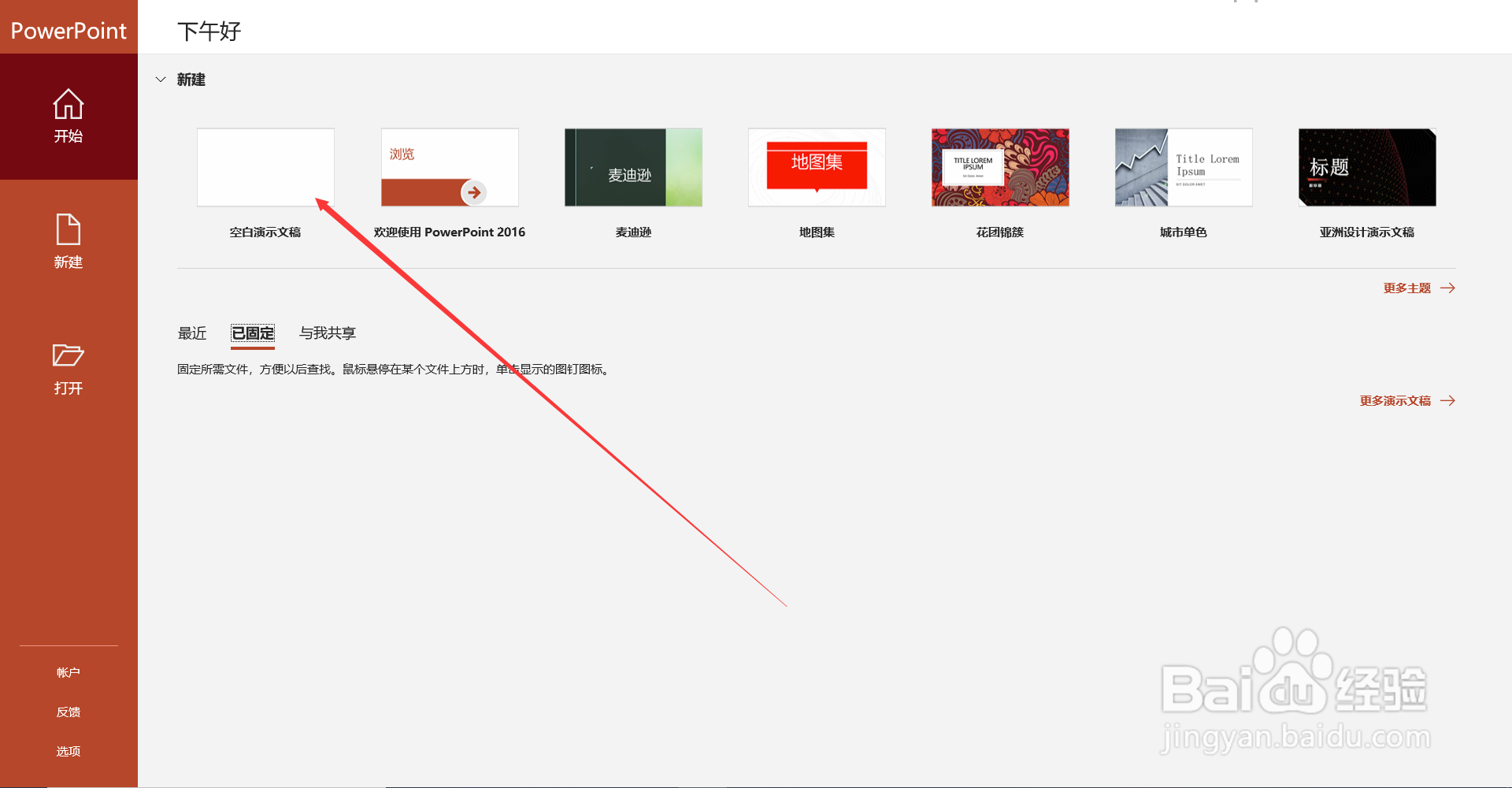
1、打开桌面上的PowerPoint(小编使用的是PowerPoint 2016版本)。

2、新建空白演示文稿。
3、选择【插入】菜单,点击【音频】选择添加电脑里的音频或者现录一段音频。

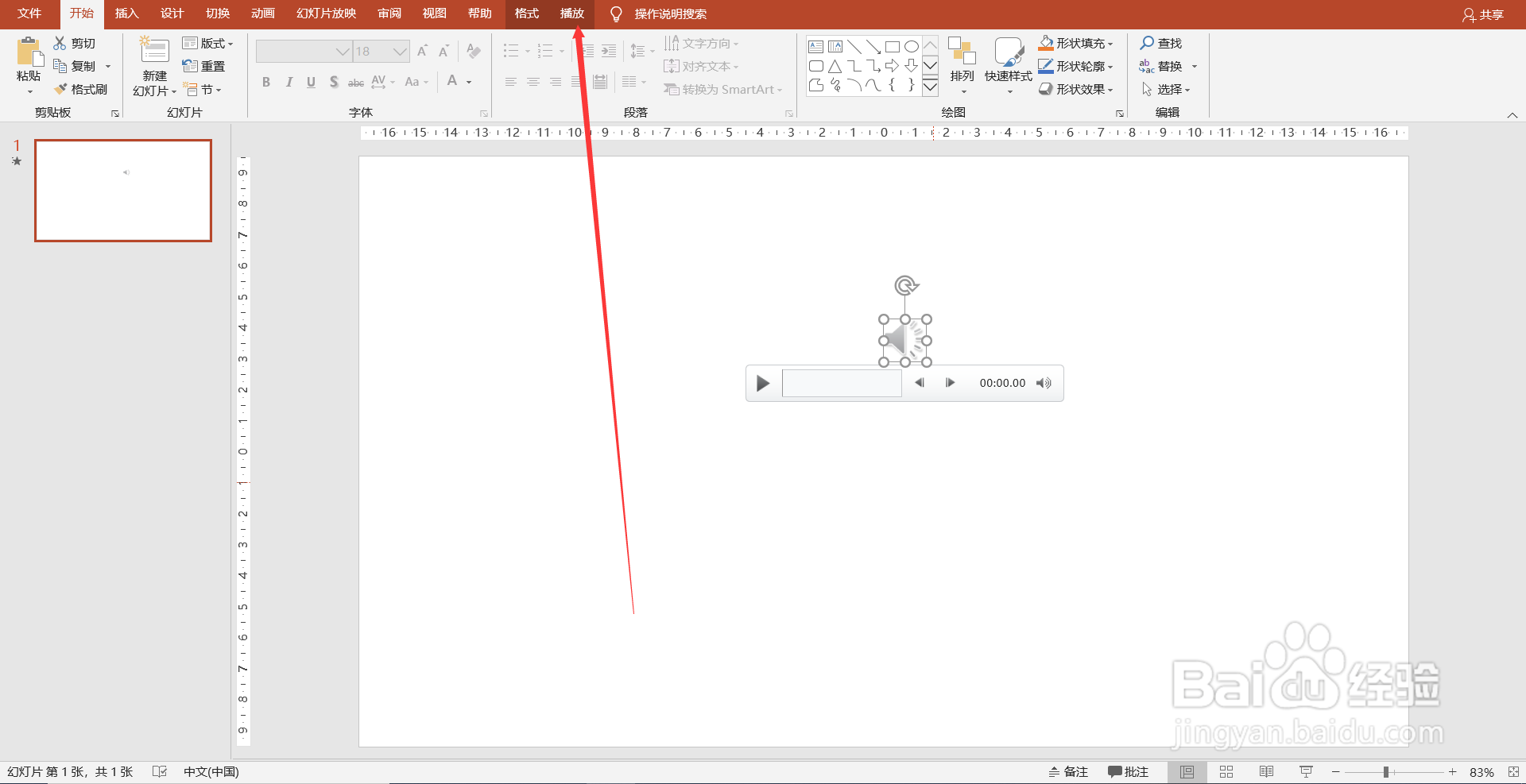
4、可以看到添加音频之后会出现一个喇叭状的图标。
选中这个图标,点击菜单栏里的【播放】。
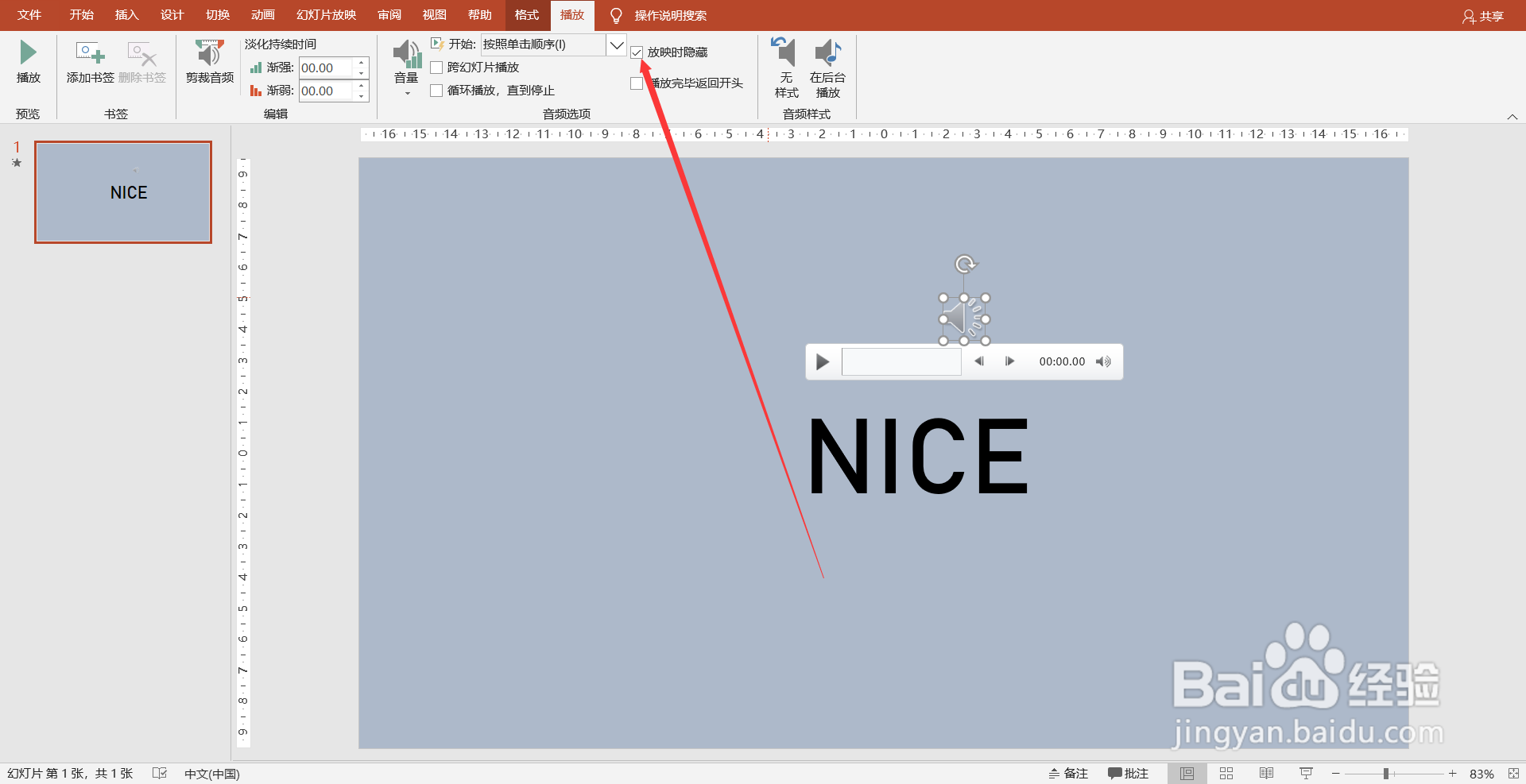
5、将【放映时隐藏】选项选中。(为了看到效果,小编添加了几个字母以及更改了背景的颜色 )
6、放映后,喇叭状的图标就不显示了。

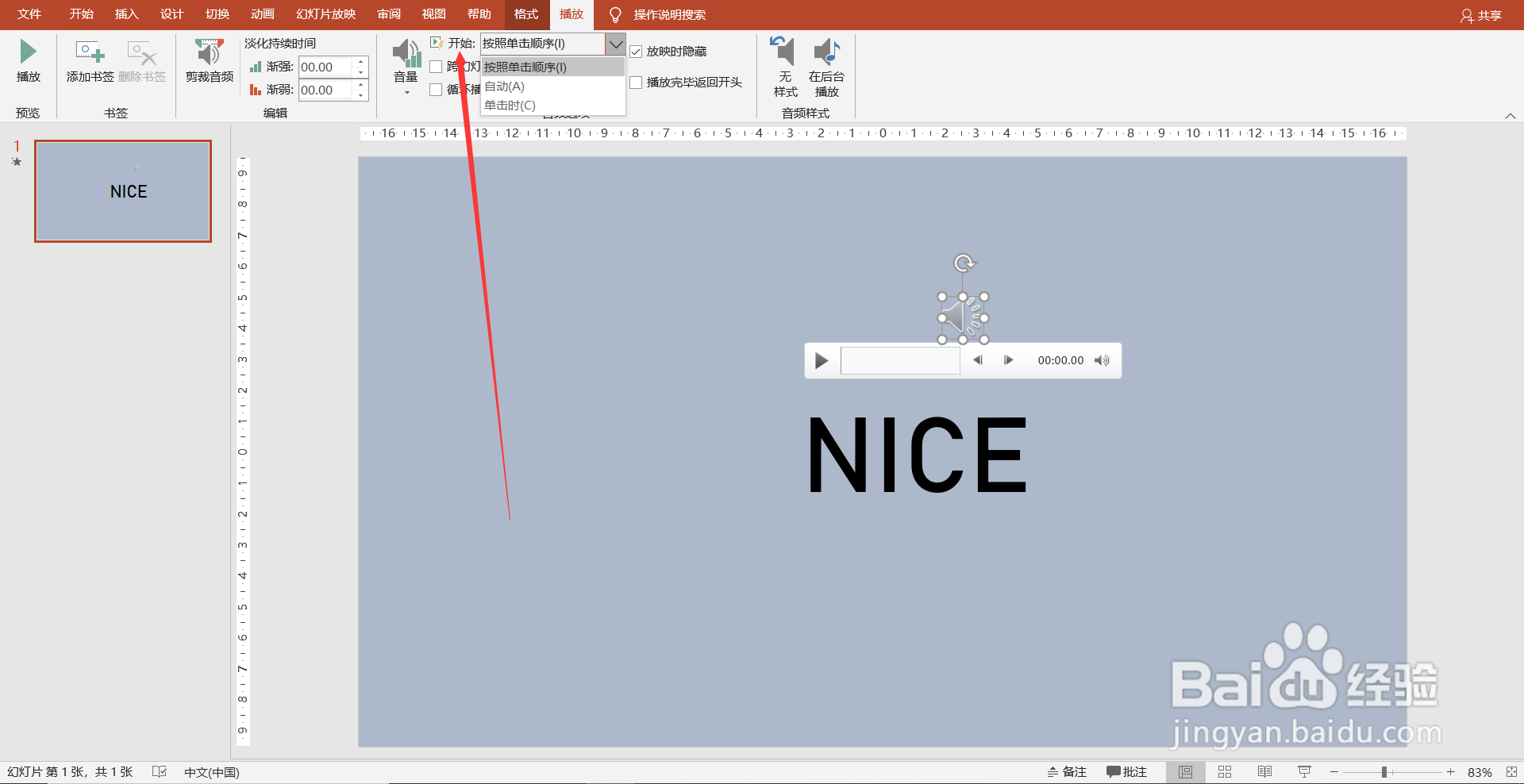
7、放映后图标隐藏了,那就要设置好播放的方式,可以在如图所示的地方设置。
时间:2026-05-05 10:44:29
1、打开桌面上的PowerPoint(小编使用的是PowerPoint 2016版本)。
2、新建空白演示文稿。
3、选择【插入】菜单,点击【音频】选择添加电脑里的音频或者现录一段音频。
4、可以看到添加音频之后会出现一个喇叭状的图标。
选中这个图标,点击菜单栏里的【播放】。
5、将【放映时隐藏】选项选中。(为了看到效果,小编添加了几个字母以及更改了背景的颜色 )
6、放映后,喇叭状的图标就不显示了。
7、放映后图标隐藏了,那就要设置好播放的方式,可以在如图所示的地方设置。
