wps office如何创建文档并上传到电脑呢

 时间:2024-10-11 20:29:17

1、在手机桌面上找到安装好的wps office软件打开。

wps office如何创建文档并上传到电脑呢

2、在进入以后选择右下角的“+”,

wps office如何创建文档并上传到电脑呢

3、在弹出的选项中选择新建你需要的文档类型(这里以新建表格为例)。在弹出的新页面中继续选择最上方的“新建空白”。

wps office如何创建文档并上传到电脑呢

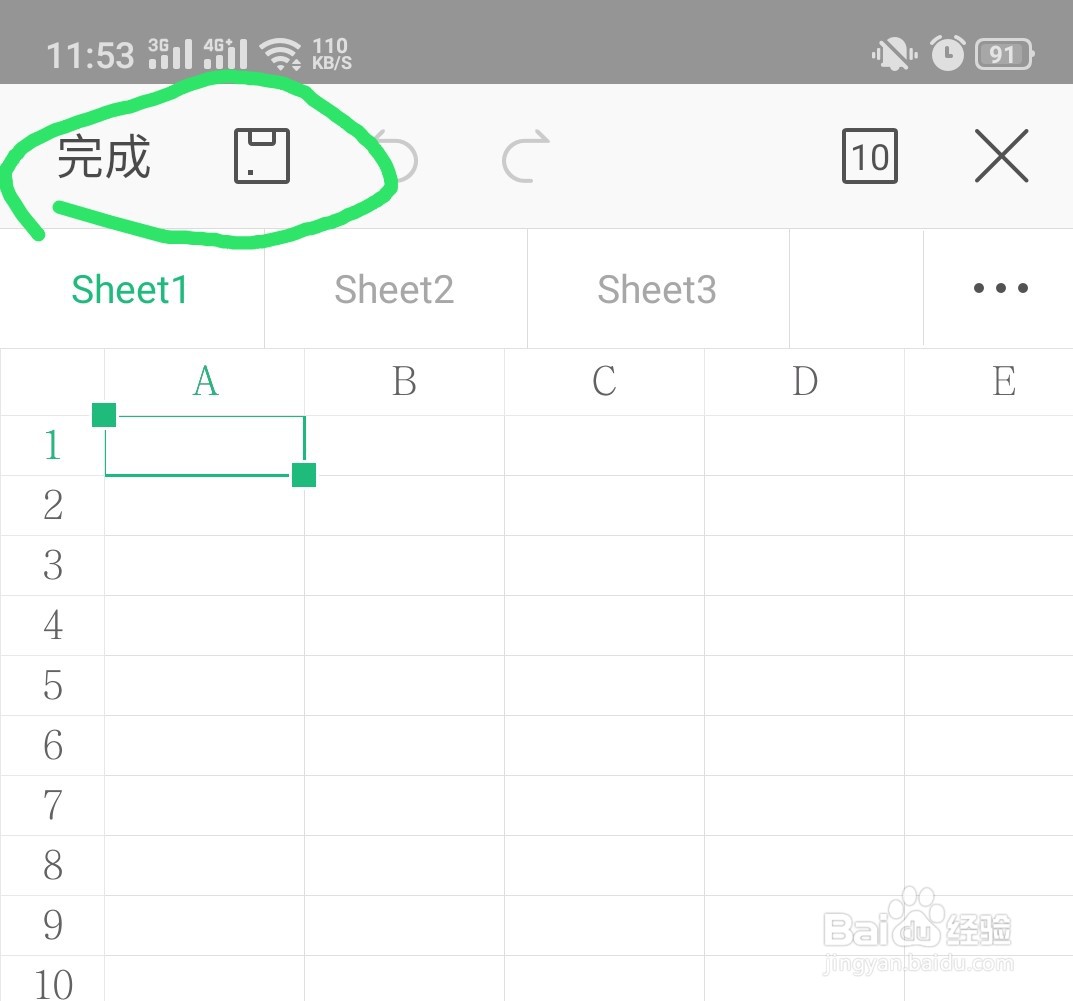
4、进入以后你就可以在表格中输入自己所需的内容,输入完成以后,点击最上方的“完成”和它旁边的小方框。
wps office如何创建文档并上传到电脑呢

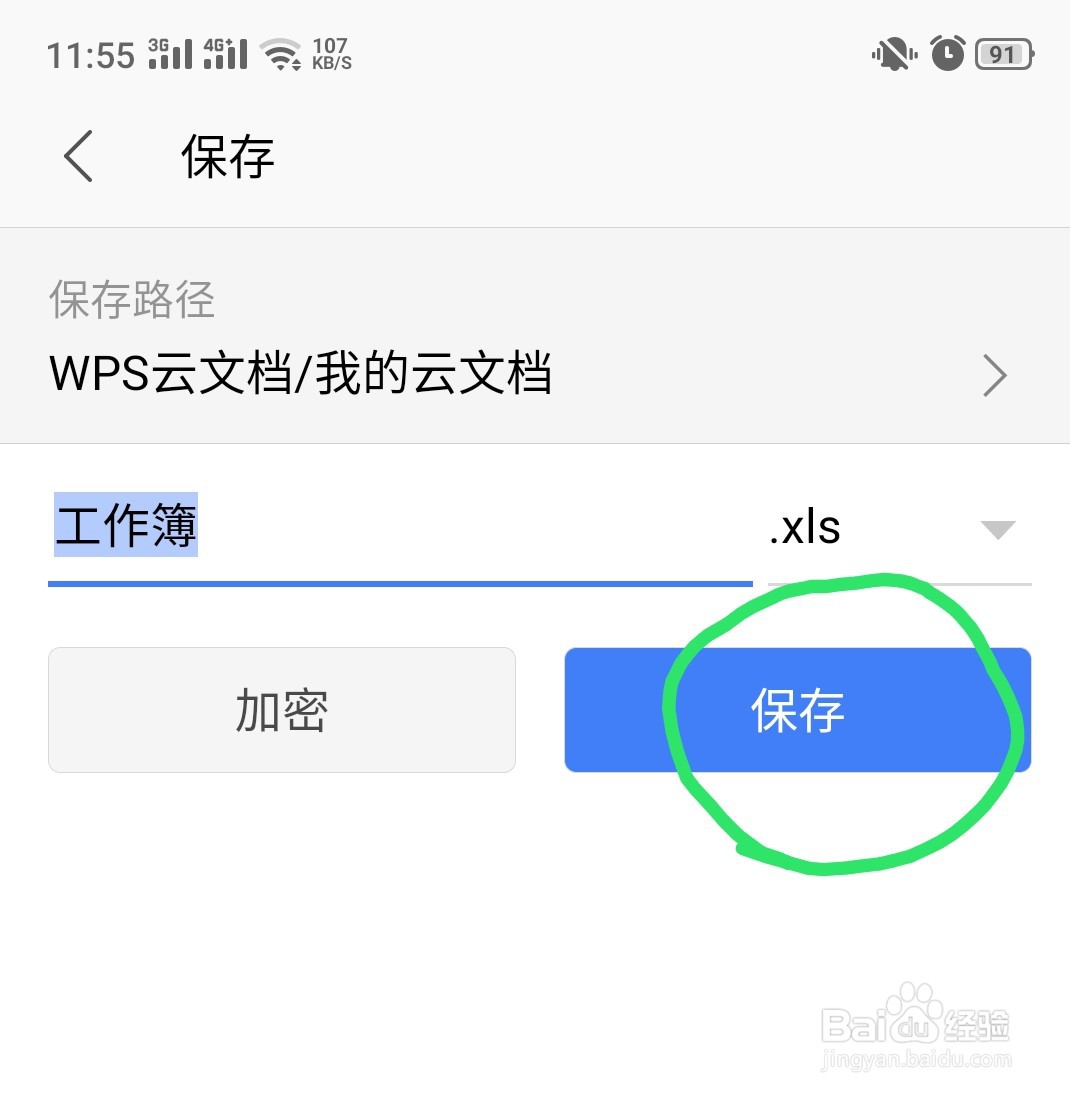
5、在新弹出的页面中将表格名称输入,点击“保存”。这样这个表格文档就创建成功了。
wps office如何创建文档并上传到电脑呢

6、接着一直按住这个文档不放手,就会弹出一个窗口,在窗口中选择分享中的“更多”。

wps office如何创建文档并上传到电脑呢

7、在弹出的“分享与发送”中选择“发送到我的电脑”选项。

wps office如何创建文档并上传到电脑呢

8、接着,在电脑上登录你的QQ,你就能接收到上传的文件了,你只需要按住鼠标将上传的文件拖动到电脑桌面即可。

wps office如何创建文档并上传到电脑呢
  • 电脑文件怎么直接传输到微信?
  • 如何新建文件夹
  • 电脑微信文件如何保存到桌面
  • 电脑微信图片如何拖到文件夹
  • 微信文档存入电脑文件夹的操作方法
  • 热门搜索
    鲁滨逊漂流记手抄报 创建卫生城市手抄报 最漂亮的劳动节手抄报 抗战手抄报 我的中国梦手抄报图片 小学生手抄报大全 祖国我爱你手抄报 小学生重阳节手抄报 迎中秋庆国庆手抄报 奥运手抄报