在wps文字中创建下箭头标注的方法

 时间:2026-04-27 14:13:04

1、打开wps 2019,进入其主界面;
在wps文字中创建下箭头标注的方法

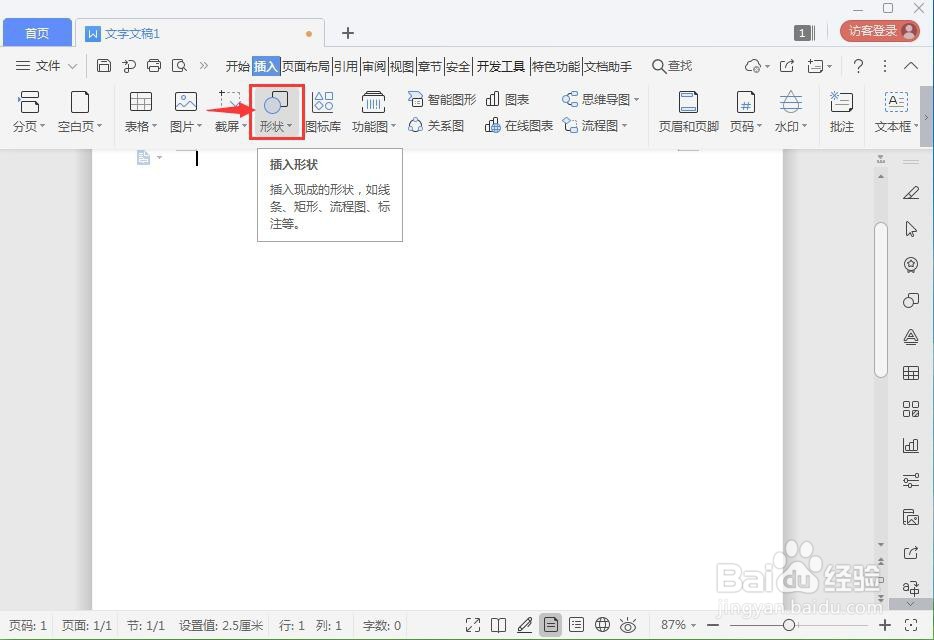
2、点击插入菜单,选择形状工具;

在wps文字中创建下箭头标注的方法

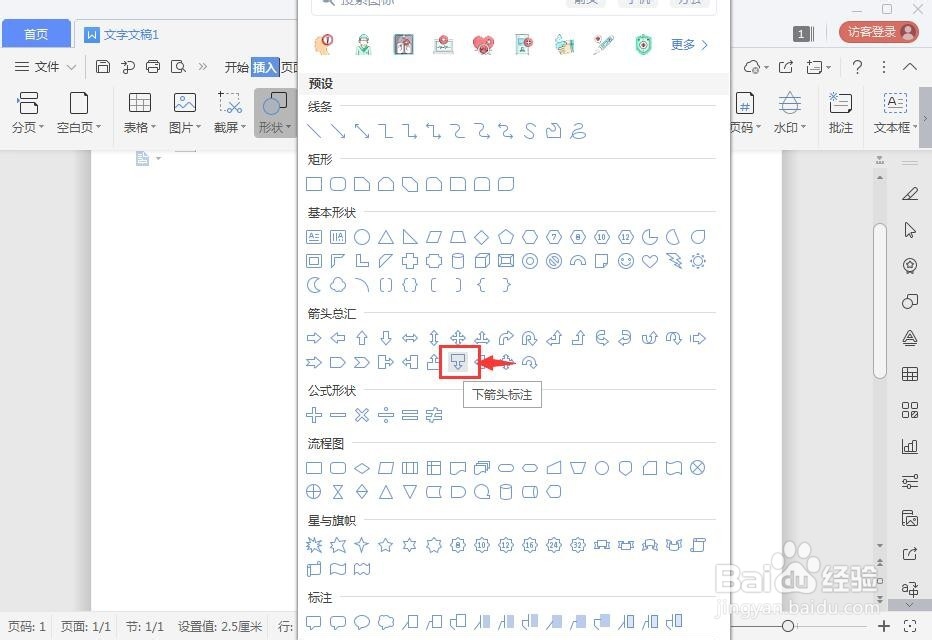
3、打开形状库,在箭头总汇类别找到并选中下箭头标注;

在wps文字中创建下箭头标注的方法

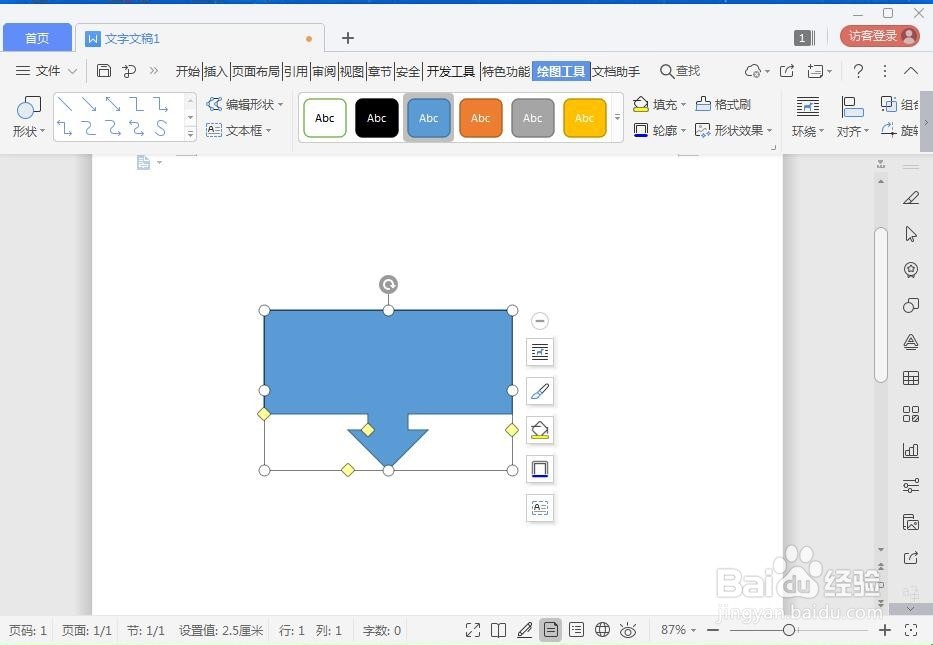
4、在空白的编辑页面按下鼠标左键不放,拖动鼠标,出现一个下箭头标注;

在wps文字中创建下箭头标注的方法

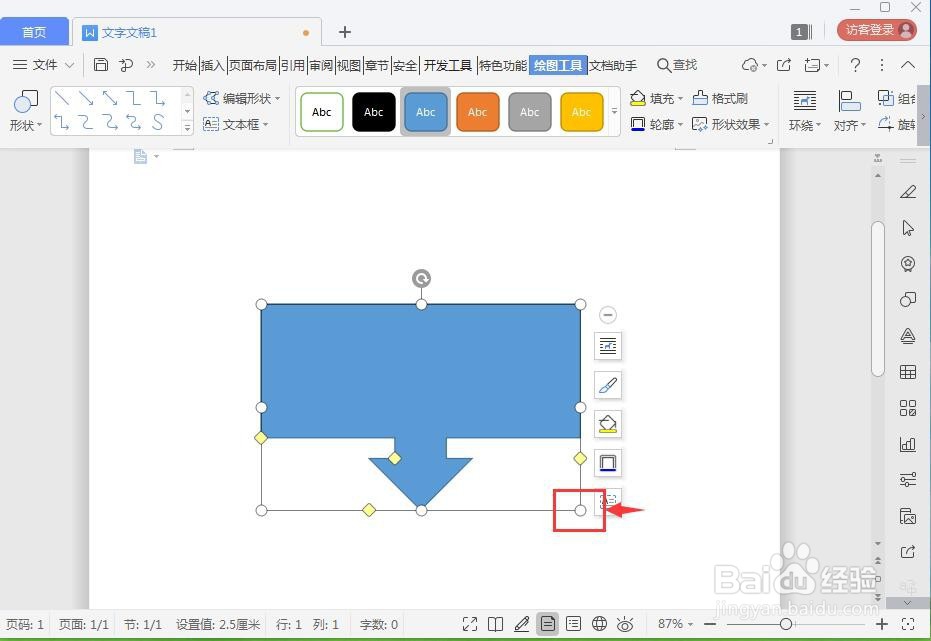
5、用鼠标拖动右下角的圆形,调整好下箭头标注的大小;

在wps文字中创建下箭头标注的方法

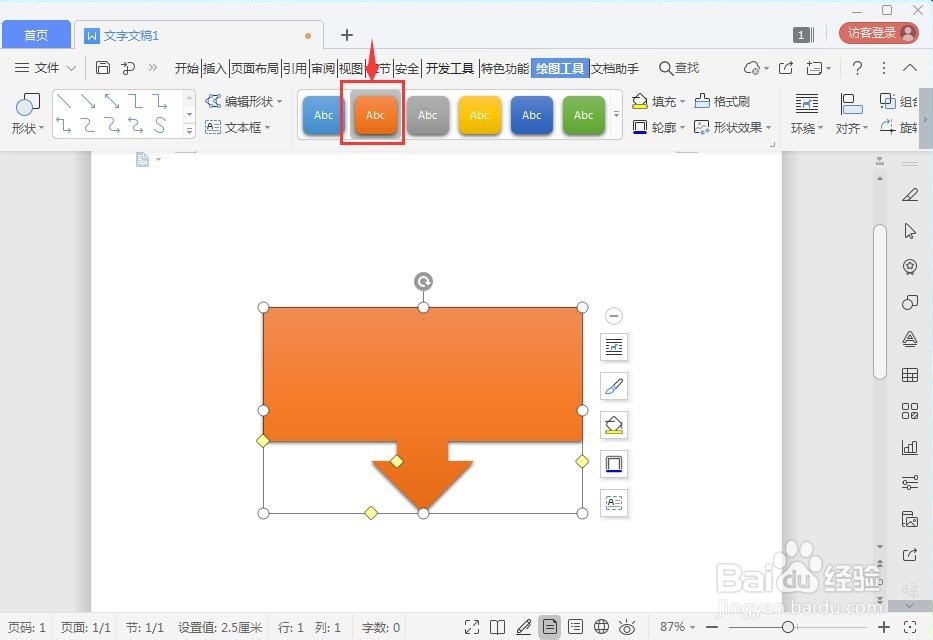
6、选择添加一种形状样式;

在wps文字中创建下箭头标注的方法

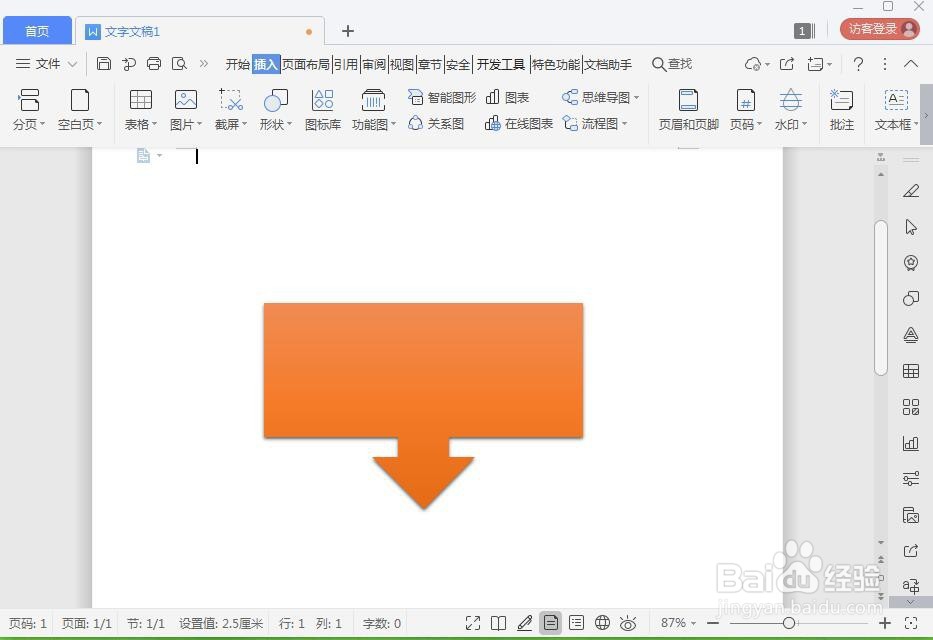
7、我们就在wps文字中创建好了一个下箭头标注。

在wps文字中创建下箭头标注的方法

1、打开wps文字,点击插入,选择形状;

2、在形状库中点击箭头总汇中的下箭头标注;

3、按下鼠标左键不放,拖动鼠标,画出一个下箭头标注;

4、调整下箭头标注的大小和样式。

  • wps怎么画拐弯的箭头
  • WPS文档怎么输入箭头符号
  • WPS怎样在流程图的箭头上写字
  • 怎样在wps文字中创建下箭头标注?
  • 如何在wps演示中创建双箭头?
  • 热门搜索
    国防手抄报简单又字少 手抄报装饰 英语圣诞节手抄报 端午节手抄报句子大全 核心价值观手抄报内容 欢庆元旦手抄报 二年级最简单中秋节手抄报 防震减灾手抄报资料 营养与健康手抄报 建国手抄报内容