1、打开Word,建立空白文档
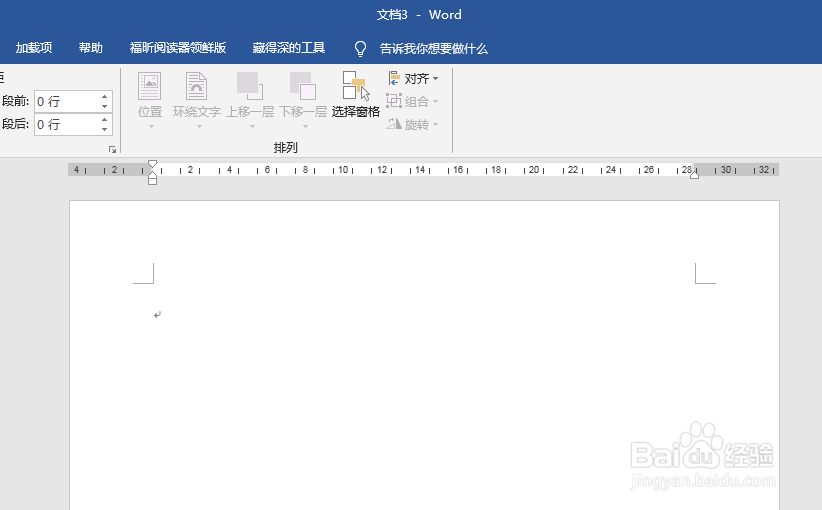
2、在文档中录入文字,插入图形

3、选中形状,在【环绕文字】中使用一种环绕方式

4、这样,就实现了图文环绕
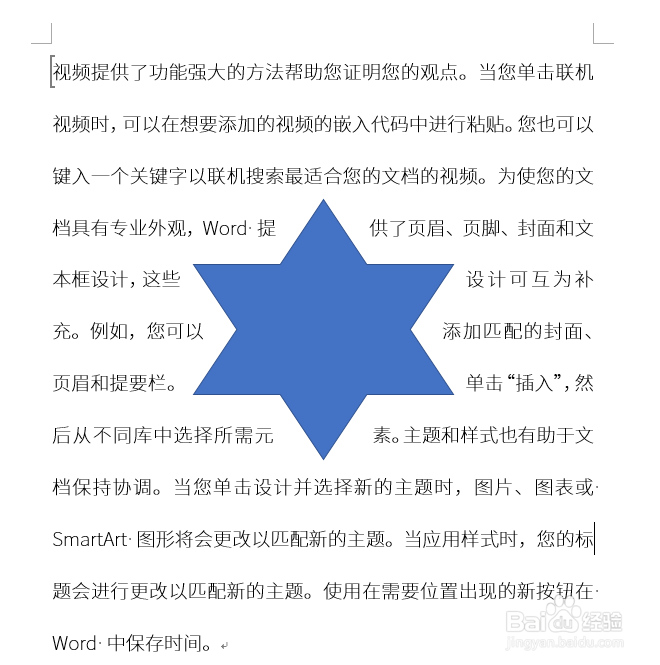
5、全选文字和形状,执行复制

6、打开PPT,在文档中点击【粘贴】—【选择性粘贴】
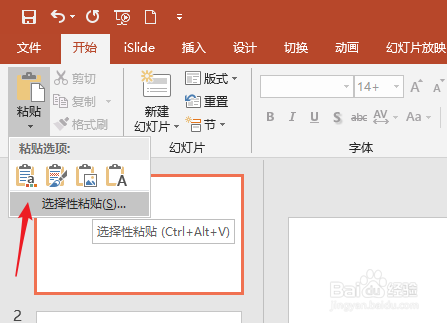
7、在打开的窗口中,点击【粘贴链接】—【Microsoft Word 文档对象】,点击【确定】

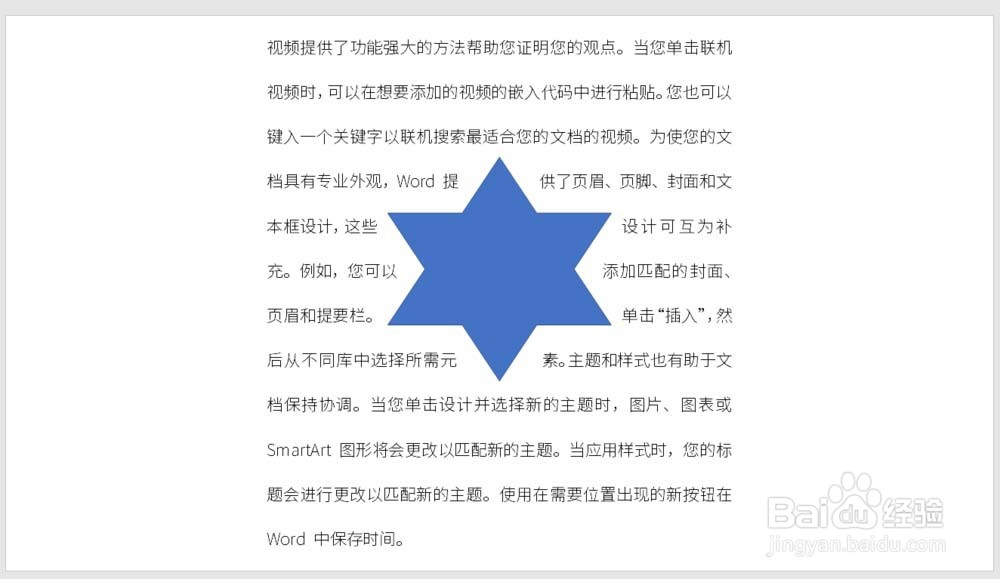
8、这样,Word的图形和文字就被粘贴进了PPT,类似于图片,可以自由改变大小
时间:2026-04-29 00:28:27
1、打开Word,建立空白文档
2、在文档中录入文字,插入图形
3、选中形状,在【环绕文字】中使用一种环绕方式
4、这样,就实现了图文环绕
5、全选文字和形状,执行复制
6、打开PPT,在文档中点击【粘贴】—【选择性粘贴】
7、在打开的窗口中,点击【粘贴链接】—【Microsoft Word 文档对象】,点击【确定】
8、这样,Word的图形和文字就被粘贴进了PPT,类似于图片,可以自由改变大小
