word中设置文档的横、竖打印的方法

 时间:2026-05-07 00:32:32

1、第一步,打开或新建一个word文档。输入我们需要打印的内容。

word中设置文档的横、竖打印的方法

2、第二步,在这里,我们需要找到布局选项卡,在这里我们可以进行排版。

word中设置文档的横、竖打印的方法

3、第三步,首先我们尝试一下横排打印,点击纸张方向选择横排即可。

word中设置文档的横、竖打印的方法

4、第四步,我们点击左上角的文件,进入打印预览页面。

word中设置文档的横、竖打印的方法

5、第五步,在打印这里我们可以预览到我们的文件,可以看到,现在我们的文档已经的横向排布的了。

word中设置文档的横、竖打印的方法

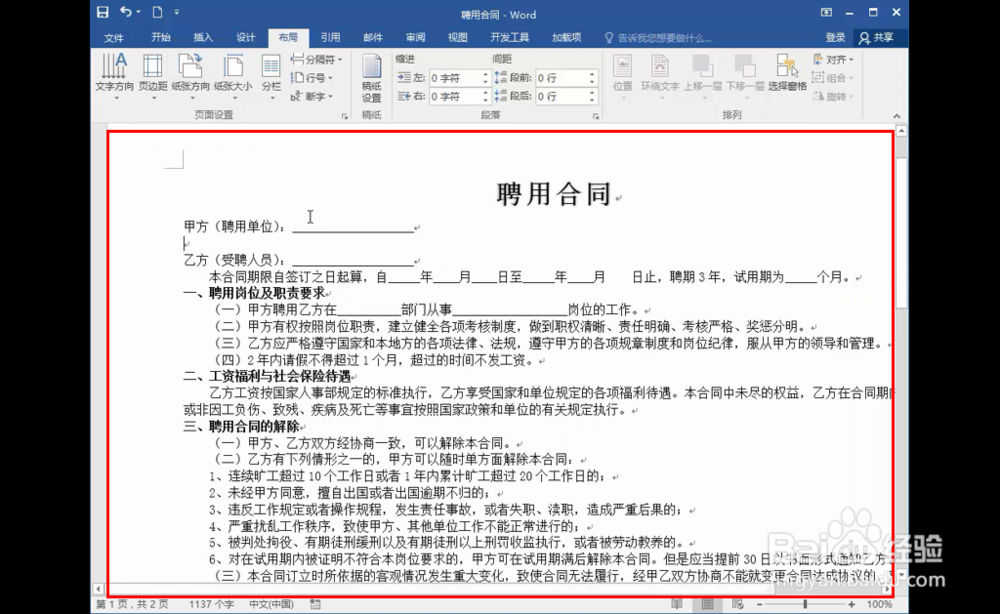
6、第六步,如果我们需要竖向排版,同样的方法,点击布局选项卡,在里面找到纸张方向,进行排版。
word中设置文档的横、竖打印的方法

7、第七步,点击竖向后,页面就会变成竖向排布的了。

word中设置文档的横、竖打印的方法

8、第八步,预览一下看看效果,很显然,一切都可以了。

word中设置文档的横、竖打印的方法

  • 怎么让word页面前一页是竖的后一页是横的
  • word怎么横向排版
  • 如何在一个文档中既有横向,又有纵向文档
  • 怎么在纵向页面中添加横向页面
  • 如何为档案盒打印制作背脊?
  • 热门搜索
    科学手抄报图片大全 绿色环保手抄报内容 六一儿童节手抄报简单又好看 母亲节手抄报简单漂亮 端午节手抄报花边 地震手抄报 家乡的变化手抄报 小学生手抄报制作技巧入门 最美逆行者手抄报 致敬抗疫英雄手抄报