win7台式机如何设置IP地址为固定的IP地址?

 时间:2026-02-14 01:11:22

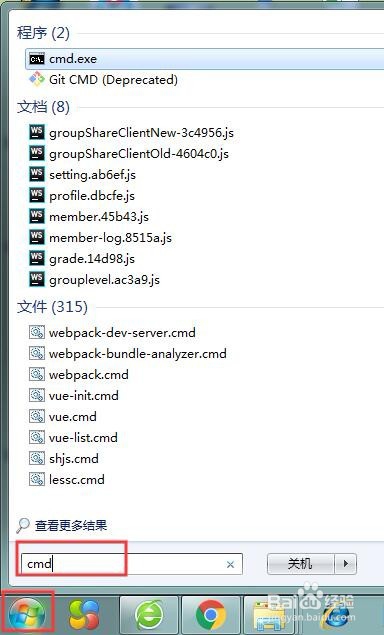
1、在设置电脑IP之前我们首先要知道现在的IP地址以及DNS服务器地址是什么,我们点击电脑桌面左下角的开始菜单,在搜索程序和文件输入框中我们输入cmd,如下图所示:
win7台式机如何设置IP地址为固定的IP地址?

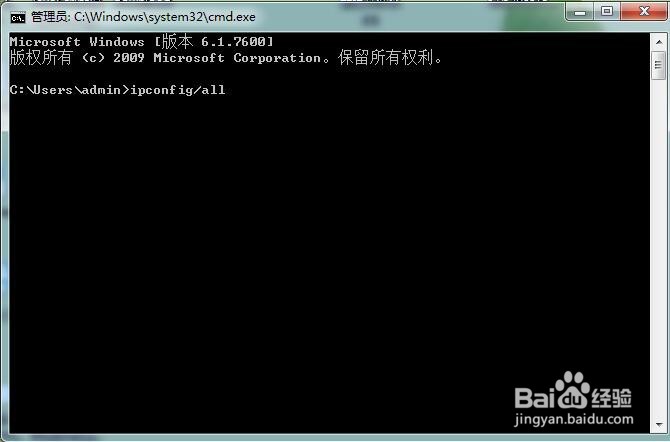
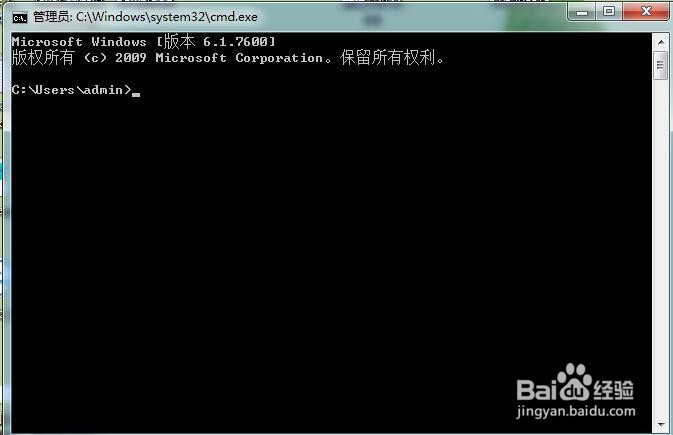
2、点击回车,会出现命令行工具,在该工具中我们输入ipconfig/all分别如下图所示:
win7台式机如何设置IP地址为固定的IP地址?

win7台式机如何设置IP地址为固定的IP地址?

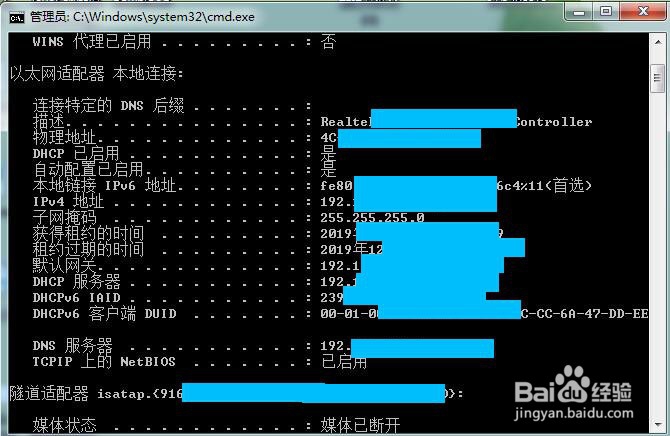
3、输入完成后点击回车确定,就会看到电脑的IP地址,相应的子网掩码以及DNS服务器的地址,如下图所示:
win7台式机如何设置IP地址为固定的IP地址?

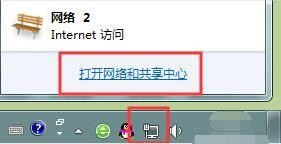
4、接着,我们点击右下角网络,然后选择打开网络和共享中心,分别如下图所示:
win7台式机如何设置IP地址为固定的IP地址?

win7台式机如何设置IP地址为固定的IP地址?

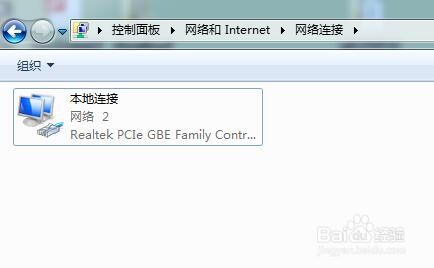
5、在网络和共享中心界面我们选择更改适配器设置,跳转到一个本地连接界面,如下图所示:
win7台式机如何设置IP地址为固定的IP地址?

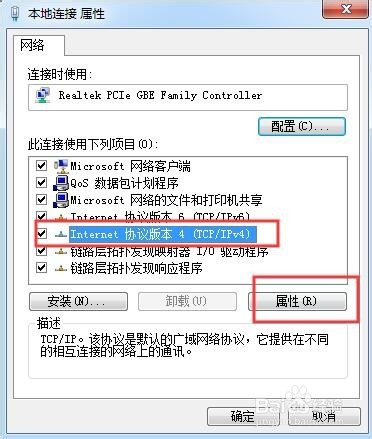
6、右击本地连接,选择属性,在该界面我们点击Internet 协议版本 4(TCP/IPv4),然后选择属性,如下图所示:
win7台式机如何设置IP地址为固定的IP地址?

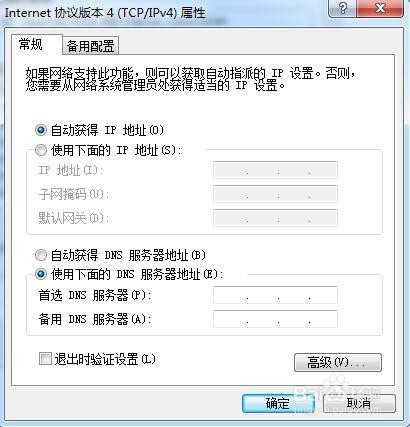
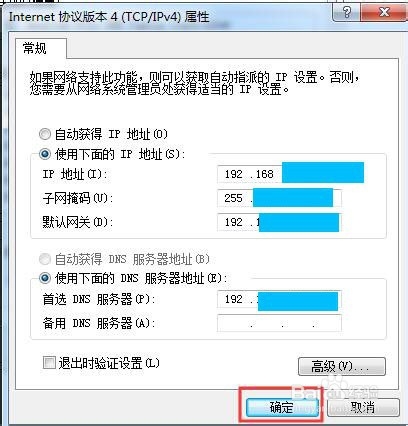
7、在Internet 协议版本 4(TCP/IPv4)属性界面,我们可以看到这里是自动获取的IP地址,我们可以选择第二项使用下面的IP地址,然后填写自己要设置的IP地址,子网掩码,默认网关,以及DNS服务器地址,截图分别如下图所示:
win7台式机如何设置IP地址为固定的IP地址?

win7台式机如何设置IP地址为固定的IP地址?

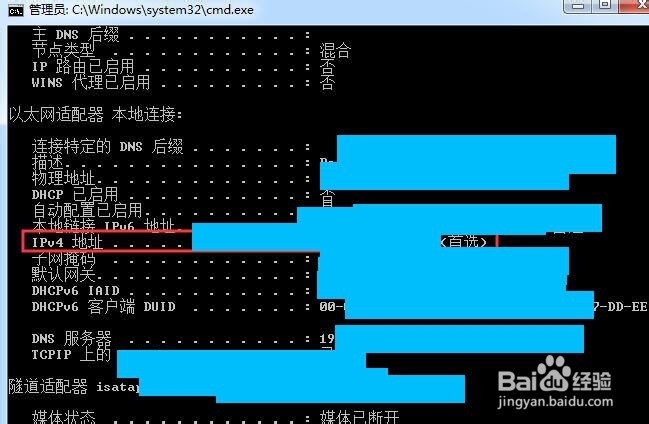
8、更改完成以后,我们直接点击确定,关闭窗口,可以等待1分钟,然后我们再打开命令行工具,输入ipconfig/all这时我们可以看到,我们的IP地址已经更改过来了,如下图所示:
win7台式机如何设置IP地址为固定的IP地址?

  • 在注册表中停止使用计划任务程序
  • 怎么将Windows 10的配色方案修改为红色盲?
  • 极品飞车11怎么攻略
  • 强制隐藏.exe的方法
  • Windows 10专用网络如何允许所有传入连接
  • 热门搜索
    初中英语手抄报资料 校园安全知识手抄报 数学手抄报三年级上册 英语手抄报黑白 有关消防的手抄报 儿童手抄报春节 初中英语手抄报版面 圣诞节手抄报内容英文 环保节约手抄报 廉洁诚信手抄报