excel怎么按照百分比进行排序

 时间:2026-02-15 04:45:25

1、如下图为原始数据区域,需要对该数据区域按照百分比进行降序或升序排序。

excel怎么按照百分比进行排序

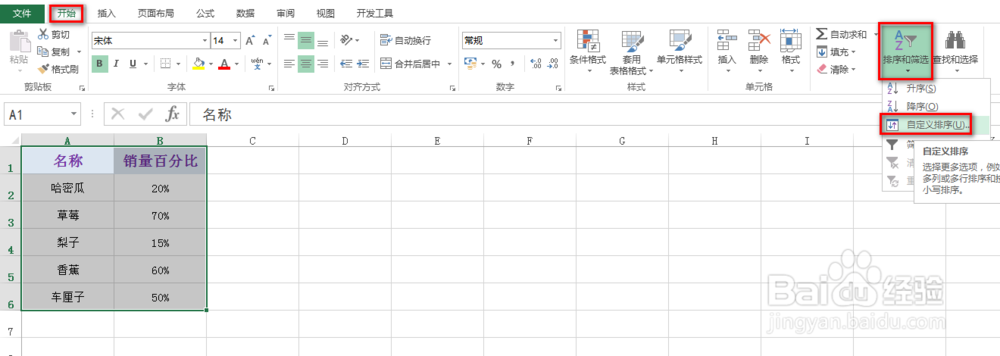
2、首先选中该数据区域(包括标题),在“开始”选项卡中,点击“排序和筛选”的下三角,在出现的下拉选项中,点击“自定义排序”,具体如下图所示:
excel怎么按照百分比进行排序

3、在弹出的对话框中,将“主要关键字”设置为:销量百分比,将“次序”设置为:降序,其他默认,最后点击“确定”,具体如下图所示:

excel怎么按照百分比进行排序

4、自动回到excel主界面,能看到数据区域按照百分比降序排列了,效果如下图所示:

excel怎么按照百分比进行排序

5、同理,可以将步骤3中的“次序”设置为:升序,那么数据区域就按照百分比升序排列了,效果如下图所示:

excel怎么按照百分比进行排序

  • 在EXCEL中按百分比排列名次怎么操作
  • 如何在excel中按照百分比进行排序
  • EXCEL表格根据百分比自动排名怎么做
  • 如何将数据按照百分比排序
  • 在EXCEL中怎么按百分比排列名次
  • 热门搜索
    厉行节约反对浪费手抄报 长城手抄报 关于保护环境的手抄报 新学期新气象手抄报 梦想手抄报 劳动节手抄报简单好画 科技手抄报图片大全 世界读书日手抄报 生物手抄报 欢庆六一手抄报内容