PPT小技巧之给图片制作墨迹效果

 时间:2026-04-22 18:50:18

1、首先我们打开PPT,在页面中点击插入,插入一个横排文本框,如下图所示。
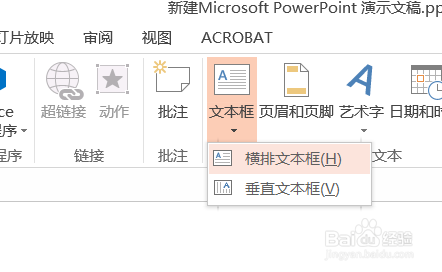
PPT小技巧之给图片制作墨迹效果

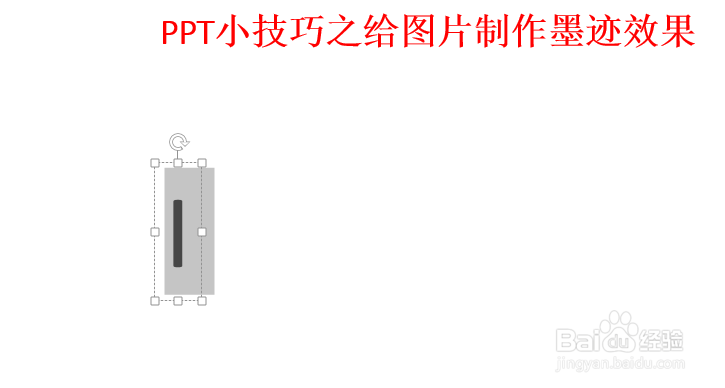
2、然后我们在文本框中输入一个大写的英文字母I,如下图所示。

PPT小技巧之给图片制作墨迹效果

3、然后我们将字体修改为Road rage,这个字体需要下载安装,可以看小编另外一编经验,如下图所示。
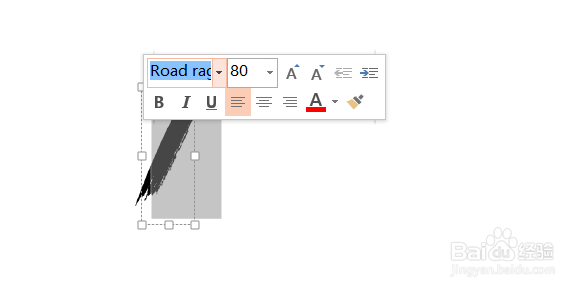
PPT小技巧之给图片制作墨迹效果

4、设置完成字体后,我们多复制一些文本框出来,并调整一下位置,如下图所示。
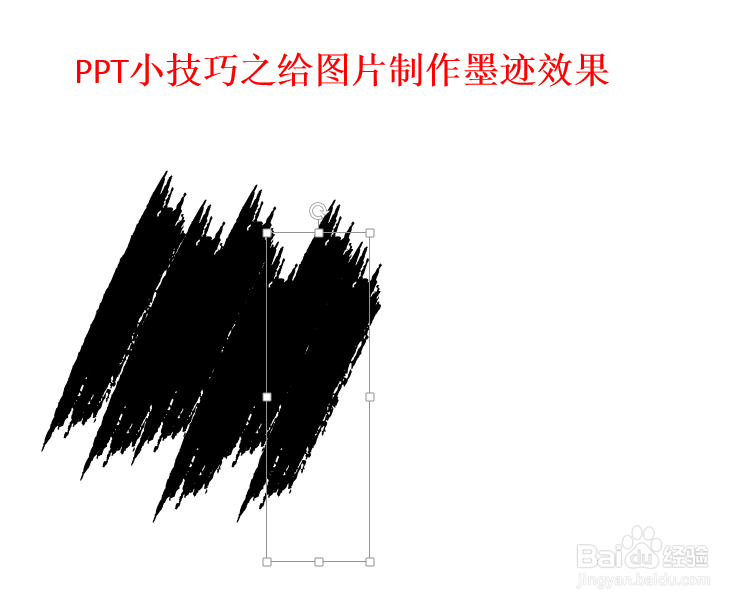
PPT小技巧之给图片制作墨迹效果

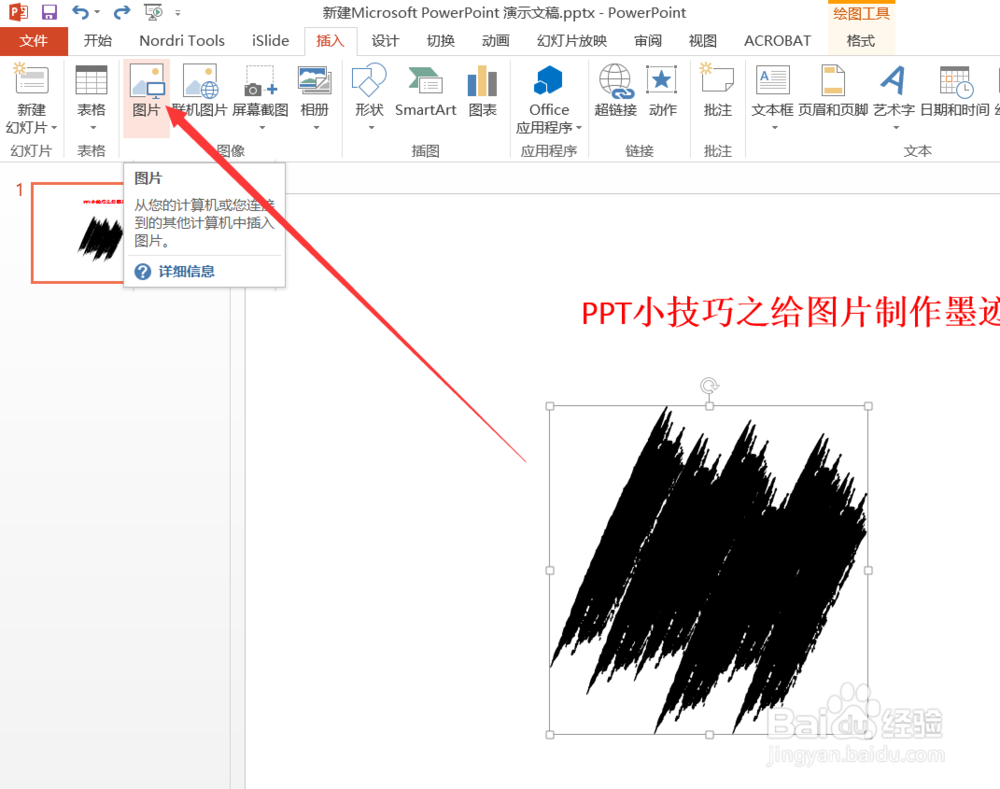
5、然后我们将这些字都选中,点击格式下的合并形状,在里面选择联合,如下图所示。
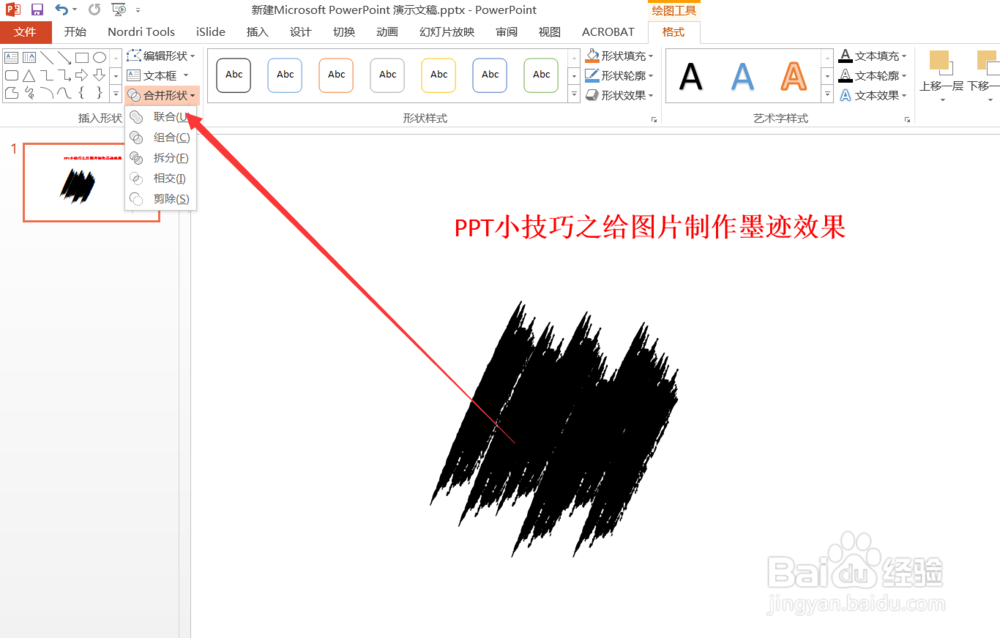
PPT小技巧之给图片制作墨迹效果

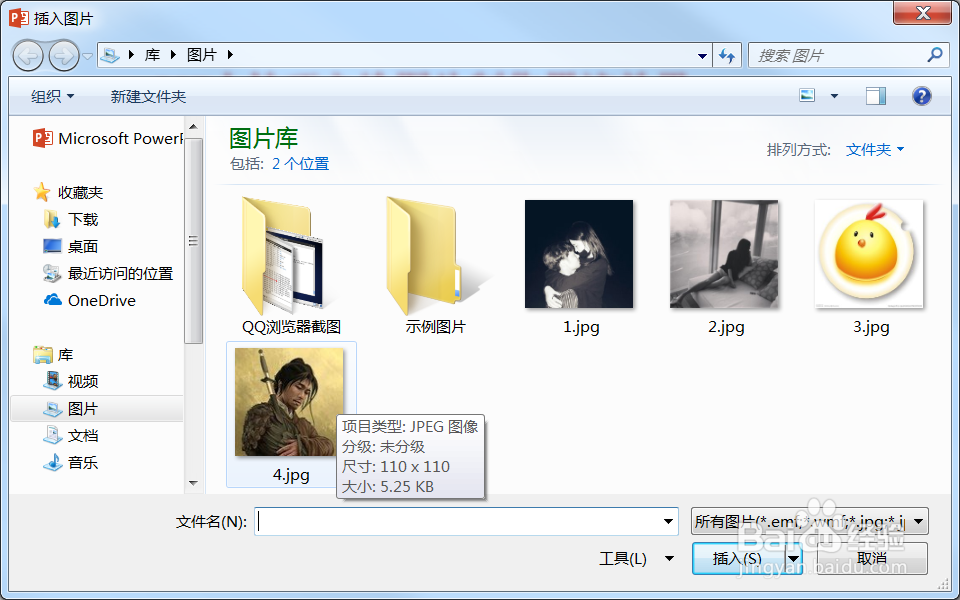
6、下面我们将图片插入到正文当中,如下图所示。

PPT小技巧之给图片制作墨迹效果

PPT小技巧之给图片制作墨迹效果

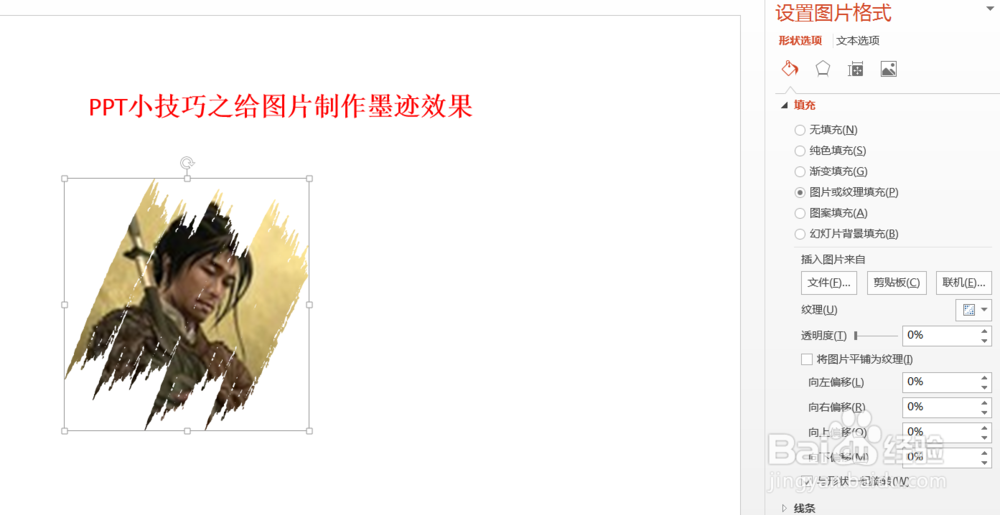
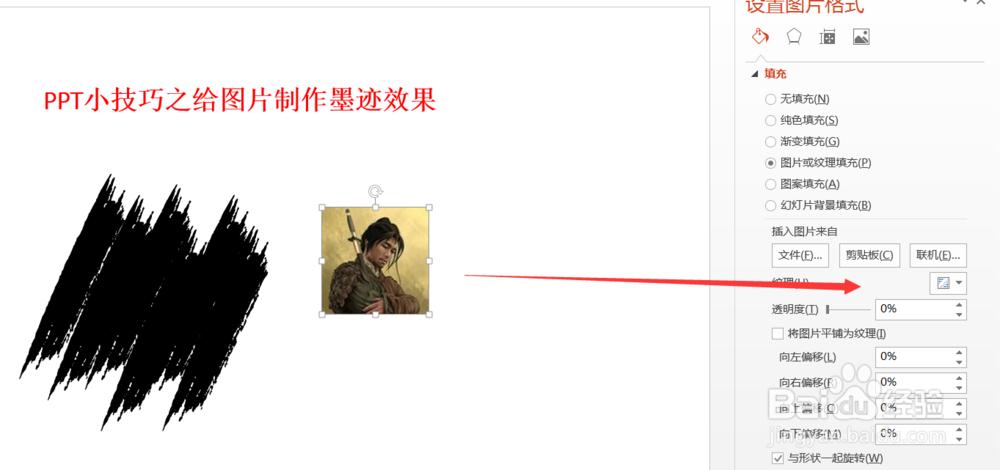
7、图片插入成功后,我们使用剪切,把图片剪走,右后右击刚刚合并的图片,选择设置形状格式,在填充中选择图片或纹理填充,然后点击剪贴板即可,如下图所示。
PPT小技巧之给图片制作墨迹效果

8、这样一个墨迹图片的效果就制作好了,如下图所示。

PPT小技巧之给图片制作墨迹效果

  • ppt如何设计环形图片排版
  • 如何在PowerPoint中绘制一只企鹅
  • PPT的镂空文字如何制作?
  • PPT如何制作墨迹效果
  • 怎样用PowerPoint的合并形状功能绘制一些图形?
  • 热门搜索
    中国神话故事手抄报 关于科普知识的手抄报 关于推广普通话的手抄报 走进西部手抄报 数学乐园手抄报 小学数学手抄报图片 科技手抄报版面设计图 传染病防控手抄报 知法懂法守法手抄报 小学英语手抄报内容