windows下iSlide插件安装教程

 时间:2026-02-12 13:44:17

1、首先输入islide,一般选择第一个进入,如下图所示

windows下iSlide插件安装教程

2、进入官方以后点击顶部的下载菜单,如下图所示

windows下iSlide插件安装教程

3、接着点击中间的官方下载按钮,如下图所示

windows下iSlide插件安装教程

4、然后下载完毕右键单击安装文件,选择以管理员身份运行,如下图所示

windows下iSlide插件安装教程

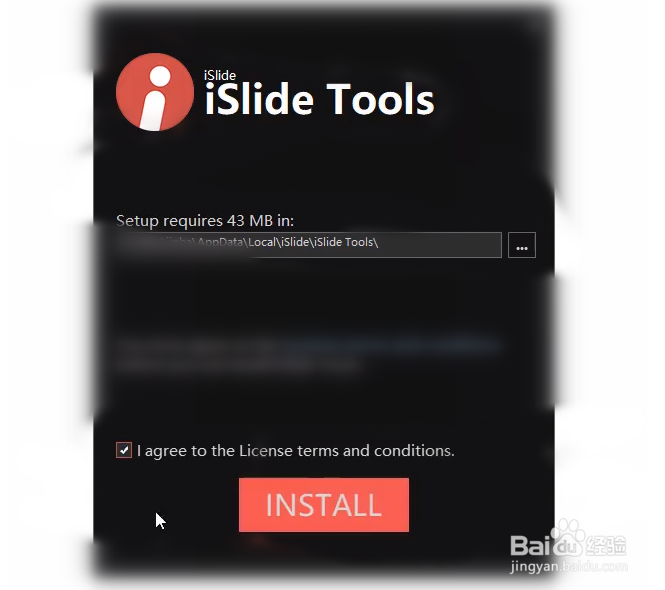
5、接着选择安装目录,勾选安装协议,点击安装,如下图所示

windows下iSlide插件安装教程

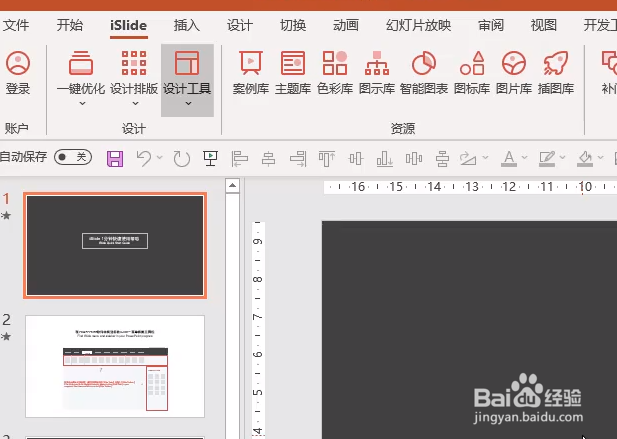
6、安装完毕打开PPT就可以看到顶部多了iSlide的目录了,如下图所示

windows下iSlide插件安装教程

7、总结

1,输入islide,一般选择第一个进入

2,进入官方以后点击顶部的下载菜单

3,点击中间的官方下载按钮

4,右键单击安装文件,选择以管理员身份运行

5,选择安装目录,勾选安装协议,点击安装

6,安装完毕打开PPT就可以看到顶部多了iSlide的目录

  • 医院通风空调系统标准SICOLAB
  • word2016怎么调整中文与英文、数字之间的距离
  • word自动编号变黑块的亲测解决方案
  • 销售人员如何克服工作压力?
  • 英文版word 中怎么输入大的双括号
  • 热门搜索
    名人故事手抄报 普通话手抄报图片 中学生手抄报 清明节手抄报大全 消防安全知识手抄报 欢庆六一手抄报图片 小学一年级手抄报 文明健康有你有我手抄报 节能减排手抄报 缅怀先烈手抄报的图片