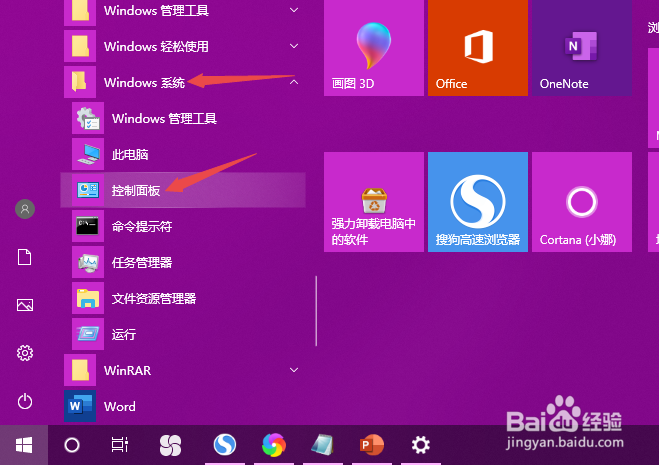
1、先打开电脑,然后点击开始;

2、之后点击windows系统,然后点击控制面板;
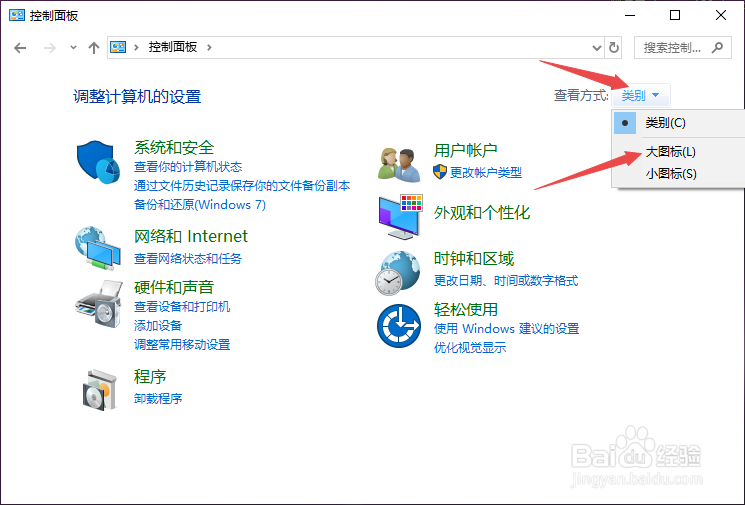
3、之后点击类别,点击大图标;
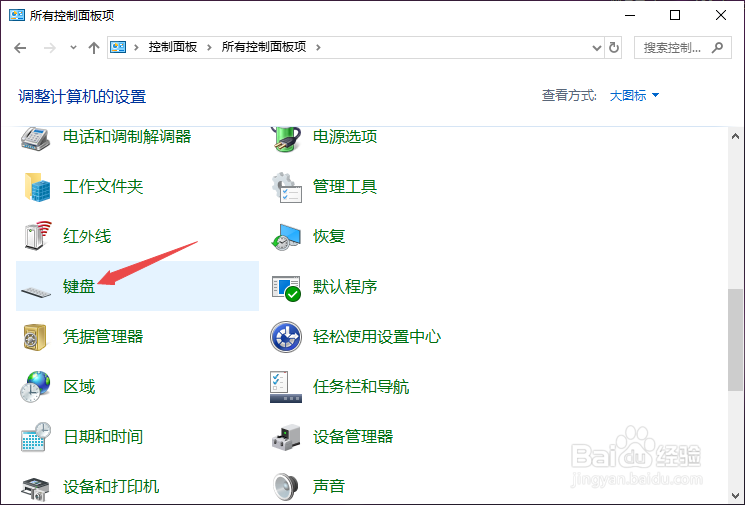
4、然后点击键盘;
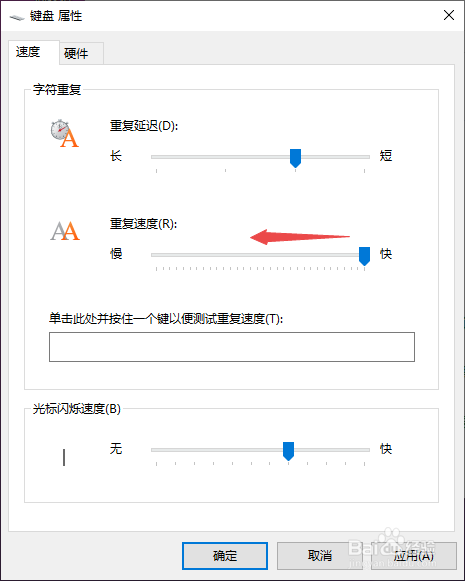
5、之后将重复延迟适当朝着右边滑动;
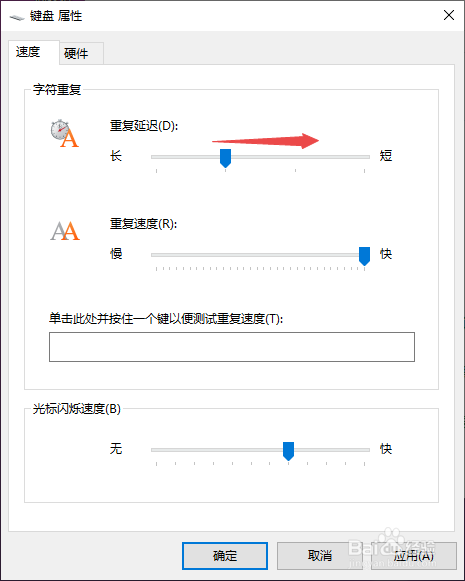
6、然后将重复速度适当朝左边滑动;
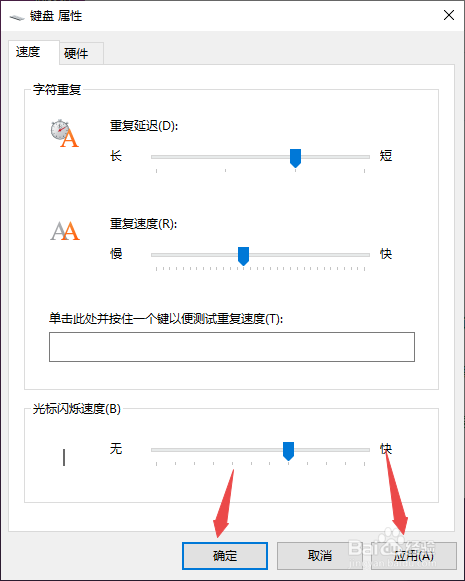
7、最后,点击确定即可。这样便不会出现打字老是出现重复输入了。
8、总结:
1、点击开始。
2、点击windows系统,点击控制面板。
3、点击类别,点击大图标。
4、点击键盘。
5、将重复延迟适当朝着右边滑动。
6、将重复速度适当朝左边滑动。
7、点击确定即可。
时间:2026-05-06 00:42:11
1、先打开电脑,然后点击开始;
2、之后点击windows系统,然后点击控制面板;
3、之后点击类别,点击大图标;
4、然后点击键盘;
5、之后将重复延迟适当朝着右边滑动;
6、然后将重复速度适当朝左边滑动;
7、最后,点击确定即可。这样便不会出现打字老是出现重复输入了。
8、总结:
1、点击开始。
2、点击windows系统,点击控制面板。
3、点击类别,点击大图标。
4、点击键盘。
5、将重复延迟适当朝着右边滑动。
6、将重复速度适当朝左边滑动。
7、点击确定即可。
