wps中如何设置图片的闪烁动画(56)

 时间:2026-02-13 08:02:00

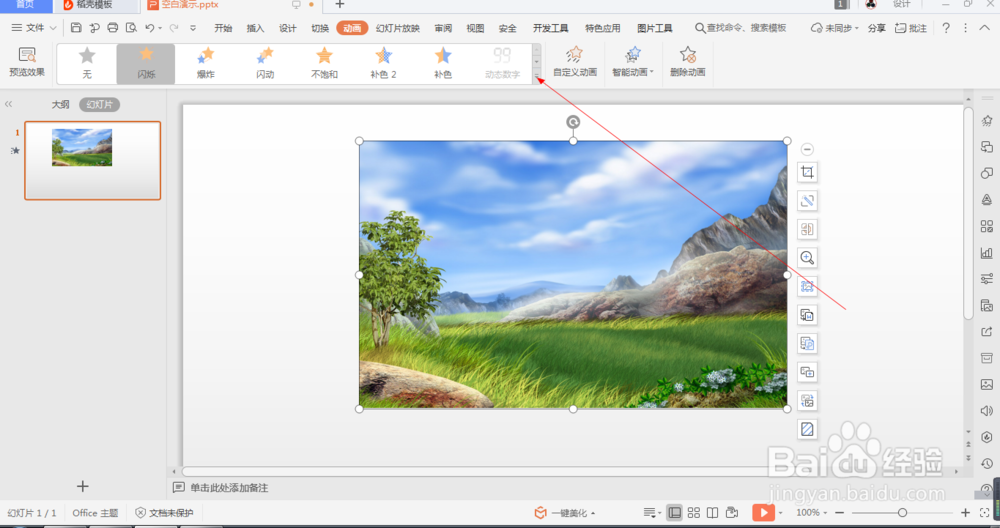
1、1.如图所示,我们在这个幻灯片上添加了一张这样的风景照片,为这个风景照片添加闪烁动画。

wps中如何设置图片的闪烁动画(56)

2、2.如图所示,我们鼠标点击这个风景照片,就可以将这个风景照片选中了。

wps中如何设置图片的闪烁动画(56)

3、3.如图所示,我们点击箭头所指的“动画”按钮。

wps中如何设置图片的闪烁动画(56)

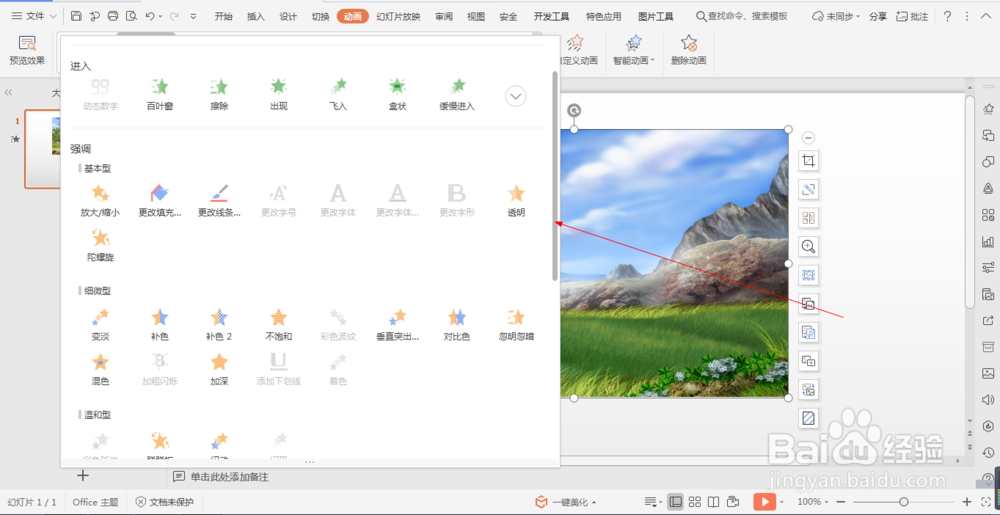
4、4.如图所示,之后我们点击箭头所指的灰色三角按钮。

wps中如何设置图片的闪烁动画(56)

5、5.如图所示,我们点击箭头所指的向下的按钮。

wps中如何设置图片的闪烁动画(56)

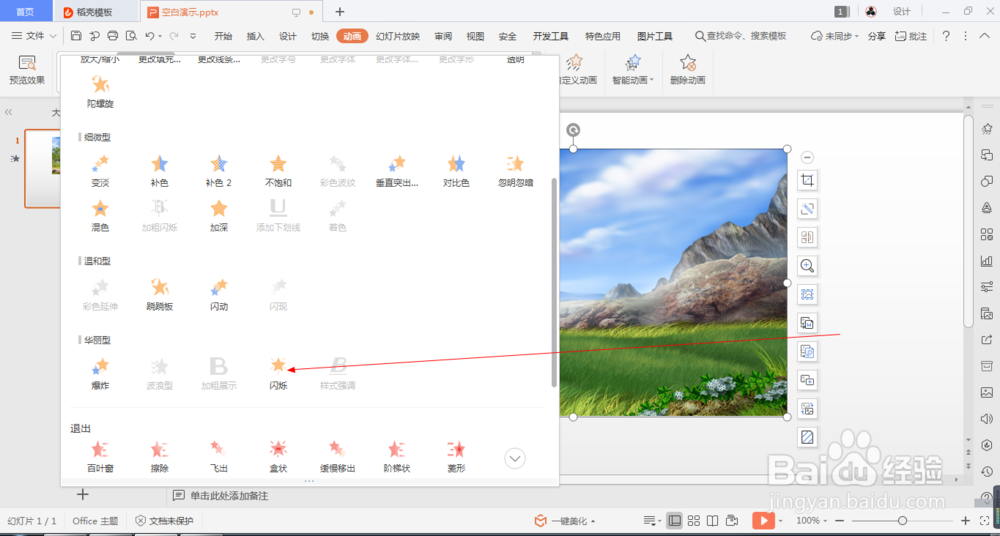
6、6.如图所示,我们往下拖这个灰色的滚动条,直到出现“闪烁”动画为止。

wps中如何设置图片的闪烁动画(56)

7、7.如图所示,在出现的各种动画中,我们点选箭头所指的“闪烁”动画。

wps中如何设置图片的闪烁动画(56)

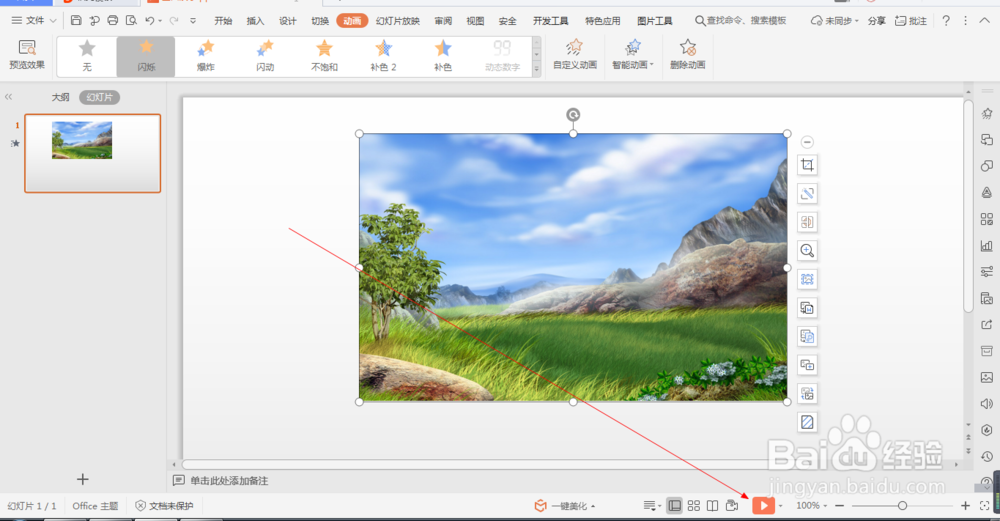
8、8.如图所示,将闪烁动画应用到这个风景照片之后,我们点击箭头所指的“播放”按钮。
wps中如何设置图片的闪烁动画(56)

9、9.如图所示,我们就可以看到这个图片就会以闪烁动画的形式来展示出来了。

wps中如何设置图片的闪烁动画(56)

  • PPT如何制作画中画的图片效果
  • PPT中形状位置互换色简便方法
  • PPT如何制作星球环绕效果
  • 在ppt中如何给文字加方框
  • 如何在ppt中制作水晶球效果
  • 热门搜索
    六一手抄报简单又好画 国庆节手抄报简单又漂亮 英语手抄报的内容 小学生手抄报模板 教师节手抄报一等奖简单 春天的脚步手抄报 环境卫生手抄报 教室节手抄报 大手牵小手手抄报 英语早餐手抄报