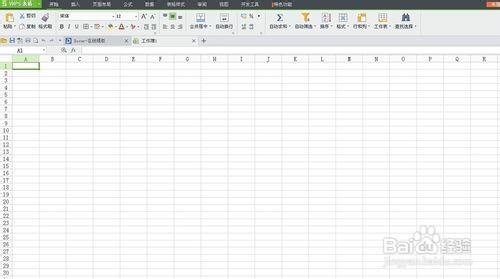
1、首先点击打开excel表格。

2、想要将表格中的数据按顺序排列。
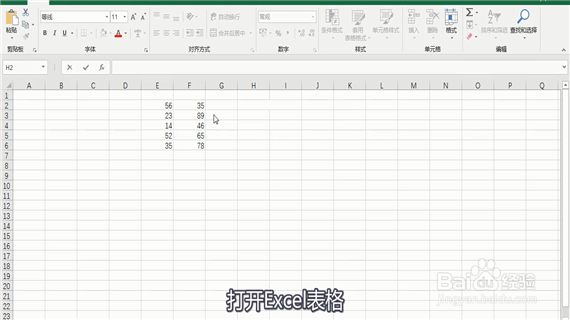
3、打开Excel表格
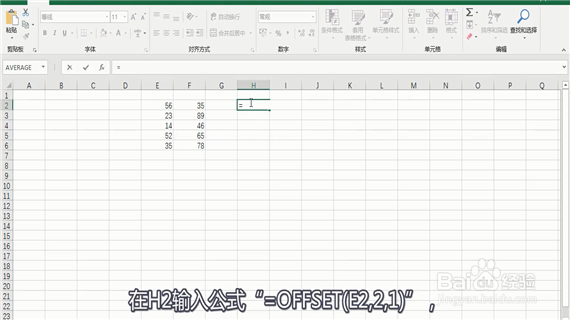
4、在H2输入公式“=OFFSET(E2,2,1)”
5、点击回车键
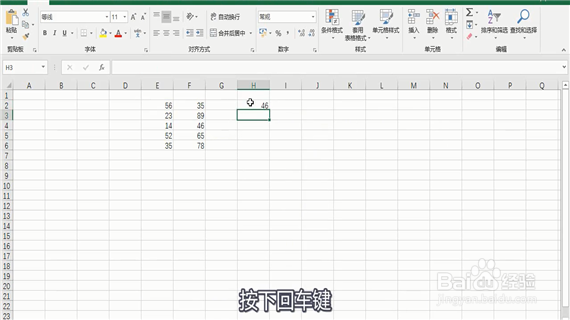
6、显示的值是“46”
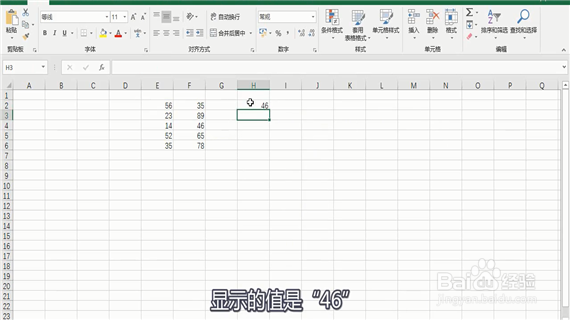
7、这表示的是选择E2向下2个单位
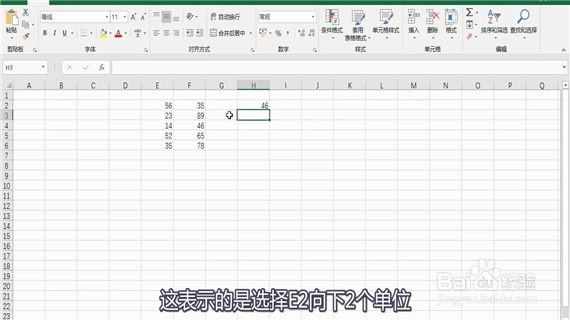
8、向右1个单位的值
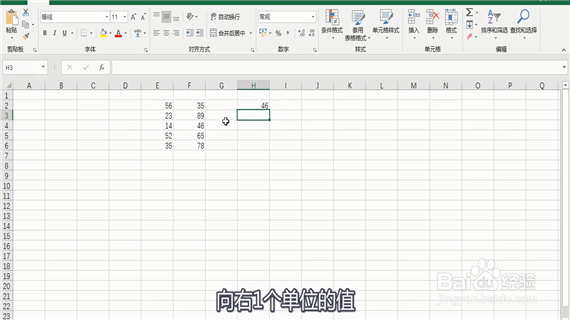
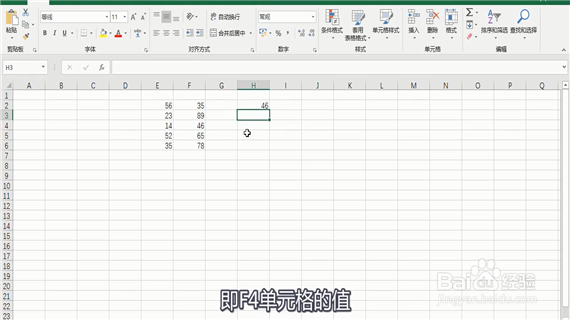
9、即F4单元格的值
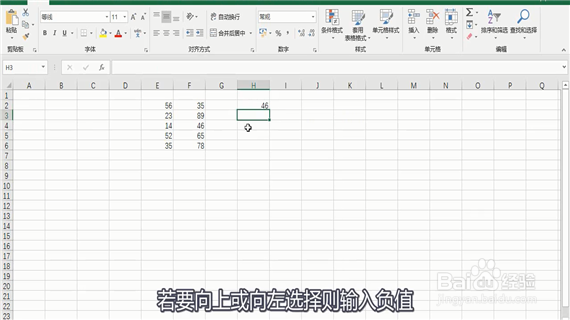
10、若要向上或向左选择则输入负值
11、如在H4输入公式“=OFFSET(F4,-1,-1)”
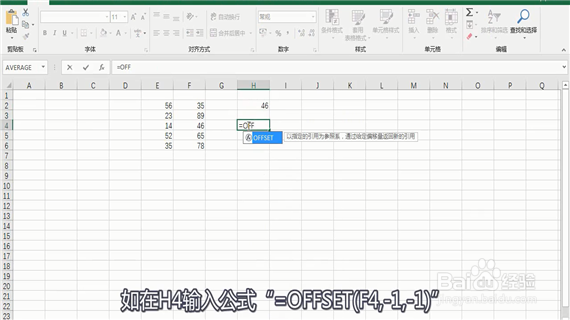
12、得到E3的数值“23”
13、以上便是关于的解决方法,希望小编的分享能够帮助到大家!
时间:2026-04-23 07:20:07
1、首先点击打开excel表格。
2、想要将表格中的数据按顺序排列。
3、打开Excel表格
4、在H2输入公式“=OFFSET(E2,2,1)”
5、点击回车键
6、显示的值是“46”
7、这表示的是选择E2向下2个单位
8、向右1个单位的值
9、即F4单元格的值
10、若要向上或向左选择则输入负值
11、如在H4输入公式“=OFFSET(F4,-1,-1)”
12、得到E3的数值“23”
13、以上便是关于的解决方法,希望小编的分享能够帮助到大家!
