在word文档中如何使用域功能插入页码和总页码

 时间:2026-02-15 06:18:09

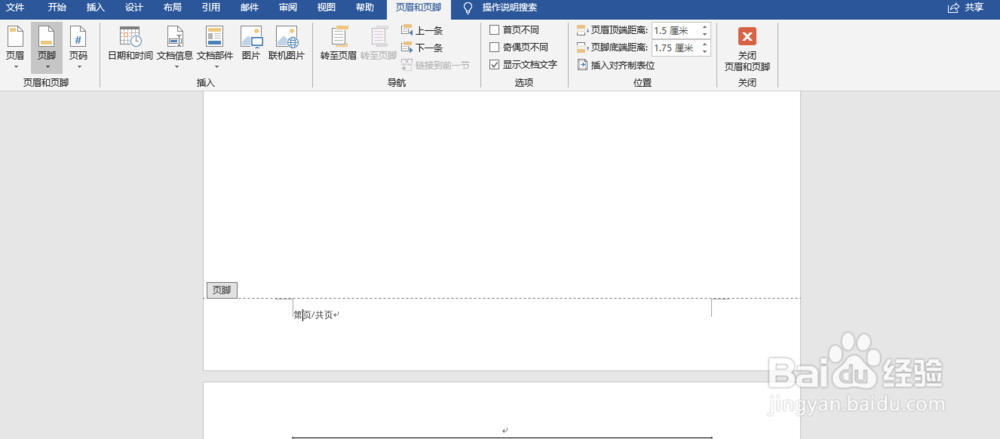
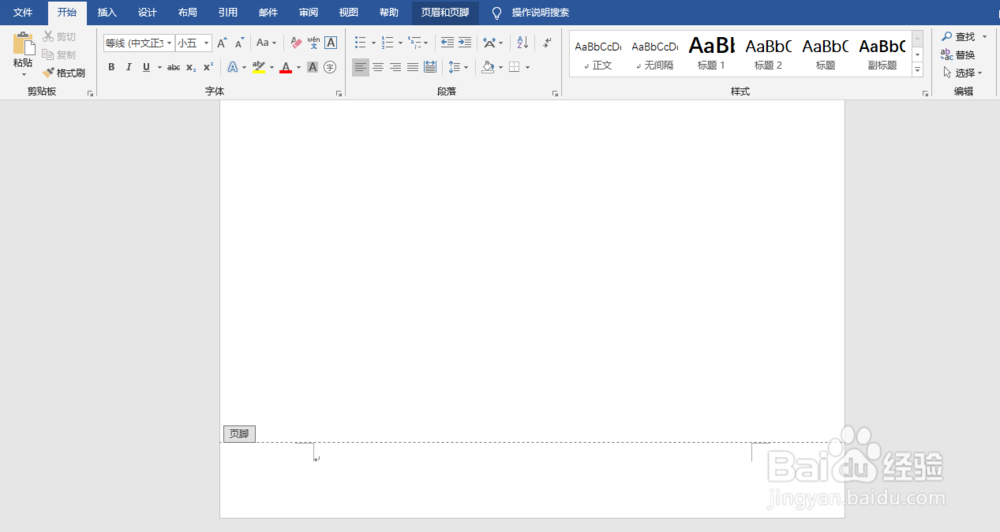
1、首先点击需要添加页码的页脚,进入编辑页脚模式。
在word文档中如何使用域功能插入页码和总页码

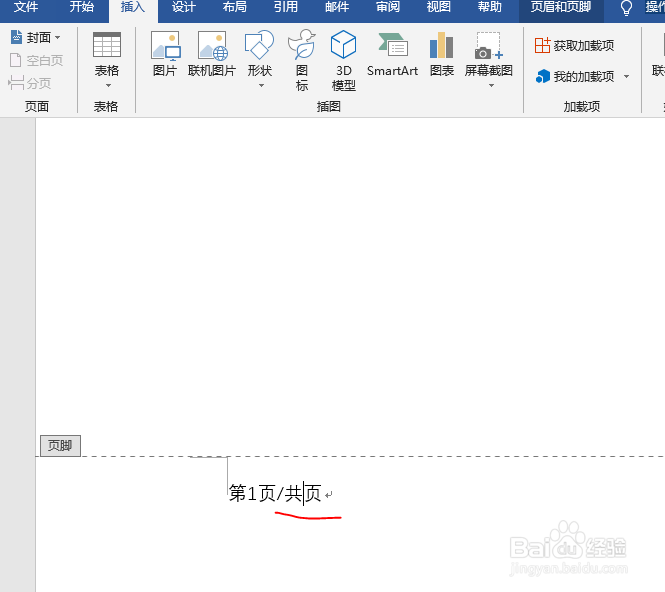
2、在页脚中输入“第页/共页”。

在word文档中如何使用域功能插入页码和总页码

3、将光标放置在“第页”中间。

在word文档中如何使用域功能插入页码和总页码

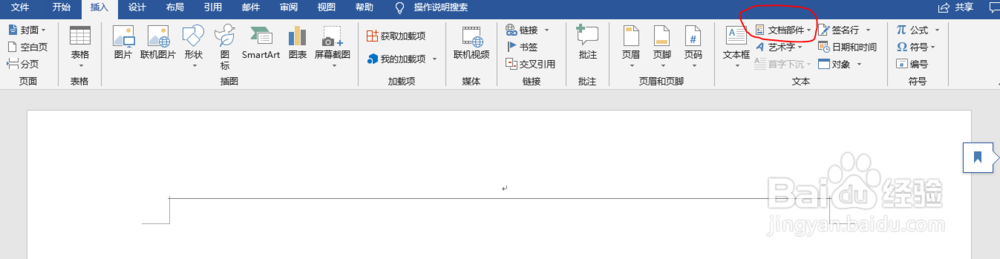
4、点击菜单栏“插入”,在“插入”项目中选“文档部位”,选择文档部位中的“域”。
在word文档中如何使用域功能插入页码和总页码

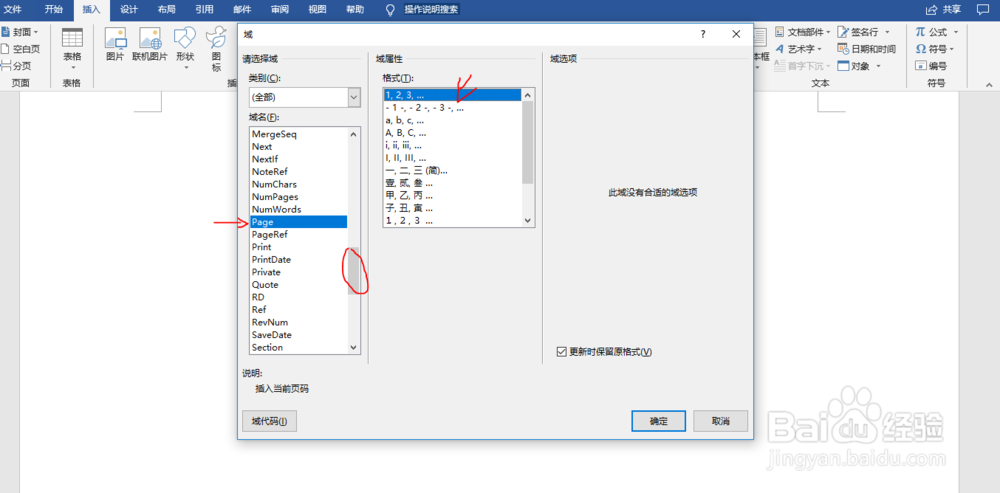
5、然后跳出域功能的窗口,在域功能中选择域名“page”,格式选择“1,2,3……”后点击确定。
在word文档中如何使用域功能插入页码和总页码

6、在文档中就会显示当前页码。

在word文档中如何使用域功能插入页码和总页码

7、将光标放置在“总页”中间。

在word文档中如何使用域功能插入页码和总页码

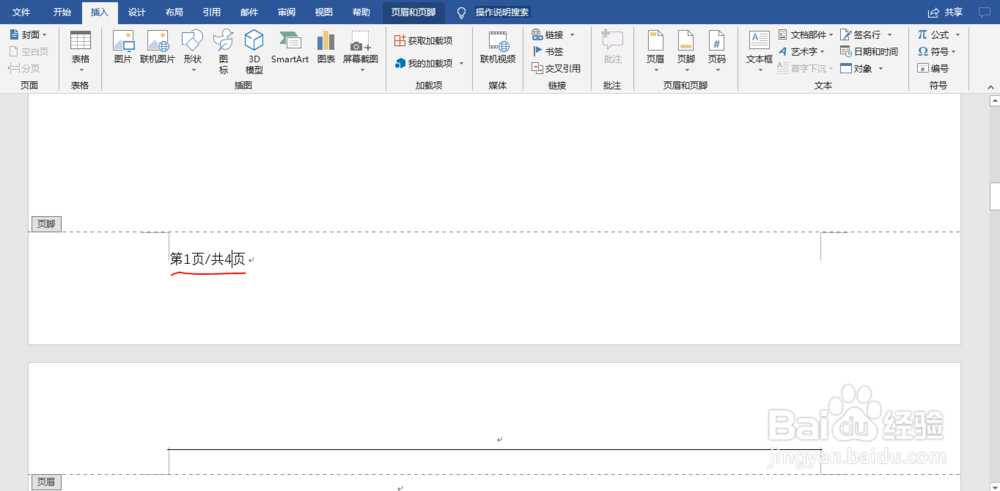
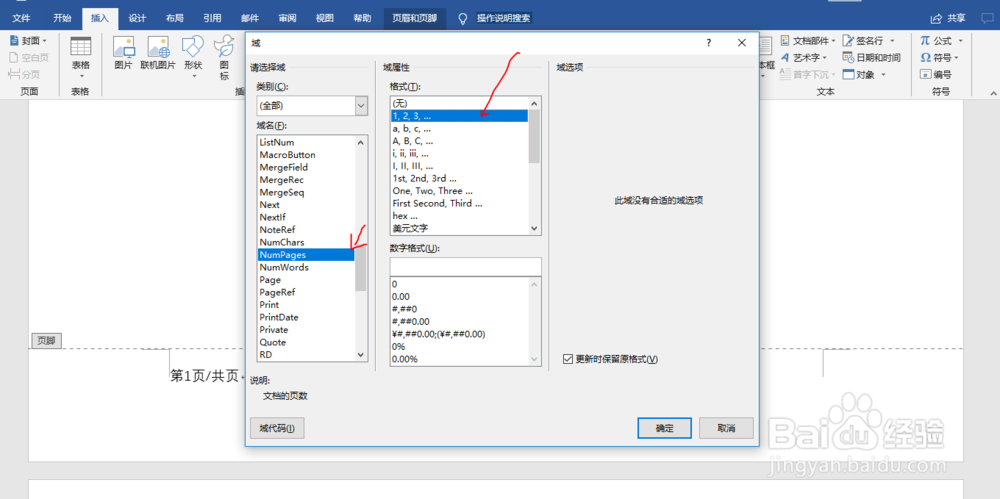
8、同样在“插入”中选择“文档部位”,再选择“域”,然后跳出域功能的窗口,在域功能中选择域名“NumPages”,格式选择“1,2,3……”后点击确定。
在word文档中如何使用域功能插入页码和总页码

9、然后再文档中就可以看到本文档的总页码。

在word文档中如何使用域功能插入页码和总页码

  • 使用域插入文档页码
  • 图索引表索引怎么弄
  • word页码中域功能的使用
  • Word怎么"多级列表"功能实现章节标题自动编号
  • 使用域设置“第几页/共几页”样式的页码
  • 热门搜索
    节约用水手抄报内容 七彩童年手抄报 三国演义手抄报图片 小学生文明礼仪手抄报 获奖手抄报 学生手抄报设计指南 书韵飘香手抄报 重阳节手抄报简单字少 手抄报花边图片 三爱三节手抄报资料