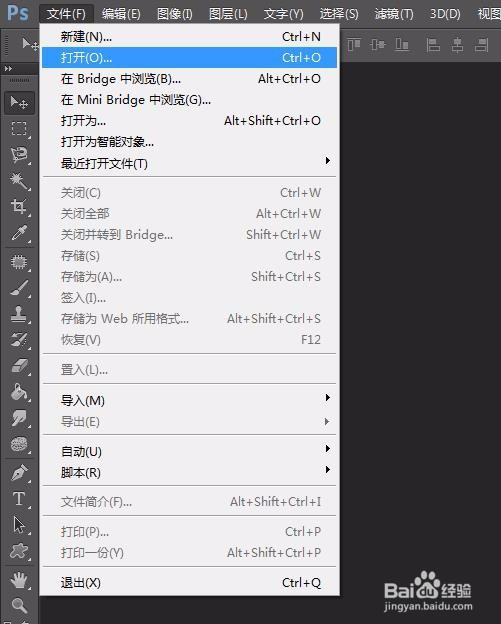
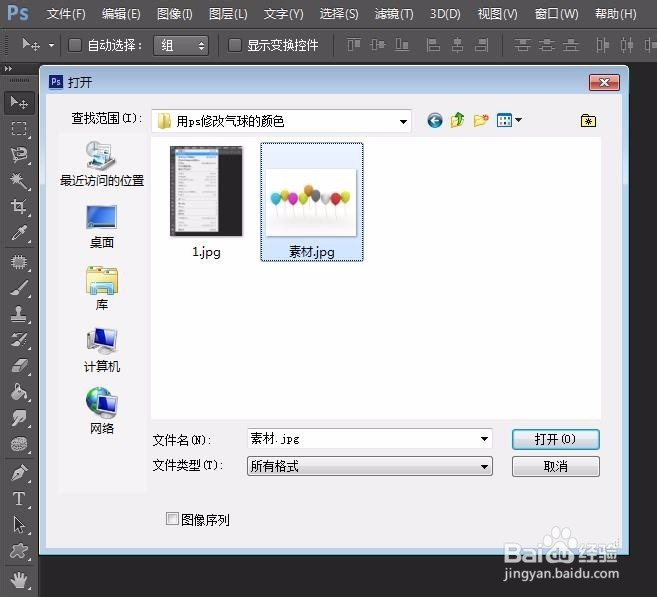
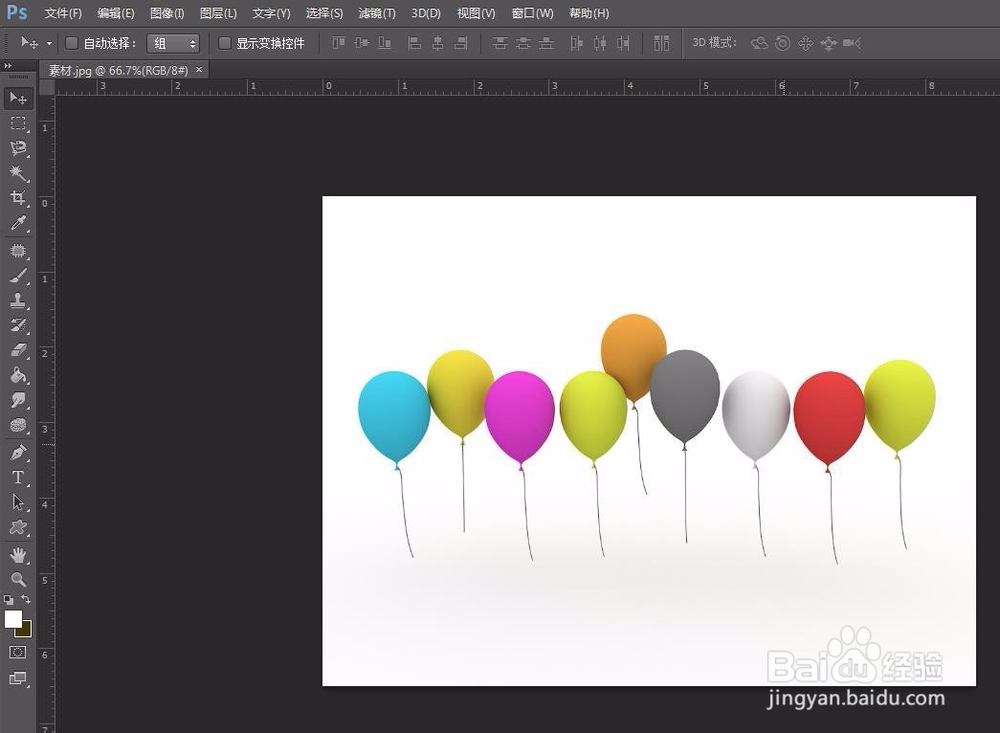
1、第一步:打开ps软件,并在ps中打开需要修改气球颜色的图片。
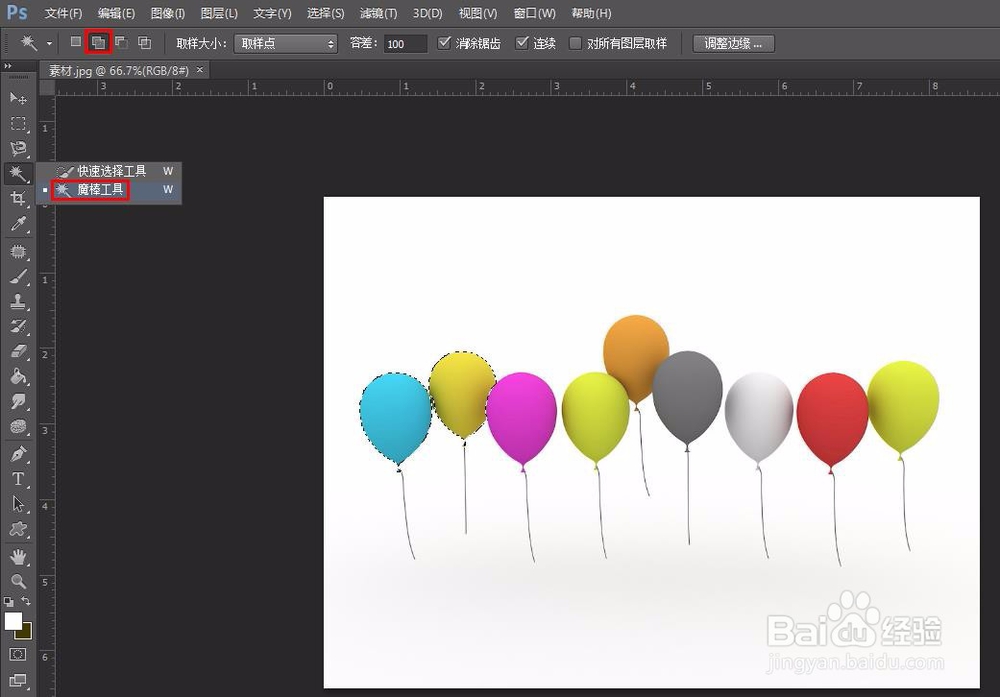
2、第二步:在左侧工具栏中选择“魔棒工具”,切换至“添加到选区”模式,选中需要修改颜色的气球。
3、第三步:在菜单栏“编辑”中选择“填充”选项。
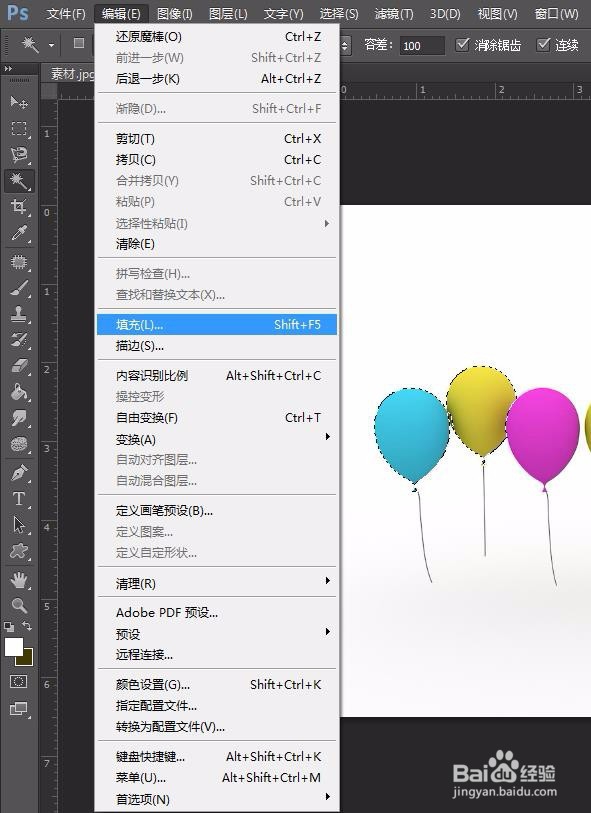
4、第四步:如下图所示,在弹出的“填充”对话框中,使用颜色填充。

5、第五步:在弹出的“拾色器”中单击选择要修改的颜色,单击“确定”按钮。
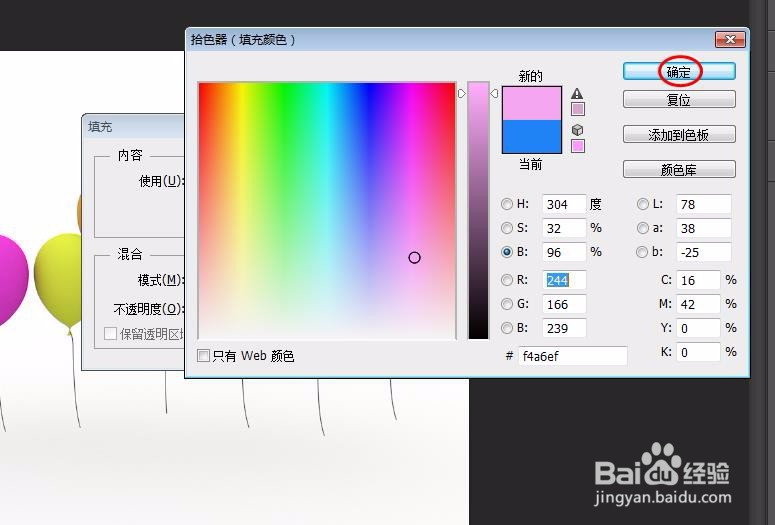
6、第六步:在下图所示的“填充”对话框中,单击“确定”按钮。

7、第七步:在气球选区处单击鼠标右键选择“取消选择”,气球颜色发生改变。


时间:2026-04-22 11:41:18
1、第一步:打开ps软件,并在ps中打开需要修改气球颜色的图片。
2、第二步:在左侧工具栏中选择“魔棒工具”,切换至“添加到选区”模式,选中需要修改颜色的气球。
3、第三步:在菜单栏“编辑”中选择“填充”选项。
4、第四步:如下图所示,在弹出的“填充”对话框中,使用颜色填充。
5、第五步:在弹出的“拾色器”中单击选择要修改的颜色,单击“确定”按钮。
6、第六步:在下图所示的“填充”对话框中,单击“确定”按钮。
7、第七步:在气球选区处单击鼠标右键选择“取消选择”,气球颜色发生改变。
