WPS表格中如何制作动态考勤

 时间:2026-05-07 13:45:56

1、在C2输入:2020-9-1   ,然后鼠标右键,选中“设置单元格格式”(如图所示)

WPS表格中如何制作动态考勤

2、跳出窗口后,选中“数字”中的“自定义”。找到yyy"年"mm"月",点击确定后,会生成:2020年9月(如图所示)

WPS表格中如何制作动态考勤

3、在C3输入“=C2  ”,在C4输入“=C3” (如图所示) 

WPS表格中如何制作动态考勤

WPS表格中如何制作动态考勤

4、在D3输入“=C3+1”,在D4输入“=D3”(如图所示) 

WPS表格中如何制作动态考勤

WPS表格中如何制作动态考勤

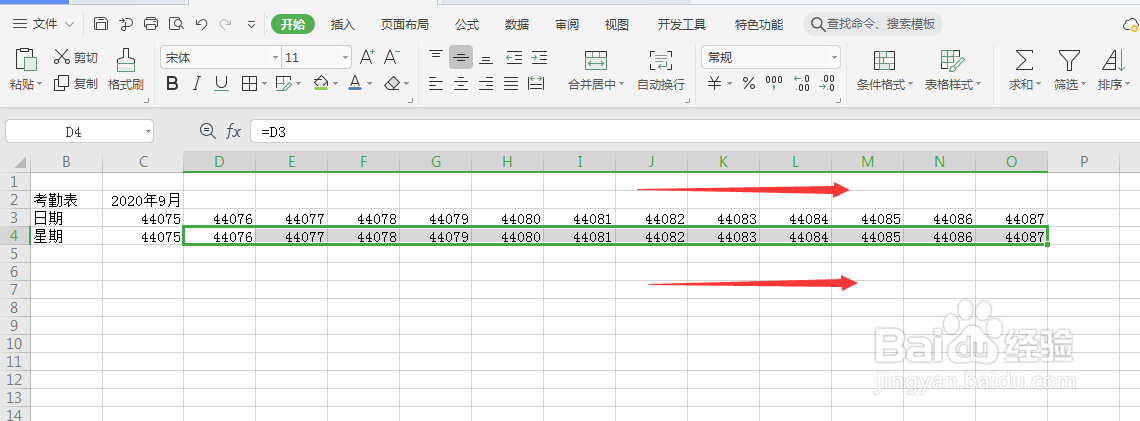
5、选中"C3,D3",按住鼠标向右拉动,选中“C4,D4”按住鼠标向右拉动
WPS表格中如何制作动态考勤

6、选中“C3:O3”,鼠标右键选中设置单元格,“数字”-“自定义”-输入“d”,确定后可以看到变成了1,2,3,4等号

WPS表格中如何制作动态考勤

WPS表格中如何制作动态考勤

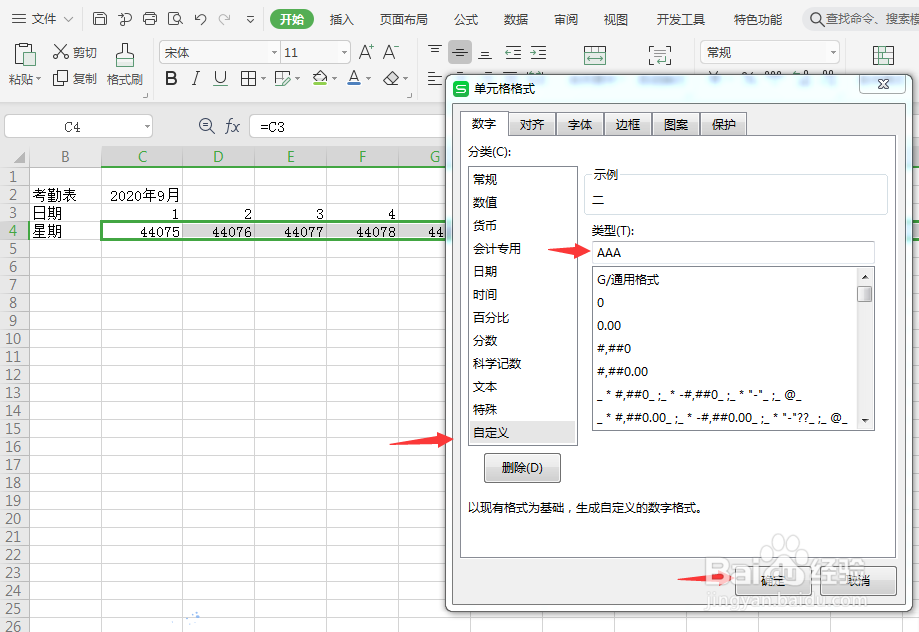
7、再选中“C4:O4”,鼠标右键选中设置单元格,“数字”-“自定义”-输入“AAA”,确定后可以看到变成“星期几”
WPS表格中如何制作动态考勤

WPS表格中如何制作动态考勤

8、在C2输入:2020-10-1   日期和星期就会自动变化

WPS表格中如何制作动态考勤

  • excel如何分离单元格中的日期与其他
  • 如何让Excel表头漂亮?
  • 怎样用电子表格定制个人记账本(自动算结余)?
  • WPS表格如何使用weekday函数计算月薪?
  • 让Excel表头自动填写当前月份和日期
  • 热门搜索
    为国家富强而奋斗的杰出人物手抄报 四年级科普手抄报 关于祖国在我心中的手抄报 关于环保手抄报的内容 食品安全手抄报资料 国庆节手抄报简单又好画 寻根乡愁手抄报 三年级上册手抄报 70周年手抄报内容资料 世界地球日手抄报图片