WPS文字怎么绘制曲线及曲线箭头?

 时间:2026-02-13 19:14:03

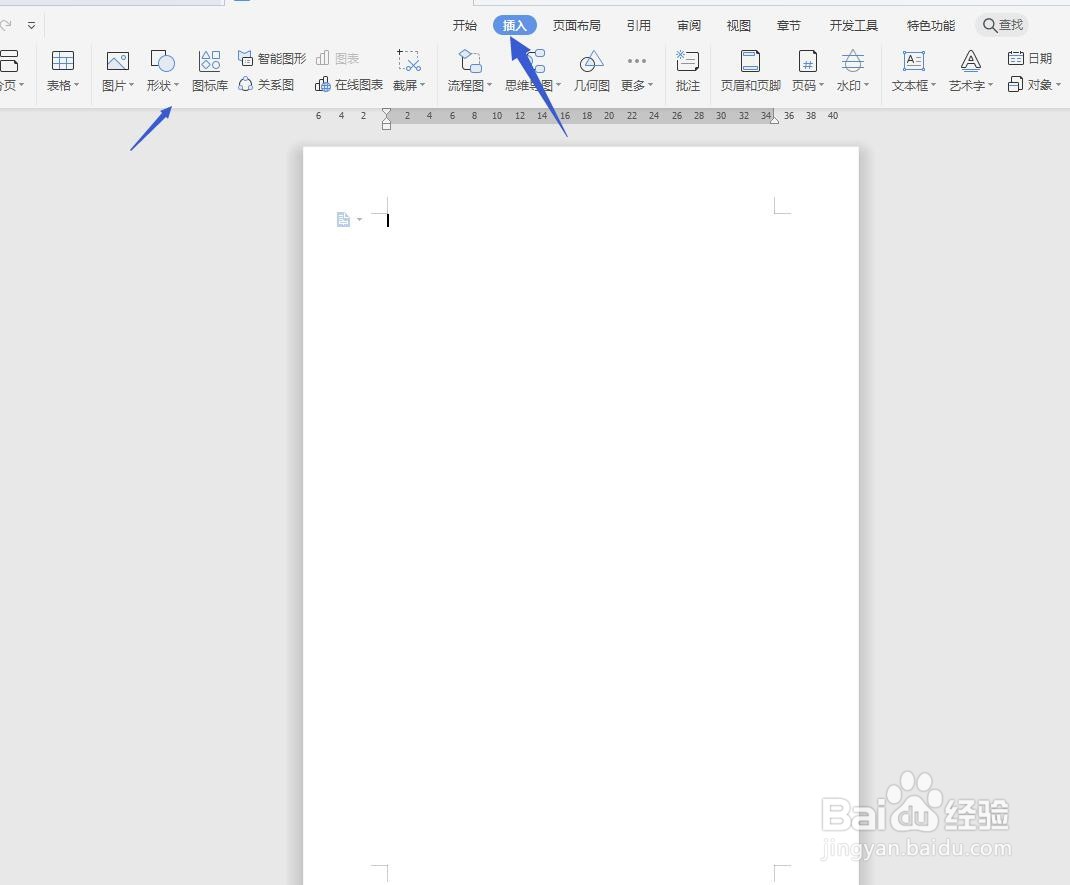
1、打开软件,新建文件

将WPS软件打开,选择文字部分,然后新建一个文件,我们来说明一下。
WPS文字怎么绘制曲线及曲线箭头?

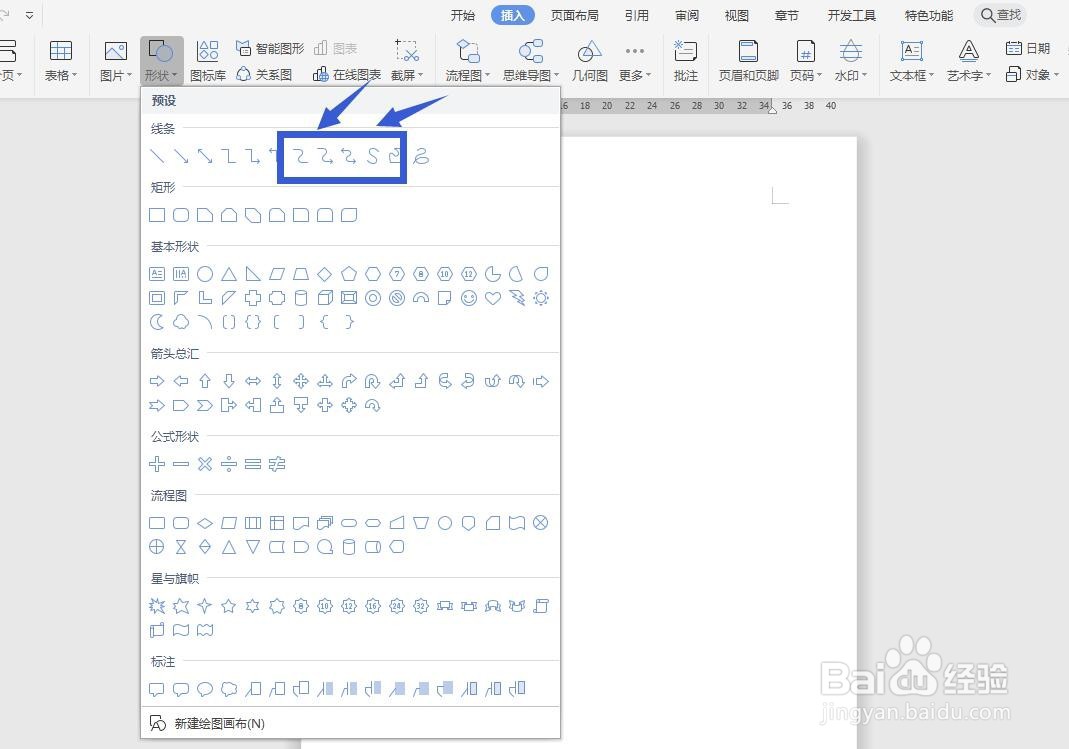
2、插入——线条

点击插入选项卡,然后选择形状,下方有一个线条的选项,找到曲线或者曲线箭头。
WPS文字怎么绘制曲线及曲线箭头?

3、点击绘制

在页面中点击一下,可以看到出现了曲线,或者曲线箭头。

WPS文字怎么绘制曲线及曲线箭头?

4、曲线绘制

想要绘制曲线,我们可以选择后边这个S形的曲线形状,然后自己绘制。

WPS文字怎么绘制曲线及曲线箭头?

5、点击改变方向

先定一个点,然后拖动绘制,点击一下鼠标可以定一个点,然后转化方向,转化的部分是非常平滑的。

WPS文字怎么绘制曲线及曲线箭头?

6、双击结束绘制

当我们绘制完成,直接双击,可以看到出现了一个矩形框,是绘制完成了。

WPS文字怎么绘制曲线及曲线箭头?

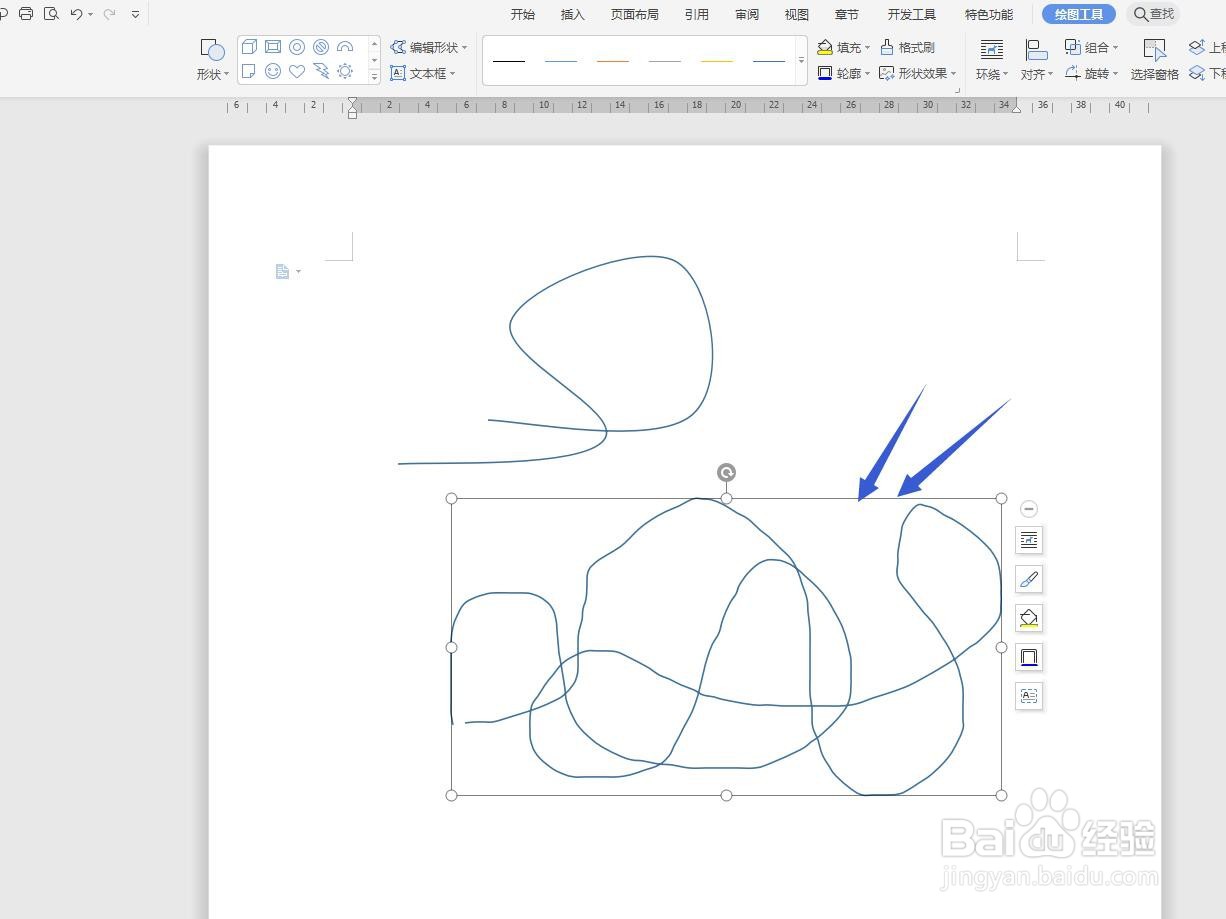
7、自由绘制曲线

我们还可以使用自由曲线,这时候鼠标变为一个铅笔,我们可以随意地拖动绘制。
WPS文字怎么绘制曲线及曲线箭头?

  • wps怎么弄弧形箭头
  • wps里面如何画出这种弯弯的箭头?
  • WPS幻灯片中这样插入弧形箭头
  • WPS中怎么画曲线箭头
  • WPS中如何绘制弧形箭头
  • 热门搜索
    数学手抄报内容大全 弟子规手抄报图片 国防教育手抄报资料 交通安全手抄报花边 讲文明懂礼貌的手抄报 成语手抄报 关于科技节的手抄报 名著阅读手抄报 以感恩为主题的手抄报 庆元旦手抄报内容