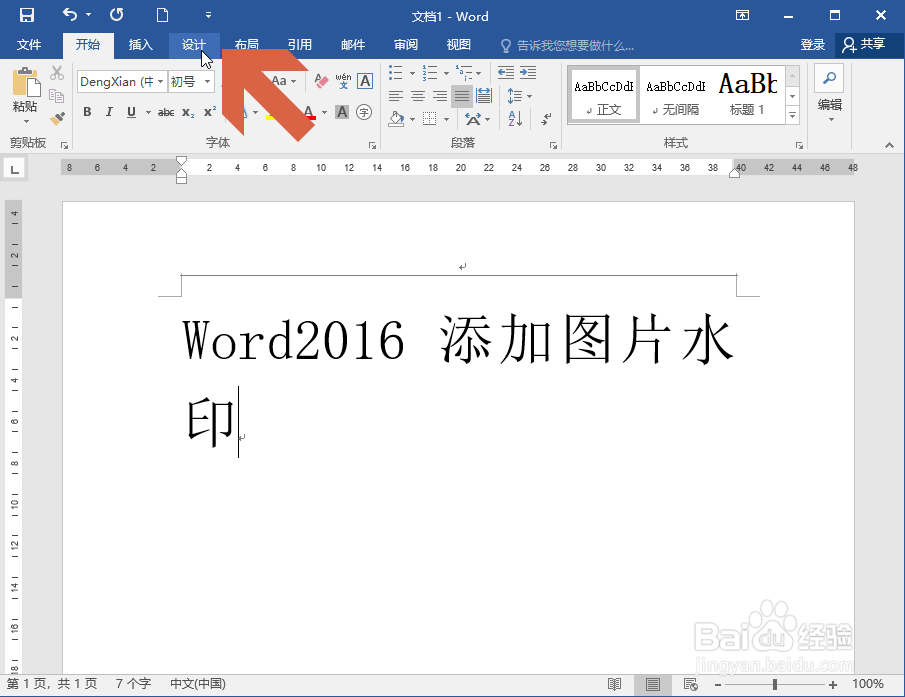
1、点击打开Word2016的设计选项卡。
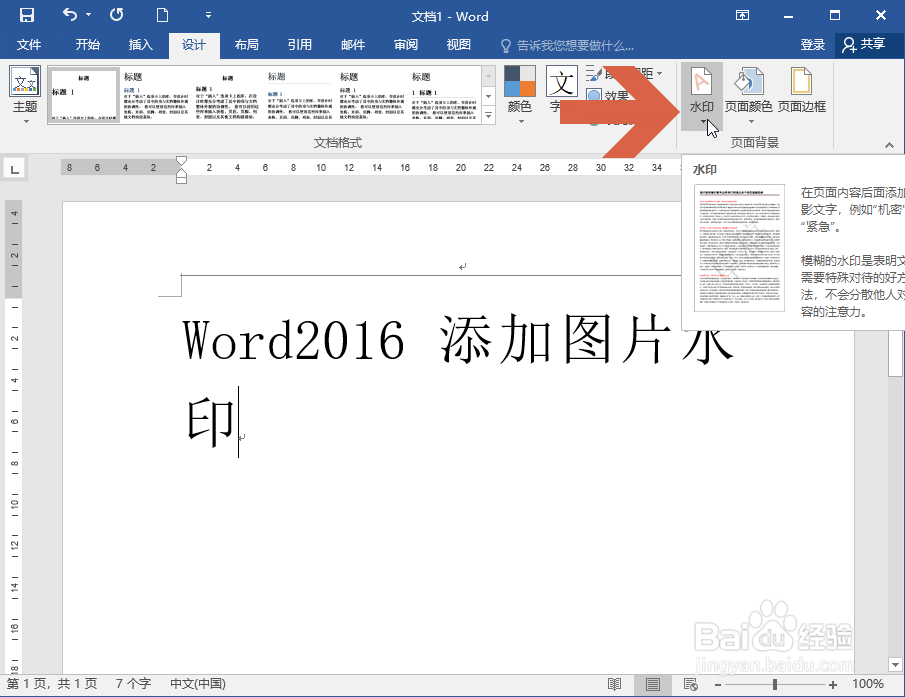
2、点击选项卡中图示的水印按钮。
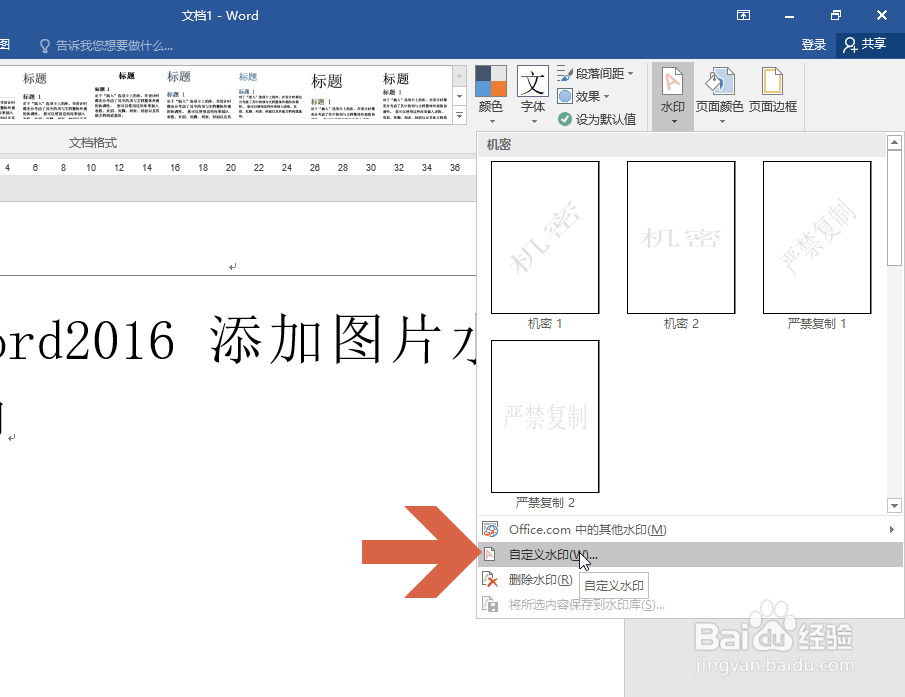
3、点击下拉列表中的【自定义水印】选项。
4、在弹出的对话框中点击选择【图片水印】选项。
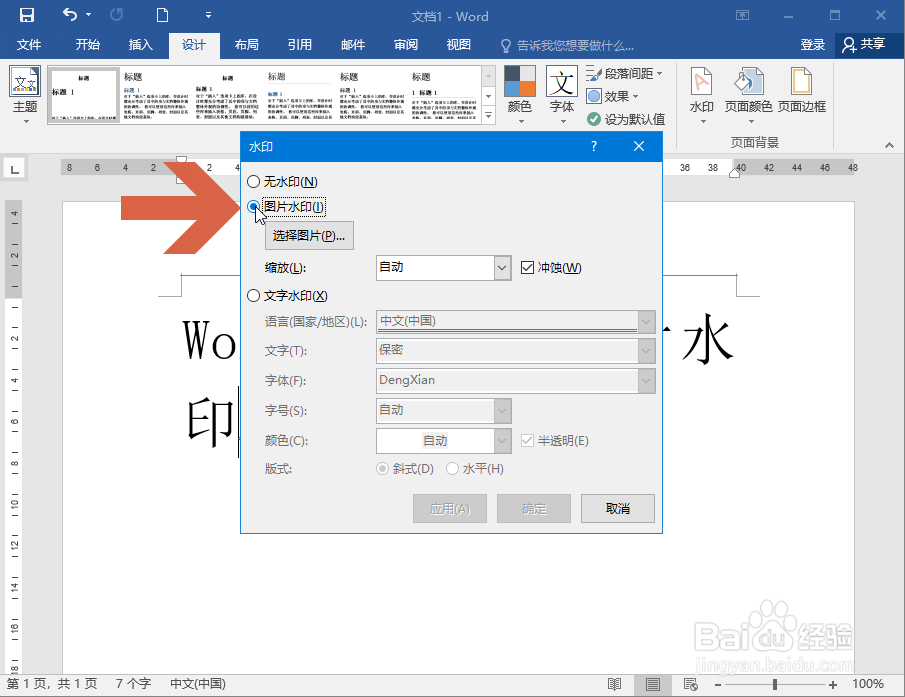
5、点击图示的【选择图片】按钮,在弹出的窗口中选择一个需要的背景图片。

6、如果选择的背景图片的尺寸不符合文档的页面大小,可以点击图示的缩放下拉框缩放图片。

7、如果勾选图示的【冲蚀】选项,背景图片会变成接近透明的样式。

8、点击确定按钮。

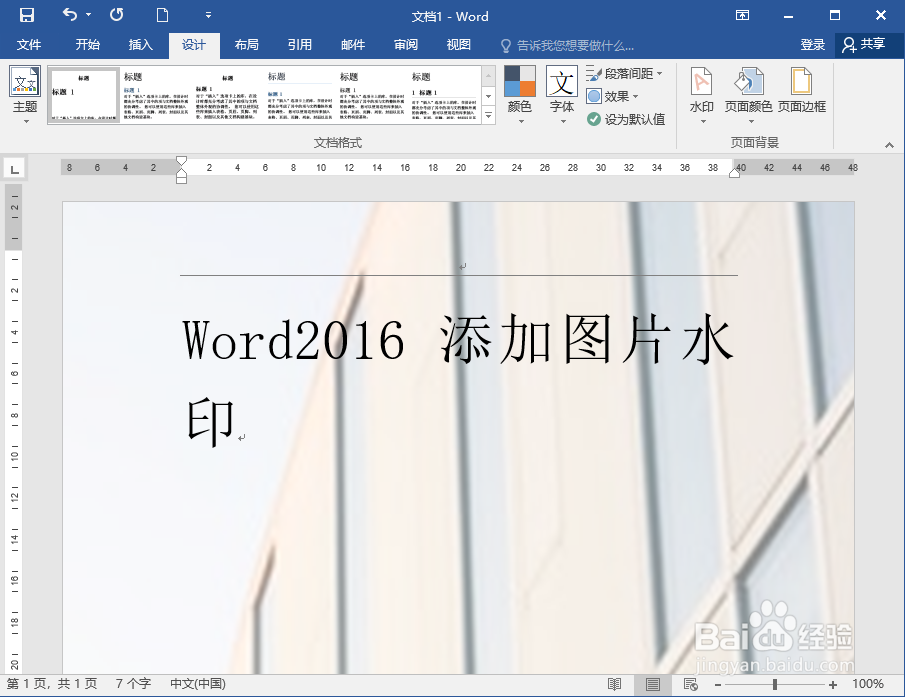
9、这样,Word2016就给文档添加背景图片了。
时间:2026-04-27 01:18:35
1、点击打开Word2016的设计选项卡。
2、点击选项卡中图示的水印按钮。
3、点击下拉列表中的【自定义水印】选项。
4、在弹出的对话框中点击选择【图片水印】选项。
5、点击图示的【选择图片】按钮,在弹出的窗口中选择一个需要的背景图片。
6、如果选择的背景图片的尺寸不符合文档的页面大小,可以点击图示的缩放下拉框缩放图片。
7、如果勾选图示的【冲蚀】选项,背景图片会变成接近透明的样式。
8、点击确定按钮。
9、这样,Word2016就给文档添加背景图片了。
