1、打开CDR,选中导入图片,然后点击菜单栏【位图】——【扭曲】——【涡流】。
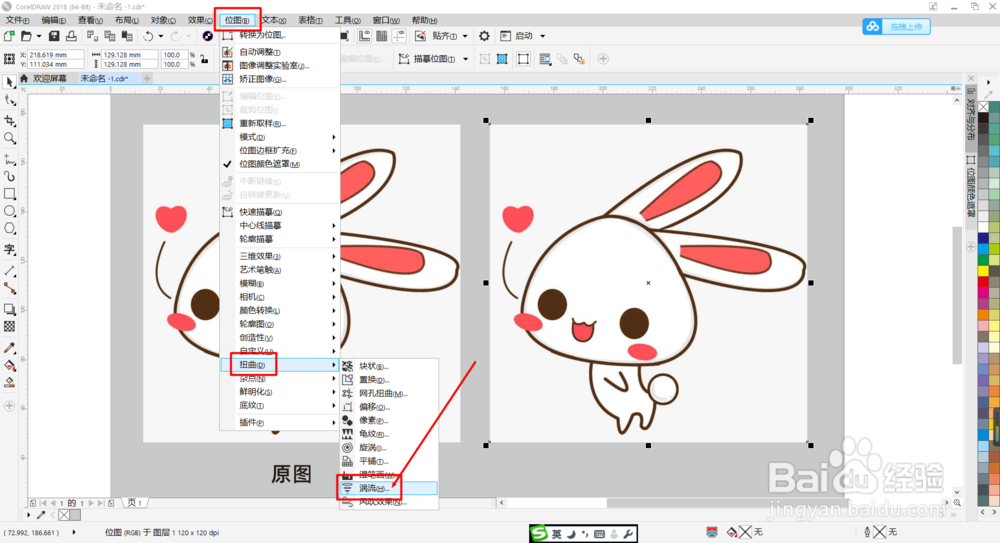
2、在打开的对话框中拖动【间距】滑块调整数值,数值越大,涡流纹路之间的间距就越大。
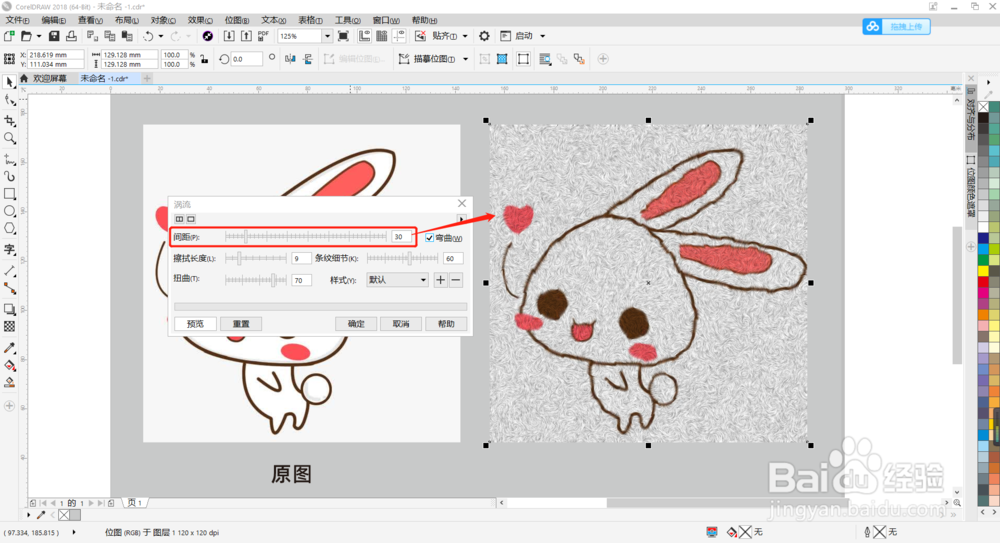
3、勾选【弯曲】后,图像涡流弯曲效果明显,如未勾选,涡流纹路会平滑很多。
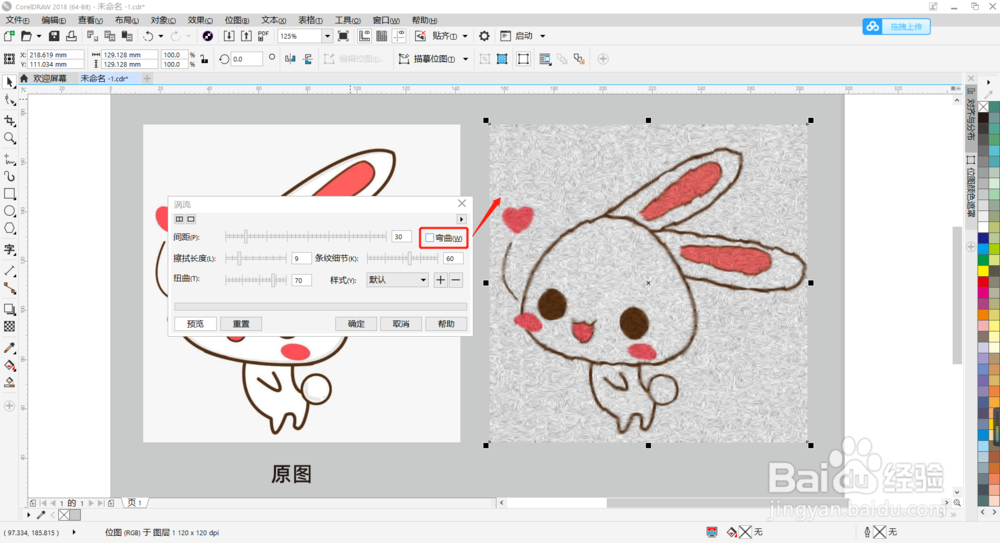
4、拖动【擦拭长度】滑块调整数值,数值越大,图像被擦拭弯曲效果就越大。
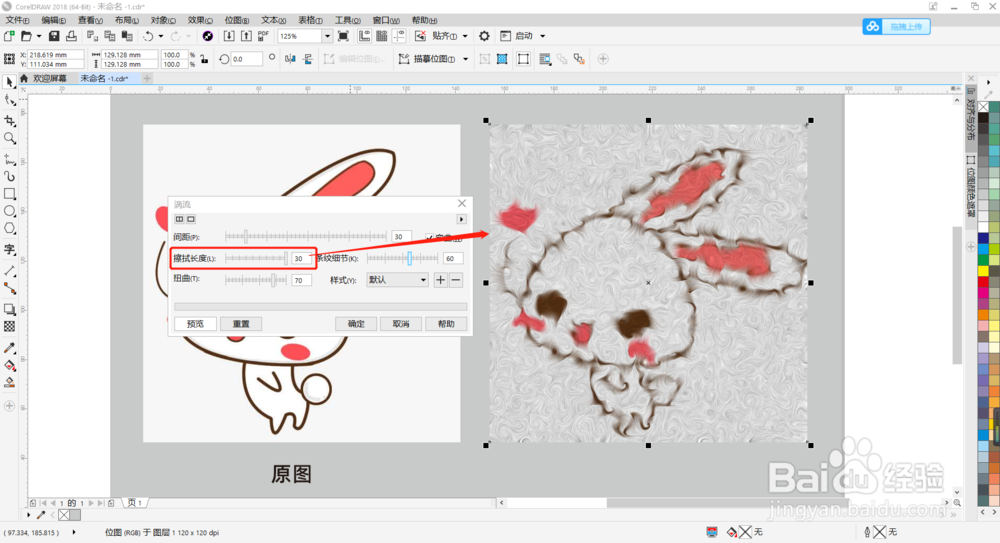
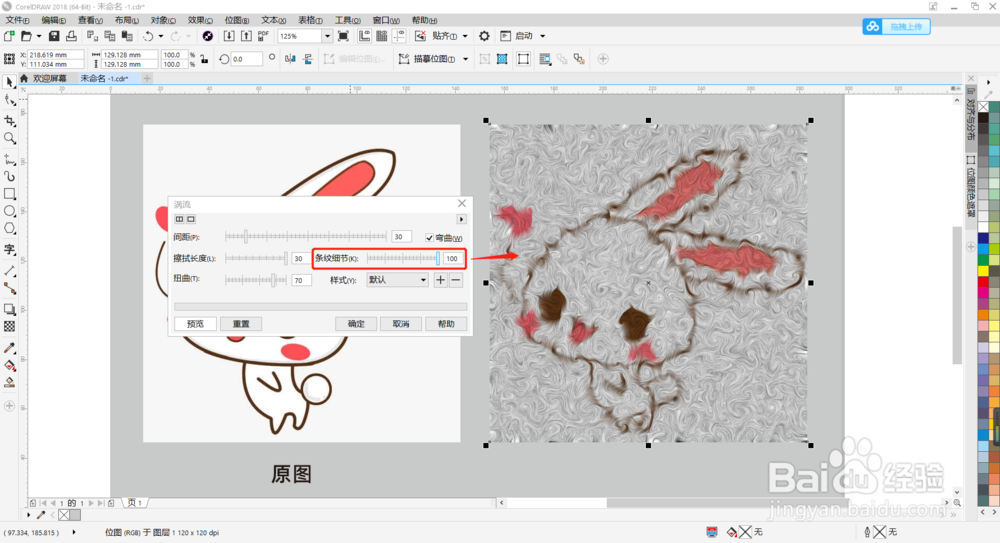
5、拖动【条纹细节】滑块调整数值,数值越大细节越明显,涡流颜色越深。
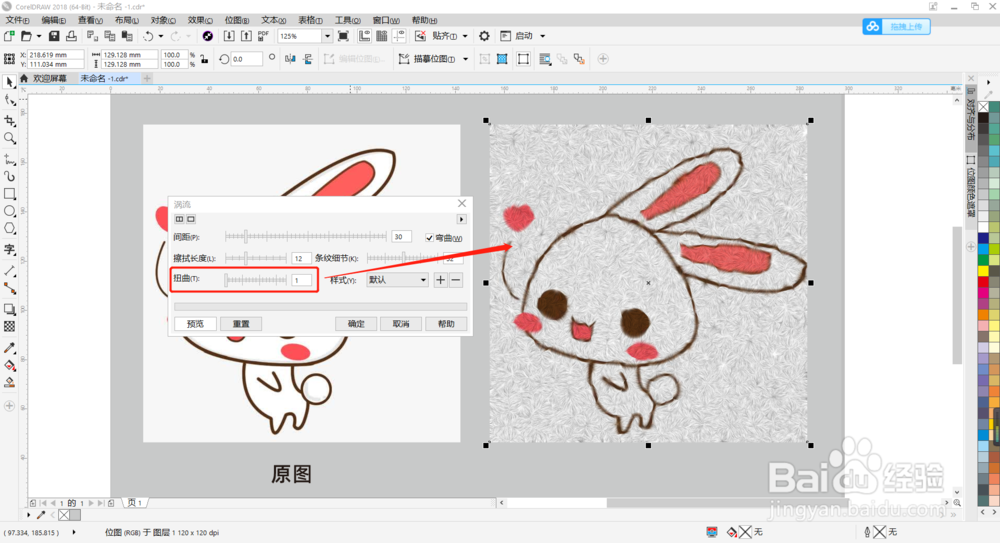
6、拖动【扭曲】滑块调整数值,数值越大,涡流扭曲程度也越大。
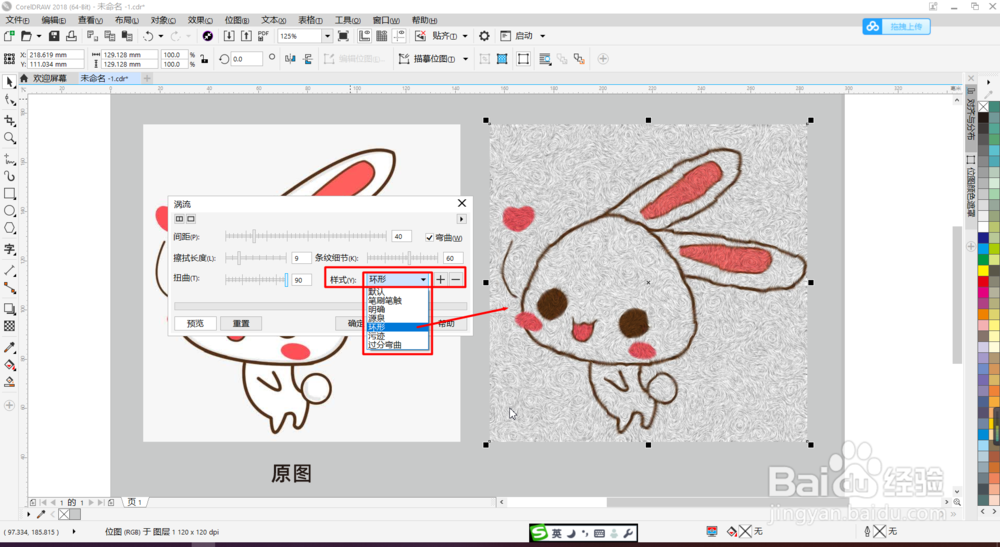
7、点击【样式】后的下拉框,有6种样式效果可以直接选择,选择后,各参数会发生相应的变化,图片也被调整成相应效果。
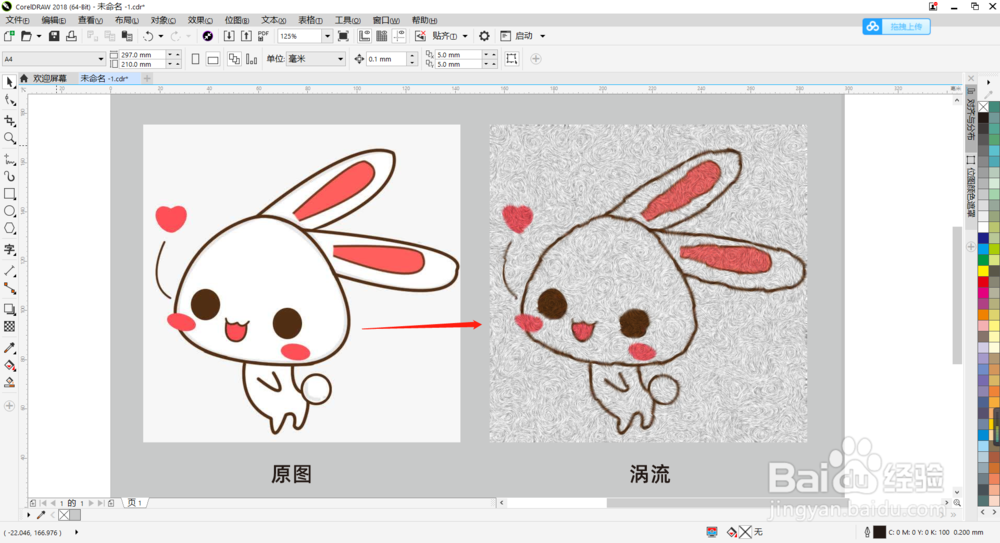
8、如下图所示,调整过后的图像增加了涡流纹路效果,原图也随着有了涡流波纹。
1、1.打开CDR,选中导入图片,然后点击菜单栏【位图】——【扭曲】——【涡流】。
2.在打开的对话框中拖动【间距】滑块调整数值,数值越大,涡流纹路之间的间距就越大。
3.勾选【弯曲】后,图像涡流弯曲效果明显,如未勾选,涡流纹路会平滑很多。
4.拖动【擦拭长度】滑块调整数值,数值越大,图像被擦拭弯曲效果就越大。
5.拖动【条纹细节】滑块调整数值,数值越大细节越明显,涡流颜色越深。
6.拖动【扭曲】滑块调整数值,数值越大涡流扭曲程度也越大。
7.点击【样式】后的下拉框,有6种样式效果可以直接选择,选择后,各参数会发生相应的变化,图片也被调整成相应效果。
8.如下图所示,调整过后的图像增加了涡流纹路效果,原图也随着有了涡流波纹。
