1、新建PS画布,将WPS文档导出的椭圆和虚线椭圆拖入PS中。

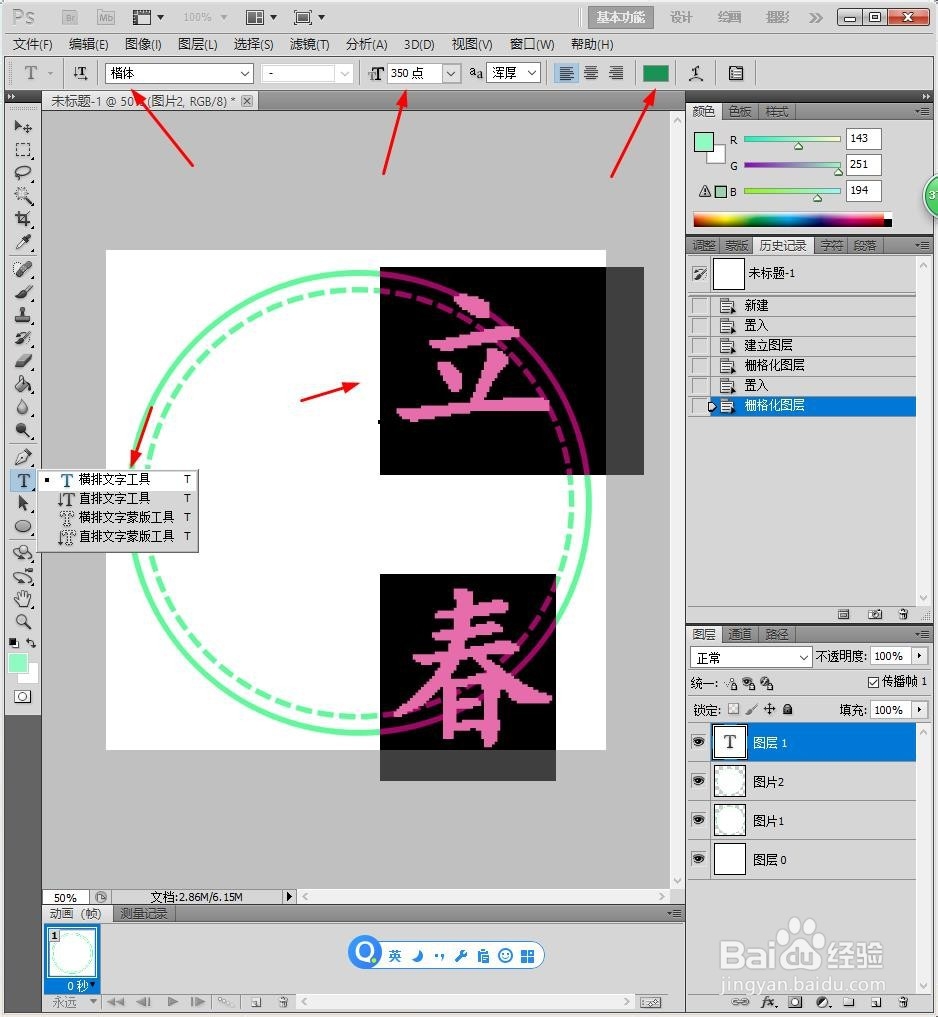
2、点击【横排文字】,编辑文字为【楷体】【350点】【深绿色】。
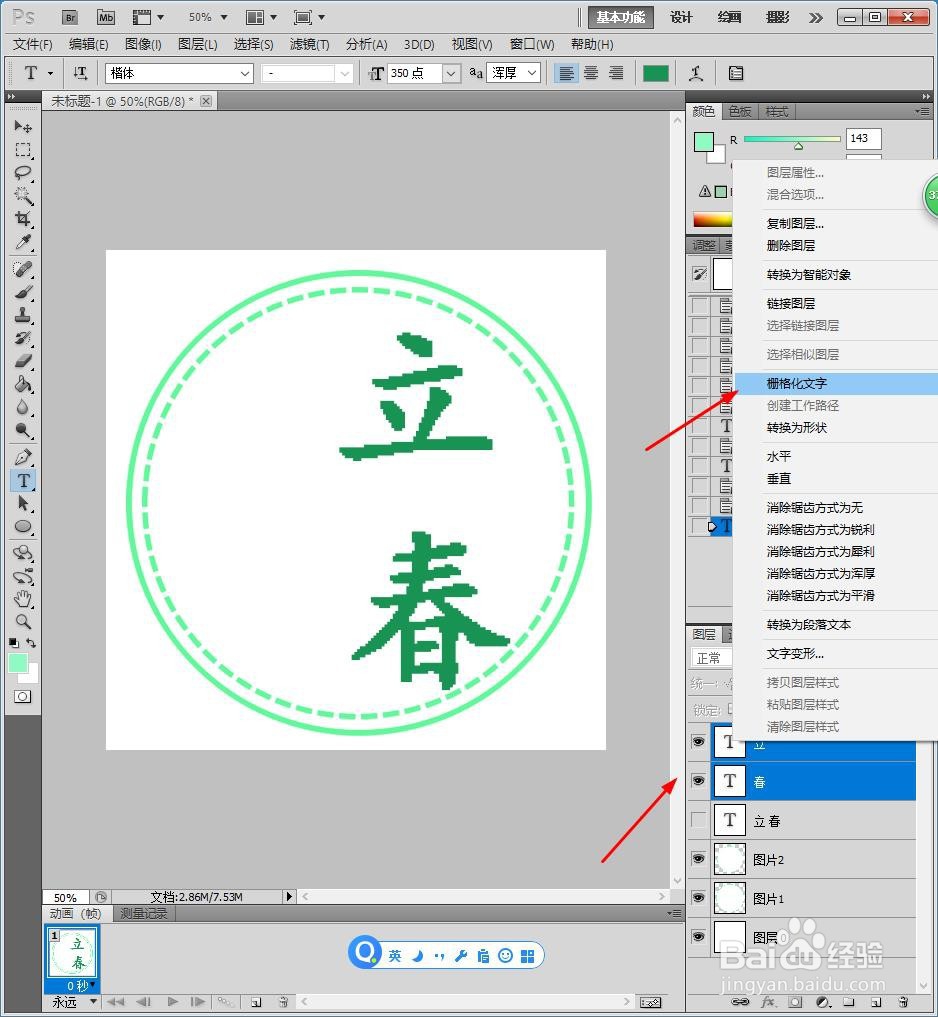
3、区分单独单独文字图层,选中文字图层,鼠标右键【格栅化文字】。
4、Ctrl+T选中文字,鼠标右键【变形】,将文字拉伸为不规则形状。

5、新建一个透明图层在顶部,使用【铅笔】点上黑色小圆点装饰。

6、最后画上横线装饰,另存为图片,完成操作。

1、1、新建PS画布,将WPS文档导出的椭圆和虚线椭圆拖入PS中。
2、点击【横排文字】,编辑文字为【楷体】【350点】【深绿色】。
3、区分单独单独文字图层,选中文字图层,鼠标右键【格栅化文字】。
4、Ctrl+T选中文字,鼠标右键【变形】,将文字拉伸为不规则形状。
5、新建一个透明图层在顶部,使用【铅笔】点上黑色小圆点装饰。
6、最后画上横线装饰,另存为图片,完成操作。
