1、首先,利用wps ppt打开需要进行编辑的幻灯片;

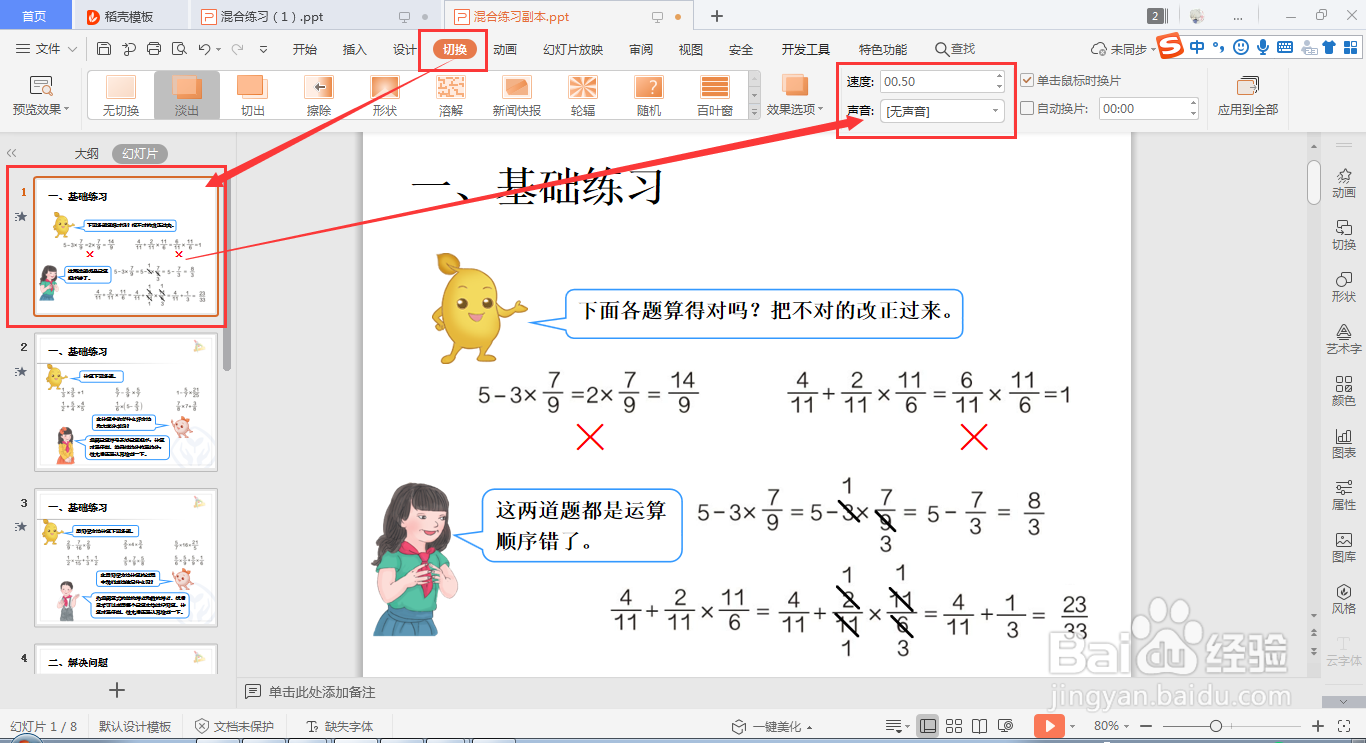
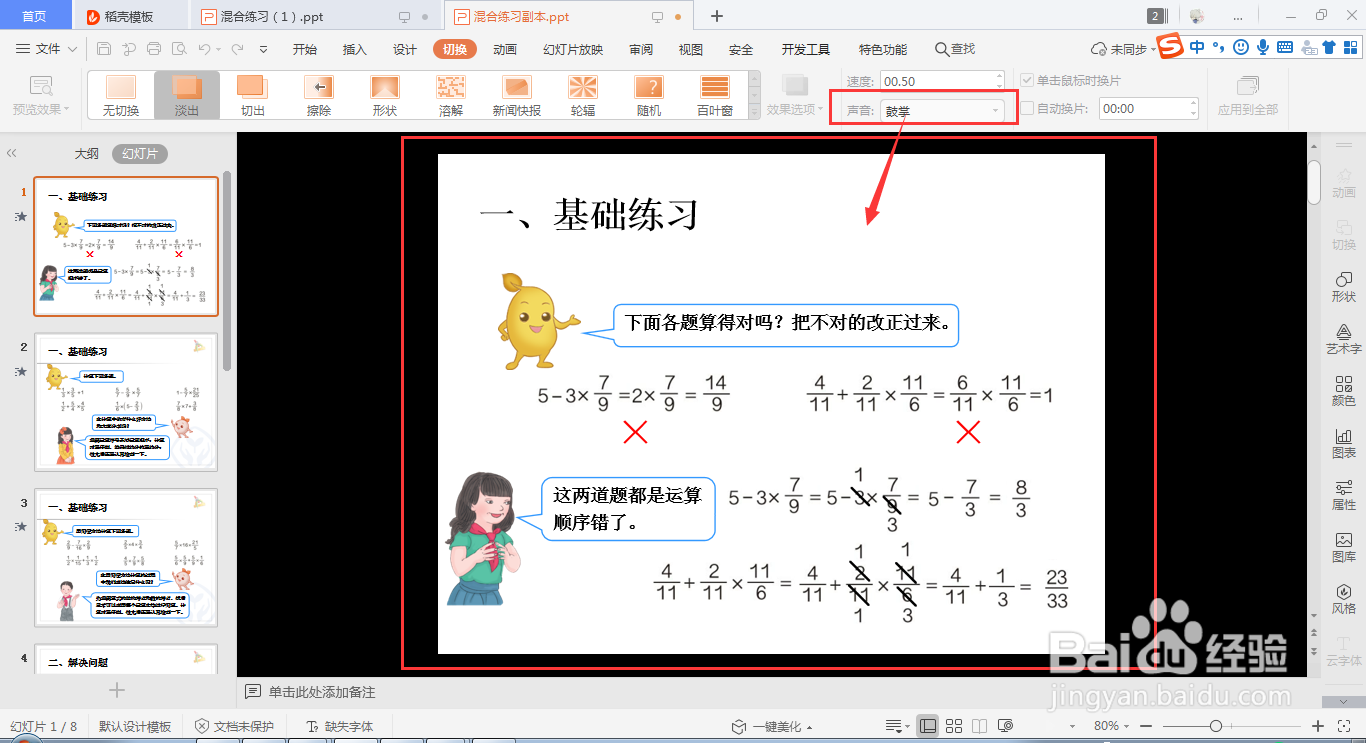
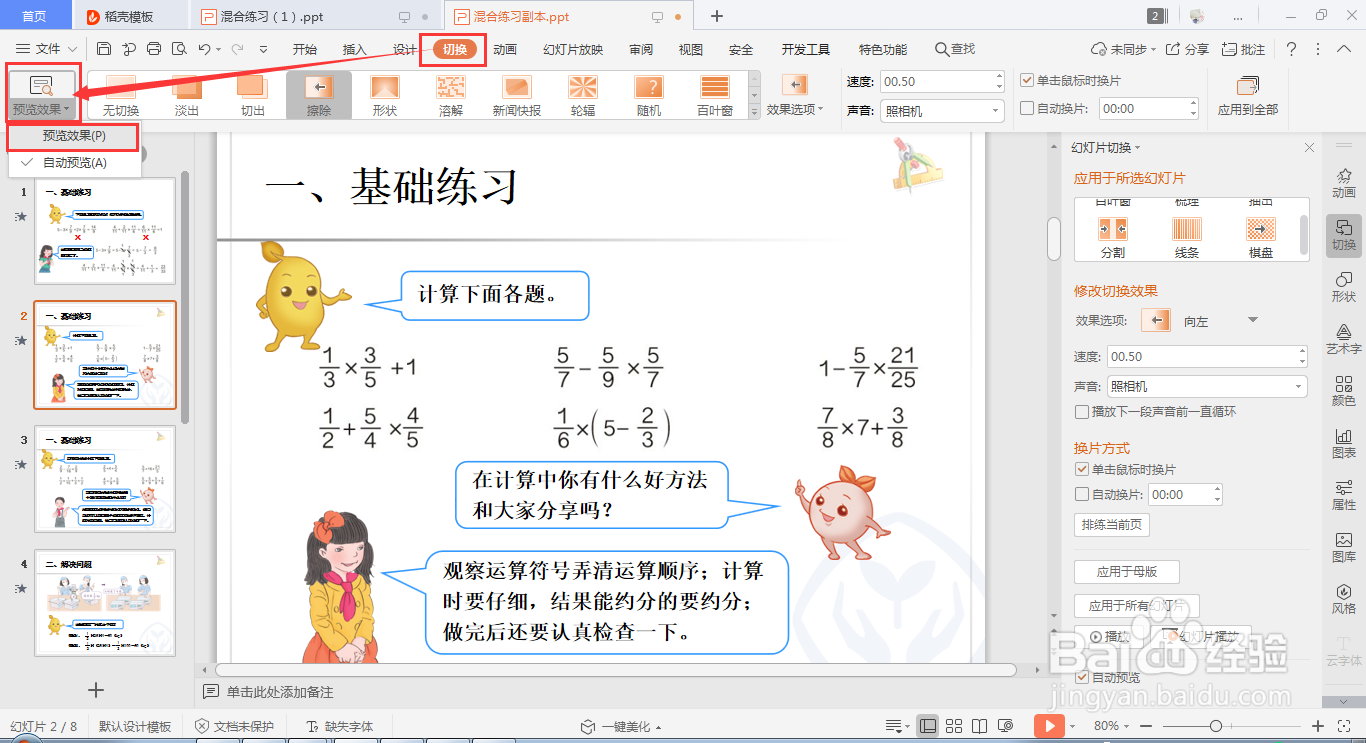
2、从“切换”进入,选择中合适的切换效果后,点击“声音”中的切换声音,如添加“鼓掌”声音;


3、或者从页面右侧的“切换”进入设置页面,如下图所示;


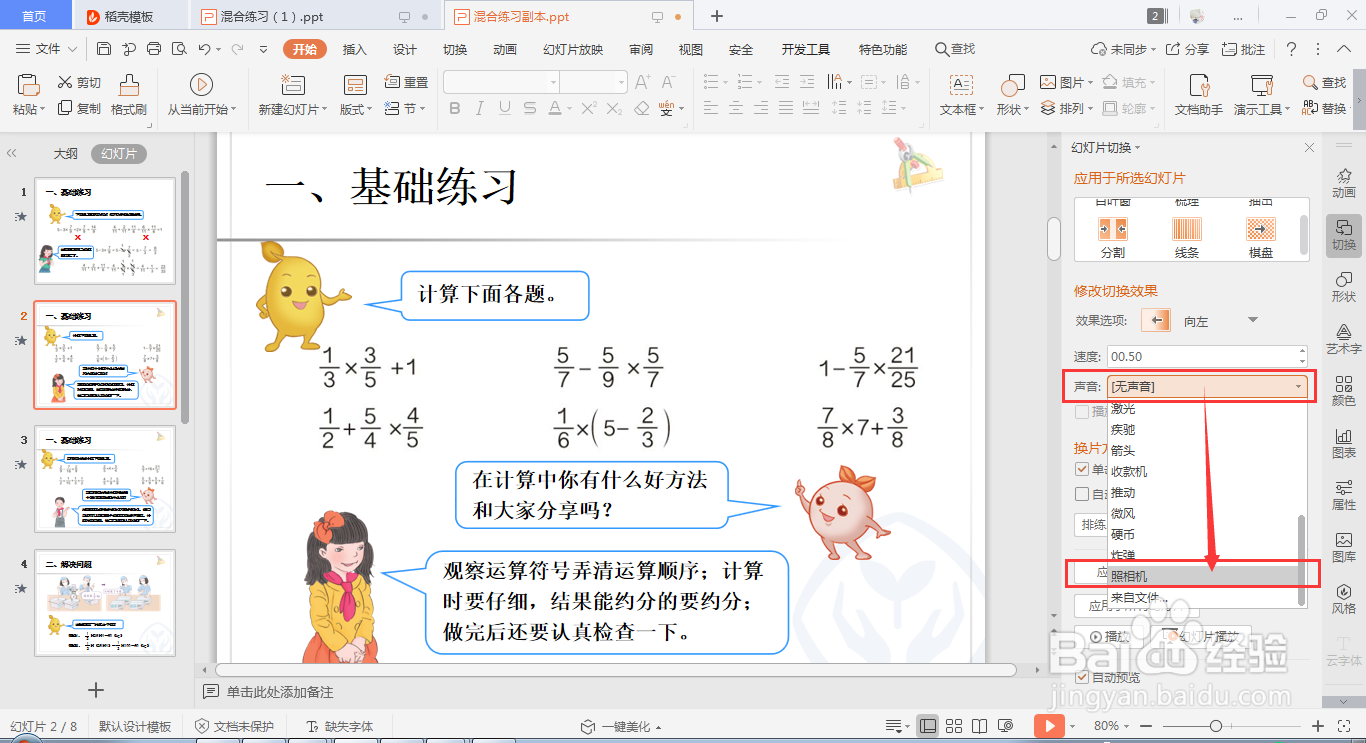
4、在设置页面的声音栏中,选择合适的声音即可,如下图选择“照相机”声音;
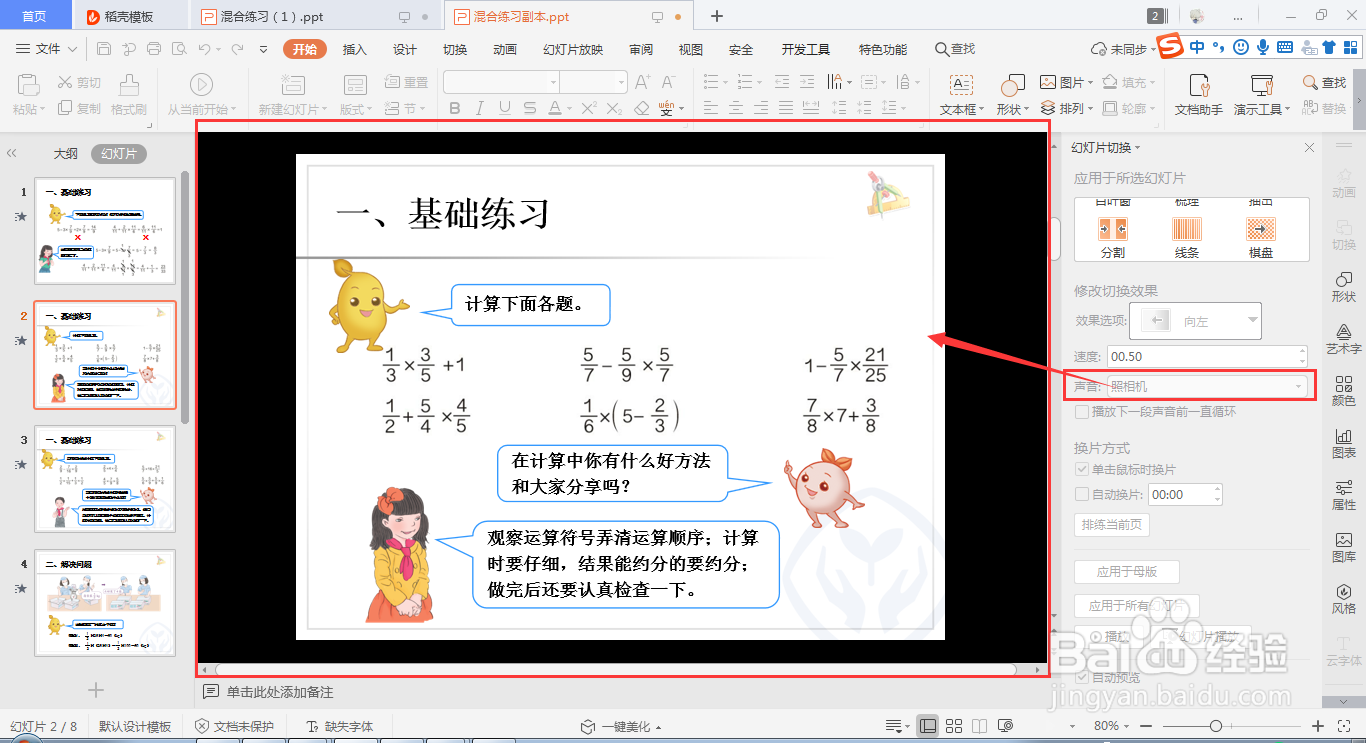
5、点击“预览效果”,即可看到相应的切换效果是否已经添加了切换声音。
时间:2026-04-25 13:10:33
1、首先,利用wps ppt打开需要进行编辑的幻灯片;
2、从“切换”进入,选择中合适的切换效果后,点击“声音”中的切换声音,如添加“鼓掌”声音;
3、或者从页面右侧的“切换”进入设置页面,如下图所示;
4、在设置页面的声音栏中,选择合适的声音即可,如下图选择“照相机”声音;
5、点击“预览效果”,即可看到相应的切换效果是否已经添加了切换声音。
