企业微信如何多人同步使用excel表格

 时间:2026-04-23 03:07:55

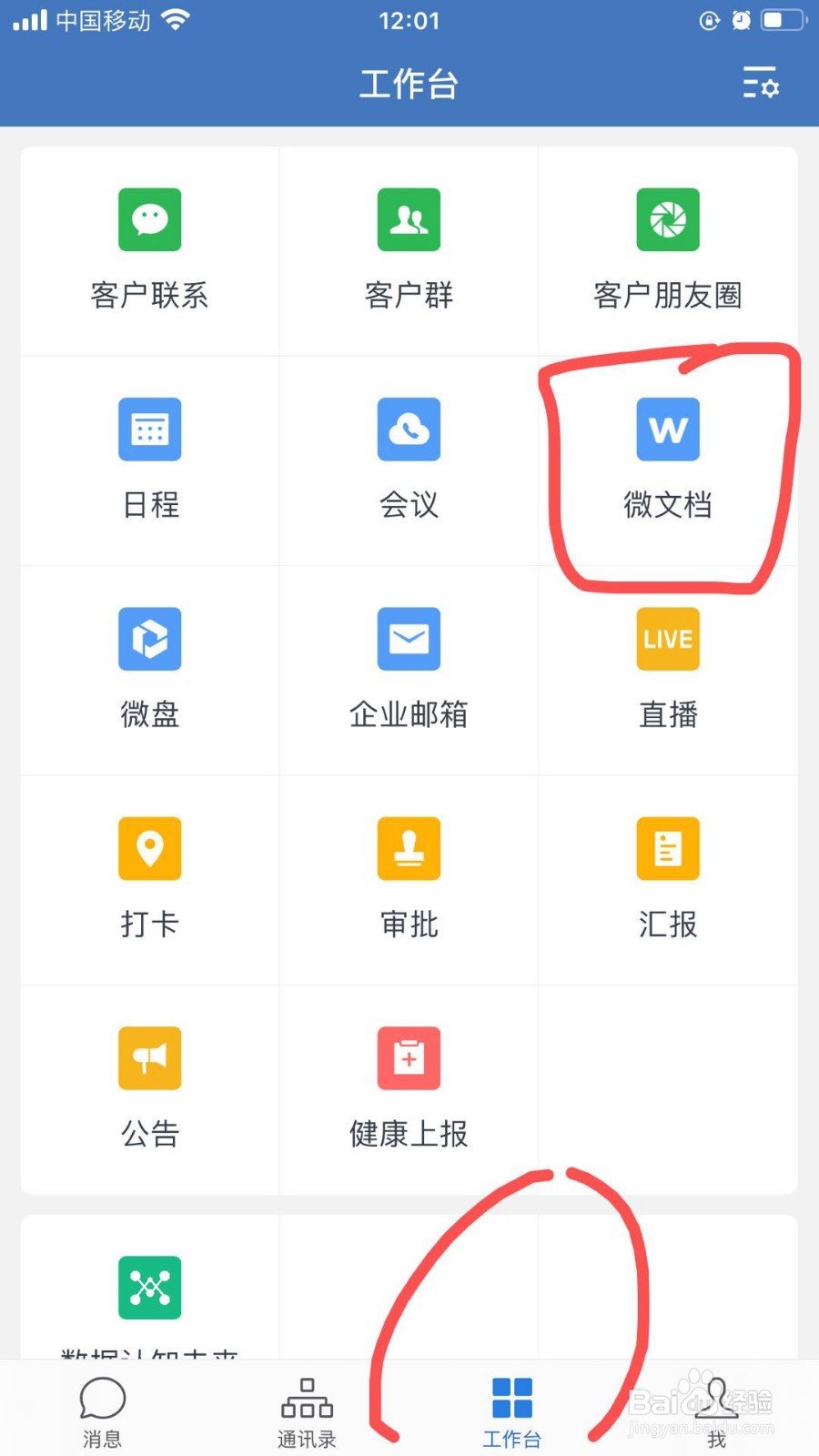
1、打开企业微信,选择”工作台“,并在工作台中选择”微文档“,如图所示:
企业微信如何多人同步使用excel表格

2、在”微文档“中,点击右上方的”十“号,并选”新建表格“,如图所示:

企业微信如何多人同步使用excel表格

3、在表格模版中,可自行选择需要的模版,也可空白表格自行设置,现以“信息收集表”为介绍,如图所示:

企业微信如何多人同步使用excel表格

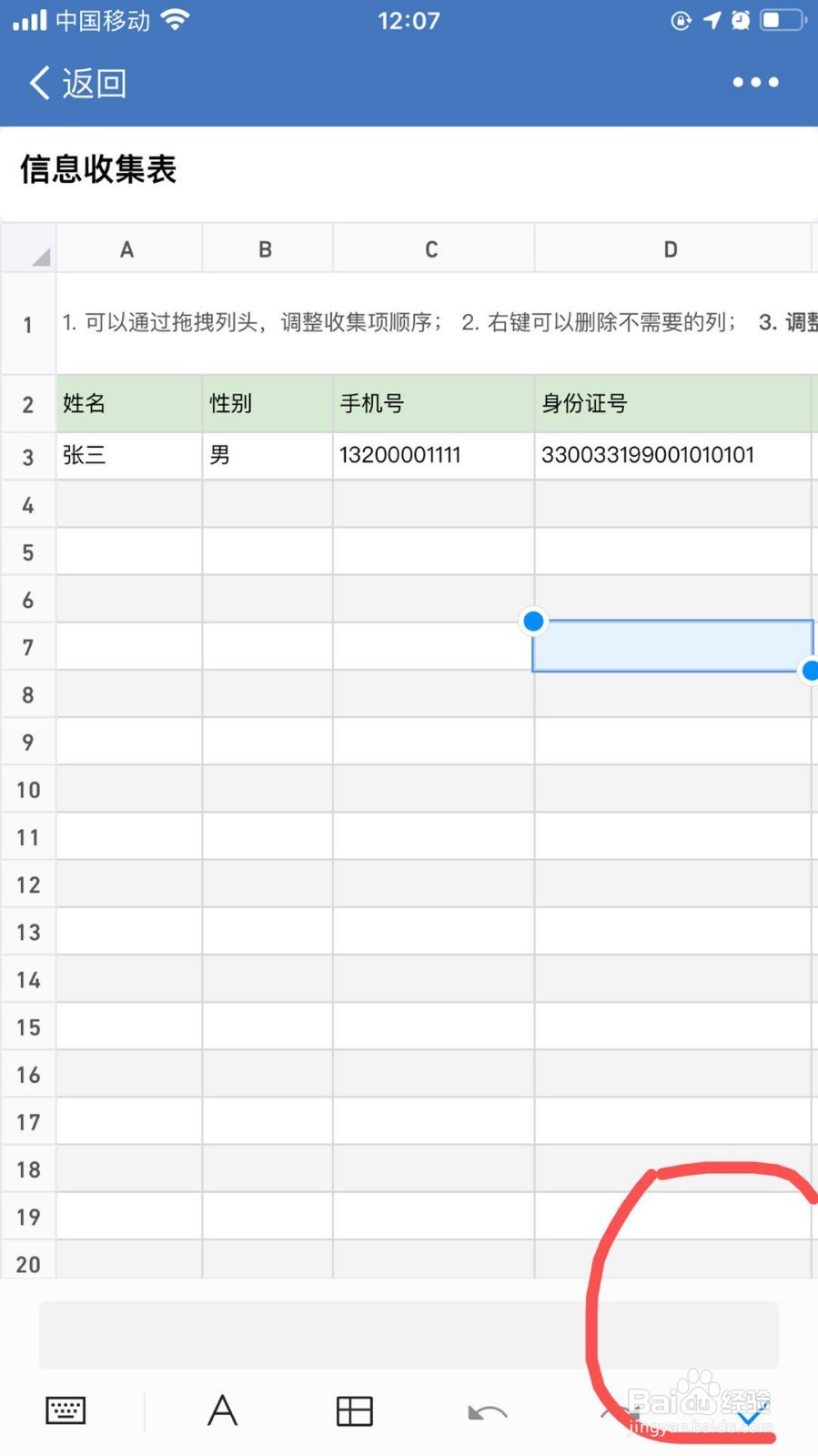
4、打开“信息收集表”填写相关信息后,点击右下方的”打勾“按键,如图所示:
企业微信如何多人同步使用excel表格

5、返回”微文档“,点击”信息收集表“,如图所示:

企业微信如何多人同步使用excel表格

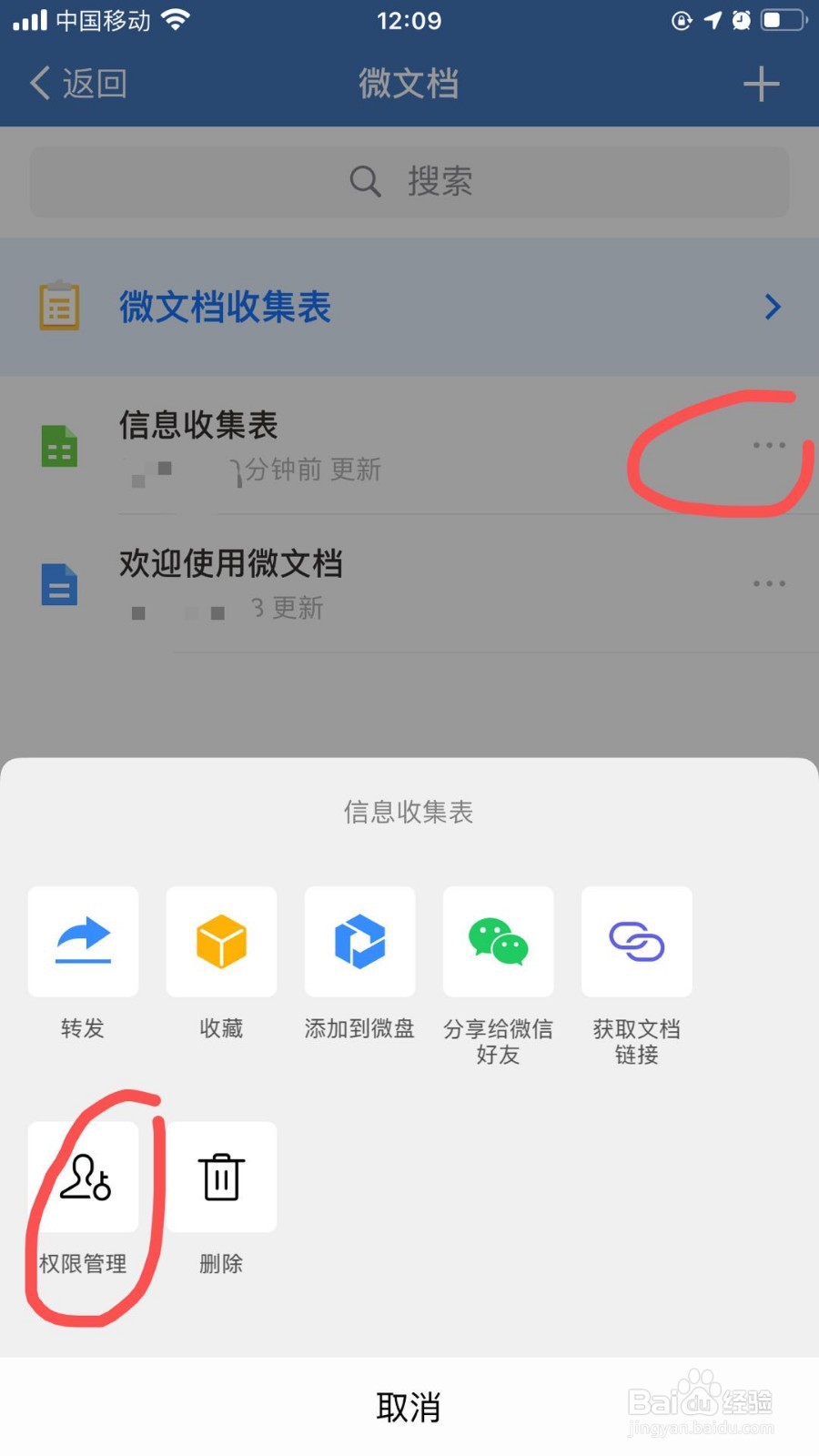
6、点击”信息收集表“右边的”。。。“并进入对话框,并选择”权限管理“,如图所示:
企业微信如何多人同步使用excel表格

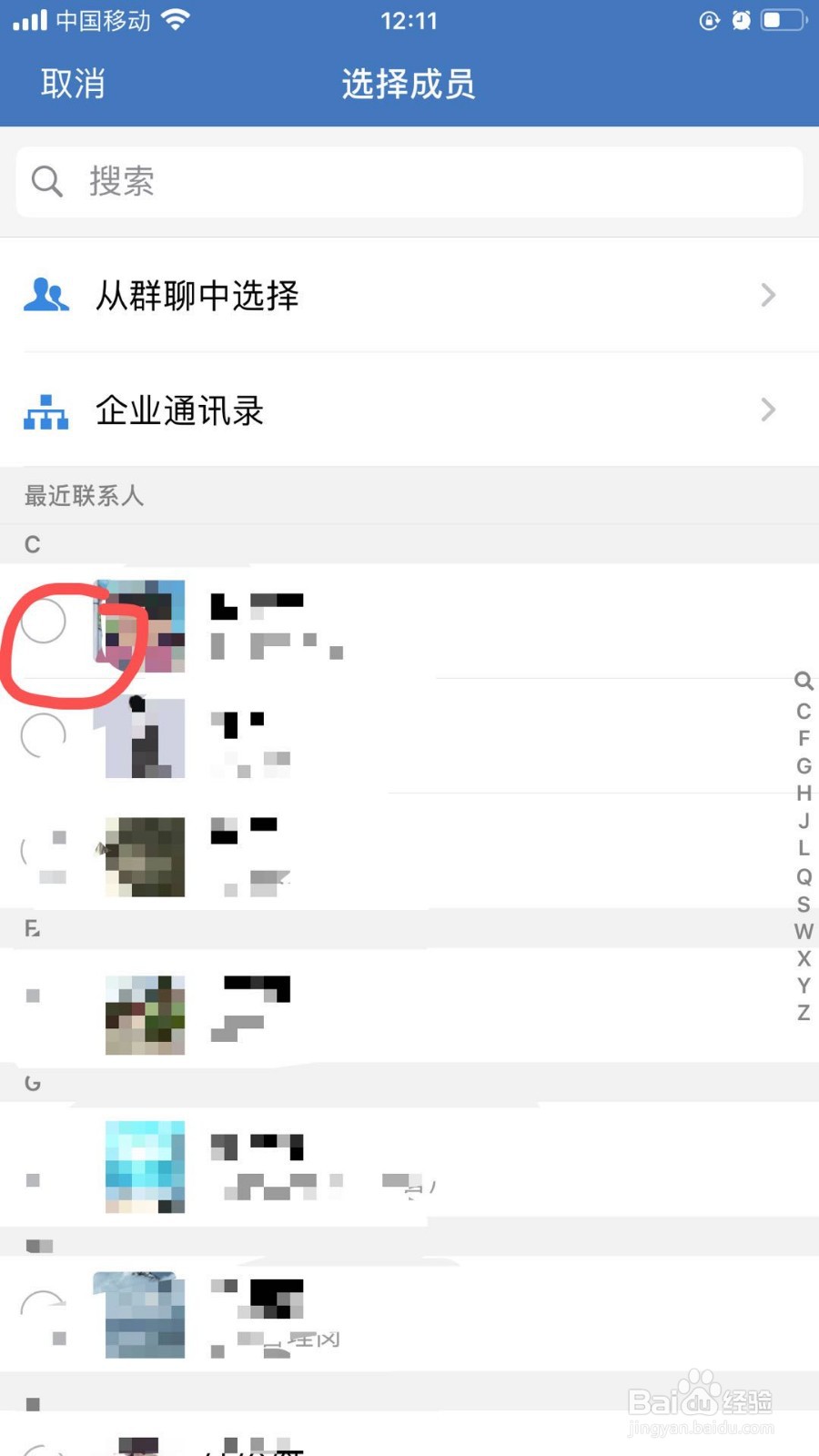
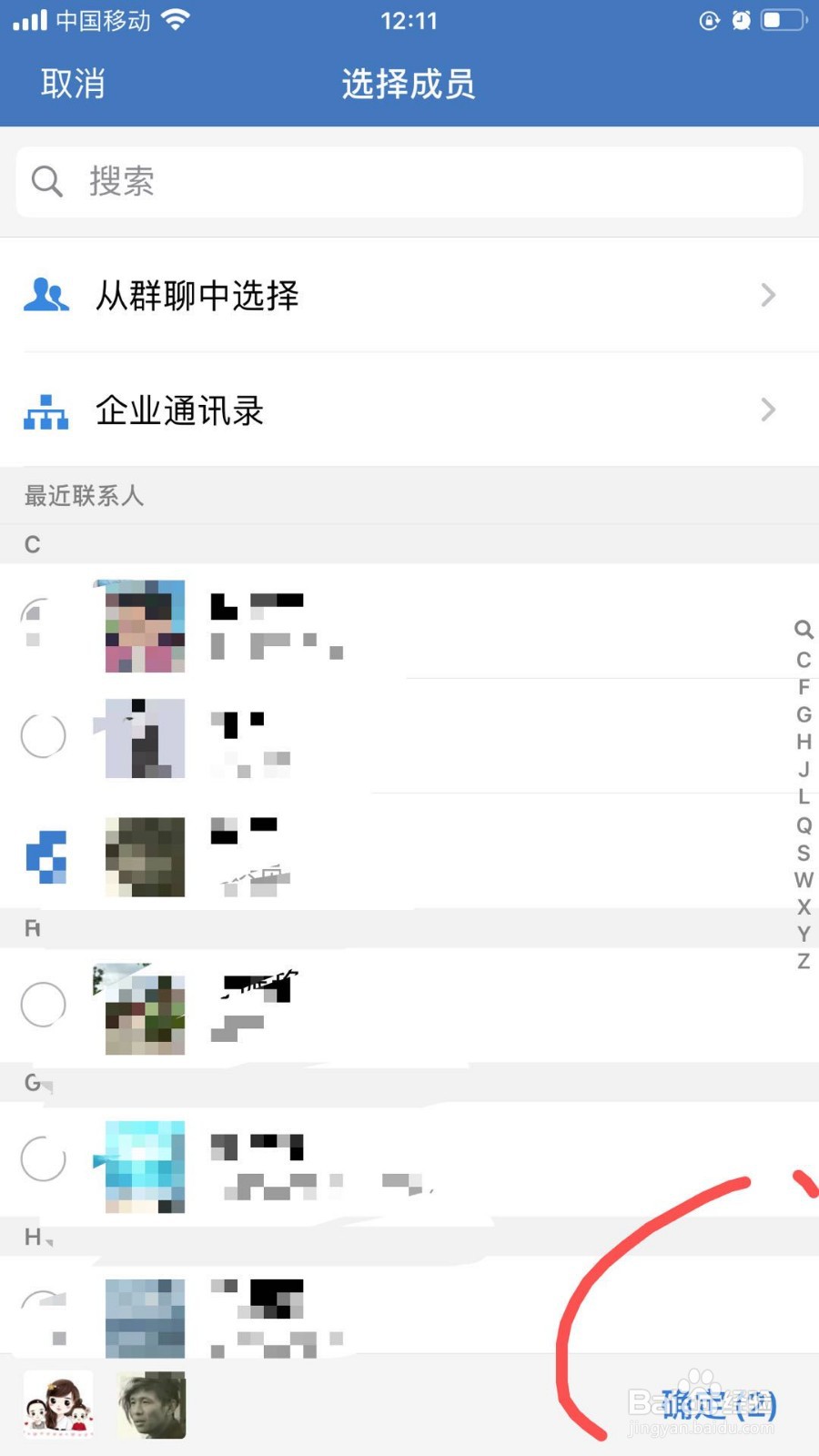
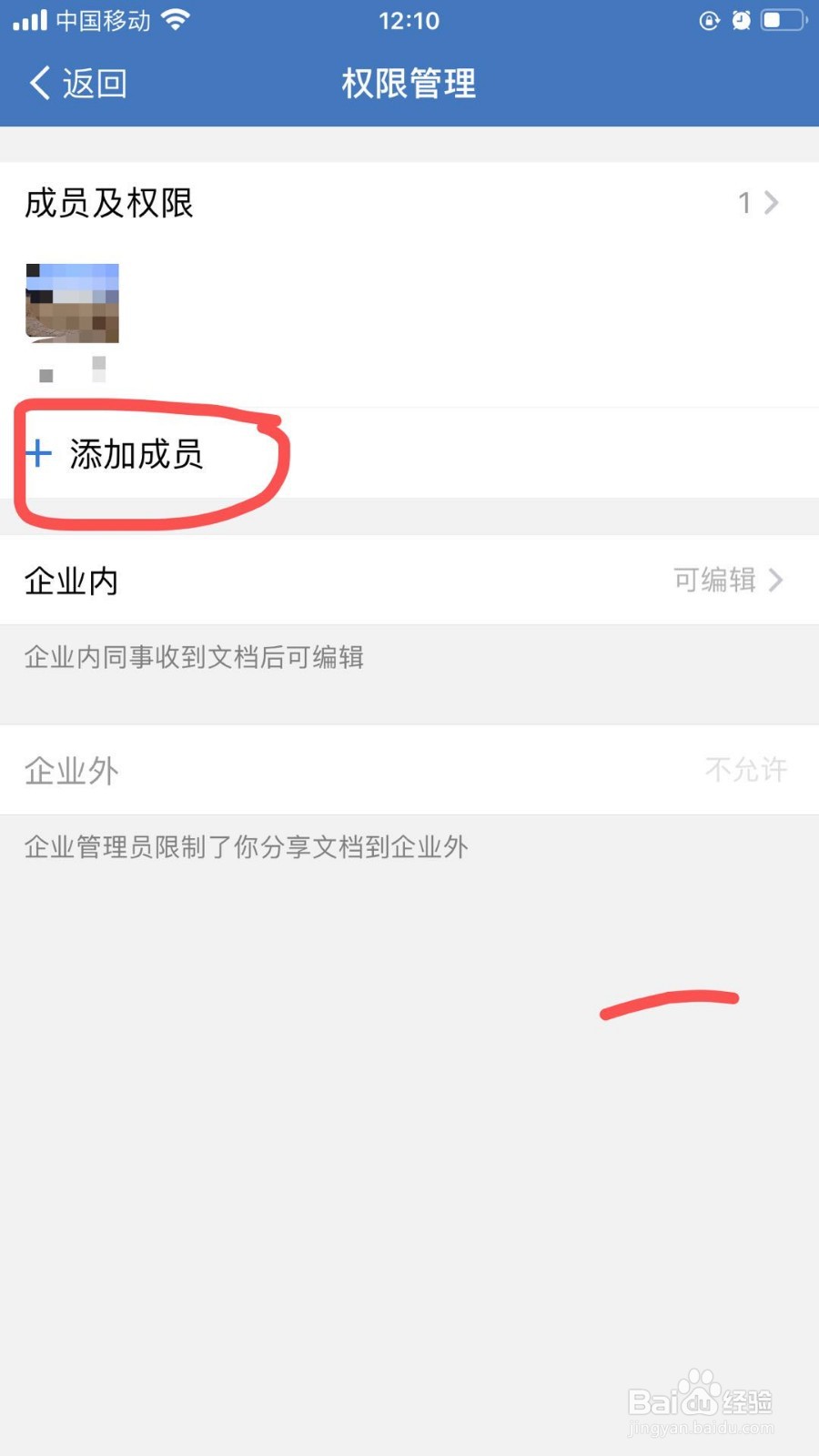
7、在权限管理中,点击”+添加成员“,并选择需要的成员,并点击”确定“,如图所示:
企业微信如何多人同步使用excel表格

企业微信如何多人同步使用excel表格

企业微信如何多人同步使用excel表格

8、添加完成员后,只需提醒成员,对表格进行编辑,即可。

1、企业微信-工作台-微文档;

2、微文档-”十“-新建表格;

3、权限管理-人员选定-表格编辑,完成;

  • 企业微信文档怎么邀请其他人共同编辑
  • 企业微信把本地excel 转为在线共享文档
  • 企业微信在线表格怎么创建
  • 企业微信怎么在线编辑文档
  • 企业微信共享文档怎么建立
  • 热门搜索
    保护环境的手抄报内容 食品安全手抄报花边 关于新年的手抄报图片 安全逃生手抄报 安全小报手抄报内容 廉洁的手抄报 猜字谜手抄报 法制知识手抄报内容 书手抄报 廉洁诚信手抄报