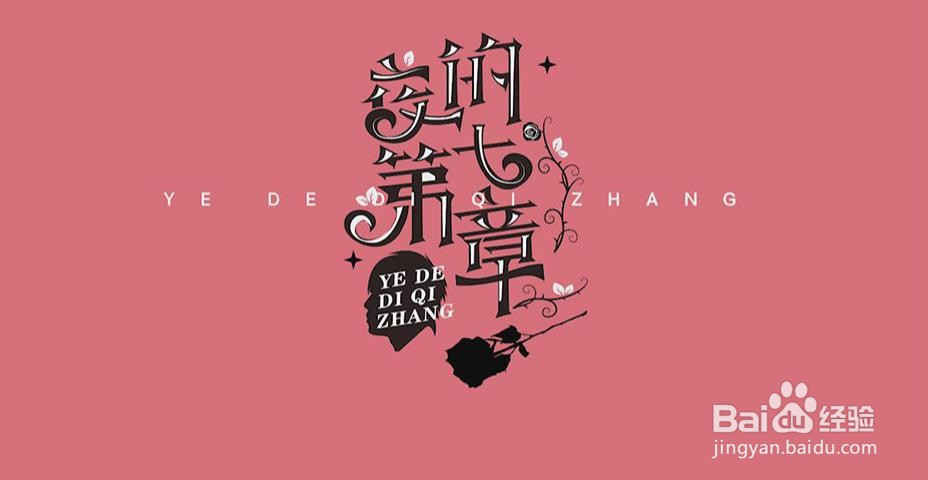
使用PS和AI设计制作【夜的第七章】艺术字

 时间:2026-02-15 17:30:29

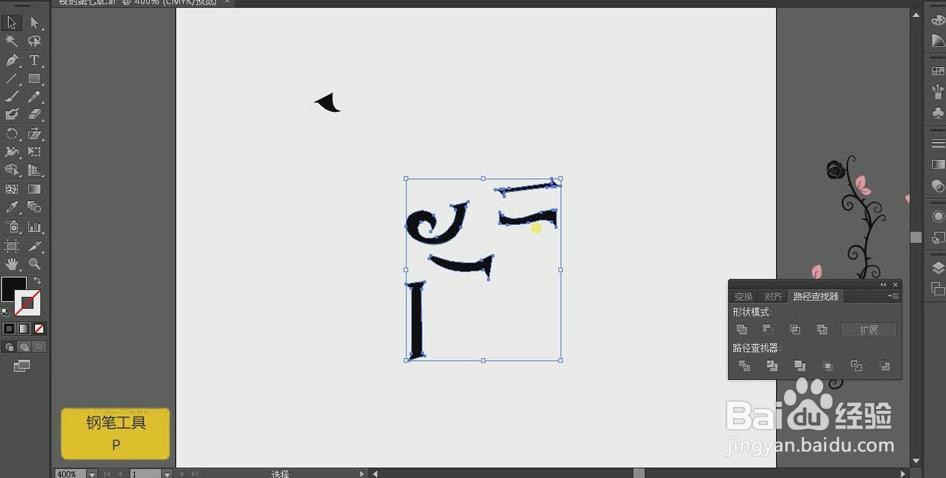
1、打开Ai,使用【钢笔工具P】绘制笔画。
使用PS和AI设计制作【夜的第七章】艺术字

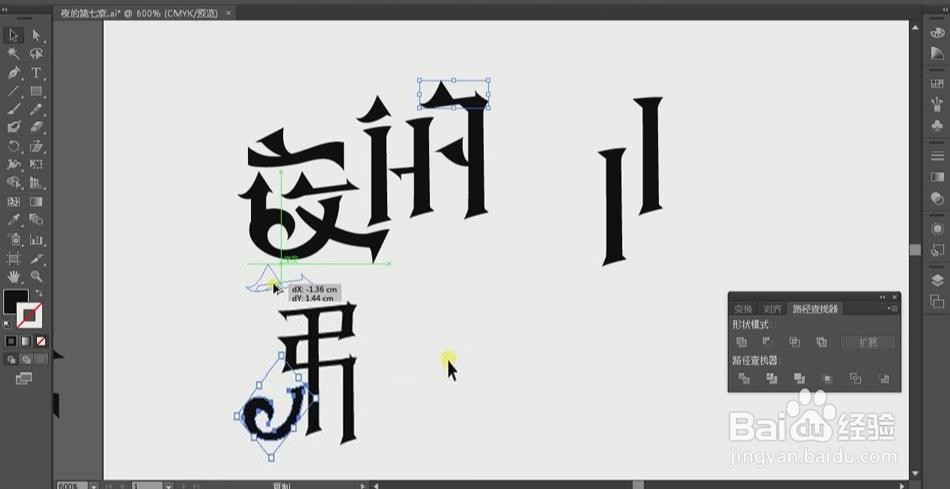
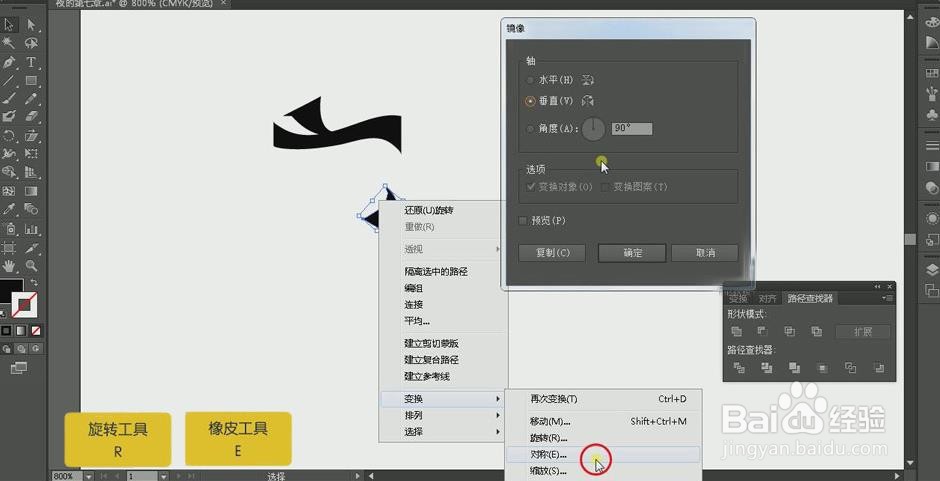
2、选择合适笔画组成【夜】字,选择笔画【右键—变换—对称—确定】。使用【旋转工具R】旋转笔画。使用【橡皮工具E】擦除多余部分。
使用PS和AI设计制作【夜的第七章】艺术字

3、选择合适笔画组成【的】字,选择合适笔画拉伸,使用【直接选择工具A】选择文字锚点拖动改变位置。

使用PS和AI设计制作【夜的第七章】艺术字

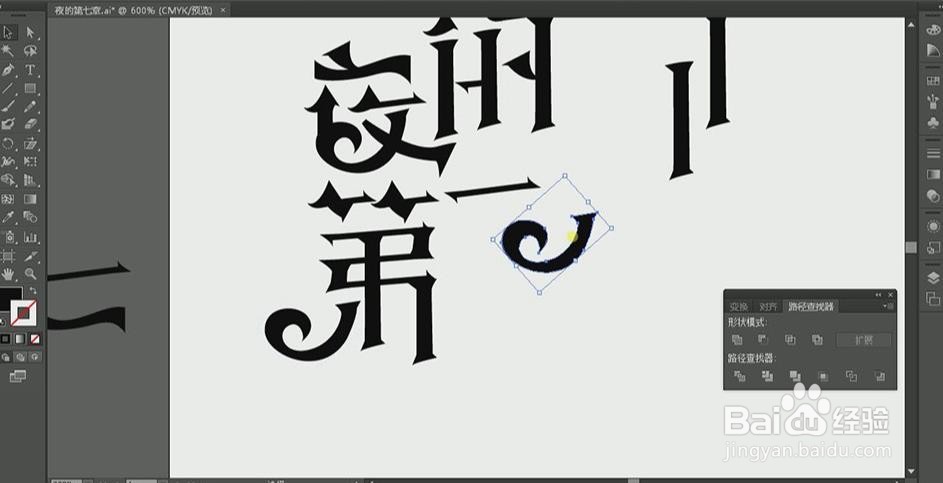
4、选择合适笔画组成【第】字。

使用PS和AI设计制作【夜的第七章】艺术字

5、选择合适笔画组成【七】字。

使用PS和AI设计制作【夜的第七章】艺术字

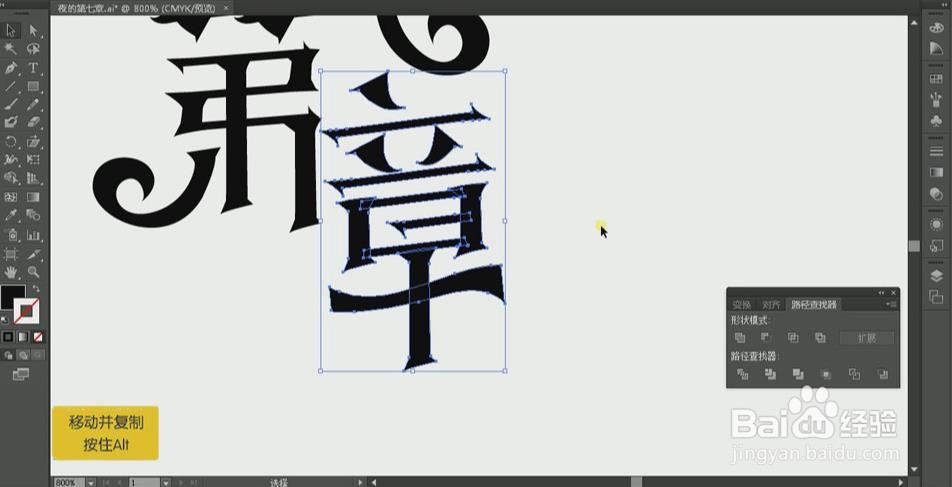
6、选择合适笔画组成【章】字。使用【移动并复制按住Alt】移动复制笔画。

使用PS和AI设计制作【夜的第七章】艺术字

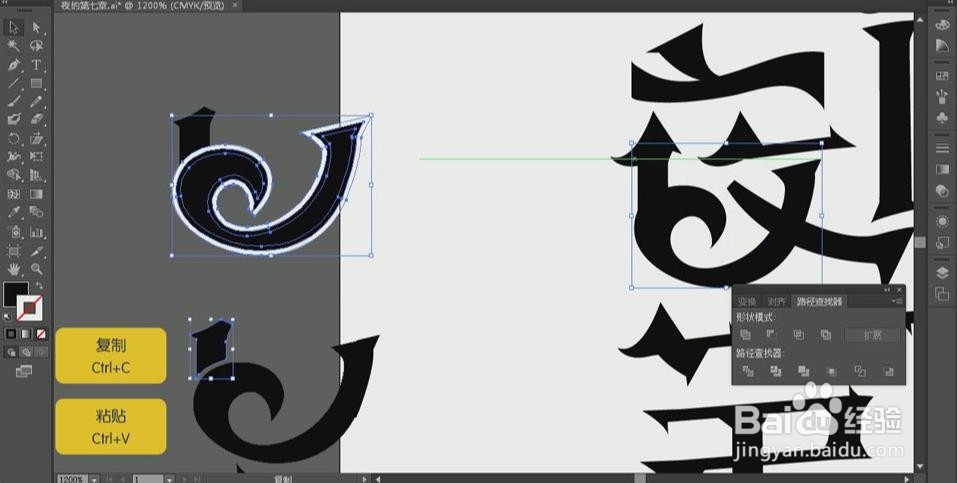
7、复制文字【夜】笔画,使用【复制Ctrl+C】和【粘贴Ctrl+V】粘贴置后【白色描边】。选择【对象—路径—轮廓化描边】。选择【白色和底部上方图形—减去顶层】。替换原来笔画。
使用PS和AI设计制作【夜的第七章】艺术字

8、添加【玫瑰】图案,使用【钢笔工具】对文字进行适当图形绘制,填充白色。

使用PS和AI设计制作【夜的第七章】艺术字

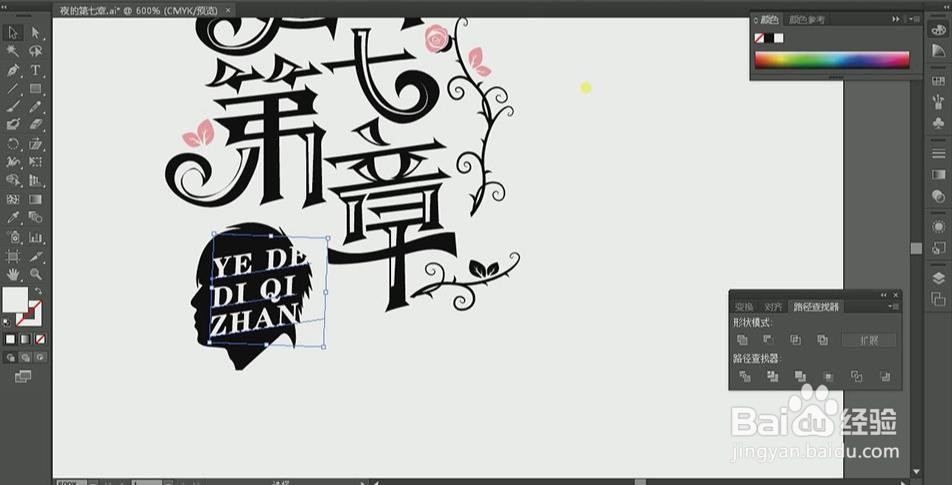
9、添加适当的图案,输入英文,字体为【方正粗黑体繁体】。

使用PS和AI设计制作【夜的第七章】艺术字

10、选择全部文字,拖到灰色草稿区域,选择花瓣将颜色填充为【白色】,选择树叶颜色填充【黑色】。
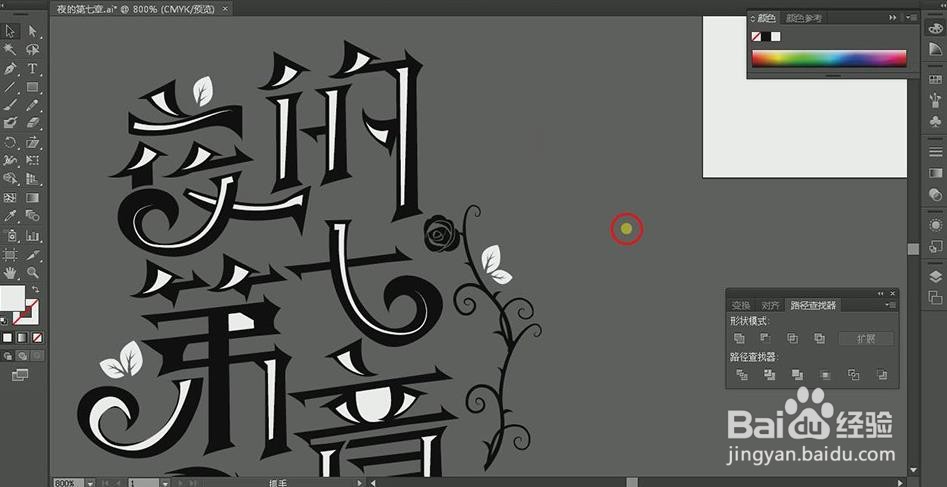
使用PS和AI设计制作【夜的第七章】艺术字

11、选择文字,拖入【Adobe Photoshop】背景画面中,适当调整文字大小位置和添加玫瑰图案信息。
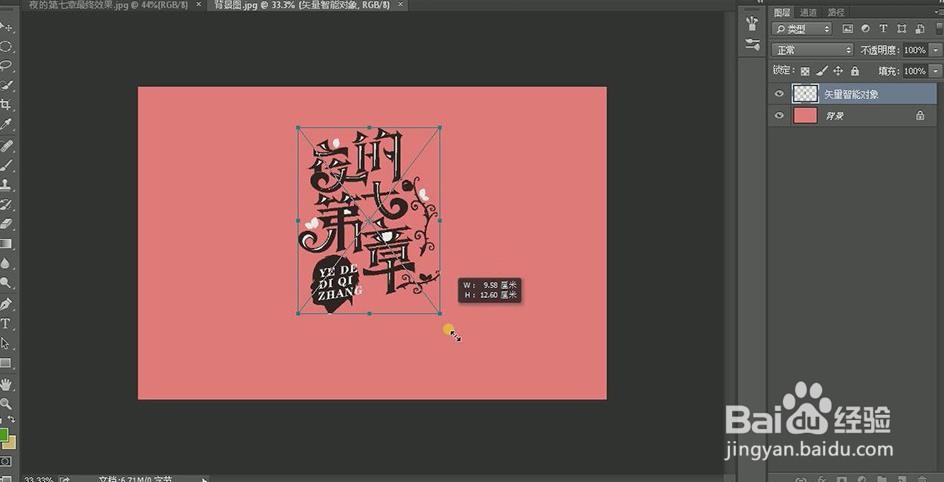
使用PS和AI设计制作【夜的第七章】艺术字

12、最终效果如图。

使用PS和AI设计制作【夜的第七章】艺术字

  • 中国平安投资的富通集团是哪个市场的股票,代码是多少
  • 十一斤的比熊多少岁
  • 为什么应用商店没有qq
  • 在哪里查核酸检测报告
  • 办公室人员不宜做的事
  • 热门搜索
    关于春联的手抄报 有关写字的手抄报 感恩的心手抄报资料 环境保护手抄报内容 语文手抄报花边 养成教育手抄报内容 三年级感恩手抄报 莲文化手抄报 让妈妈露笑脸手抄报 日行一善手抄报花边