1、双击打开wps,如图所示。

2、点击新建,如图所示。

3、点击文字,新建空白文档,如图所示。

4、选择插入,在选择功能图,如图所示。
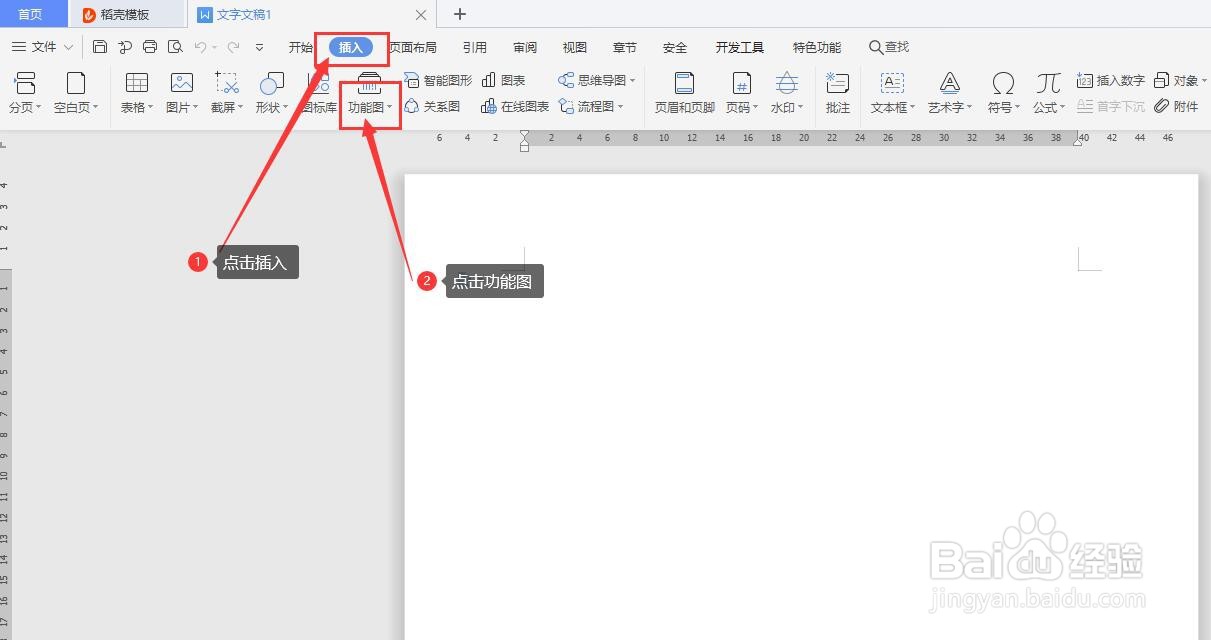
5、选择插入几何图形,如图所示。

6、这里就可以看到几何图形选区,选择统计图,如图所示。

7、可以看到统计图编辑选框,根据自己的需要编辑统计图,如图所示。
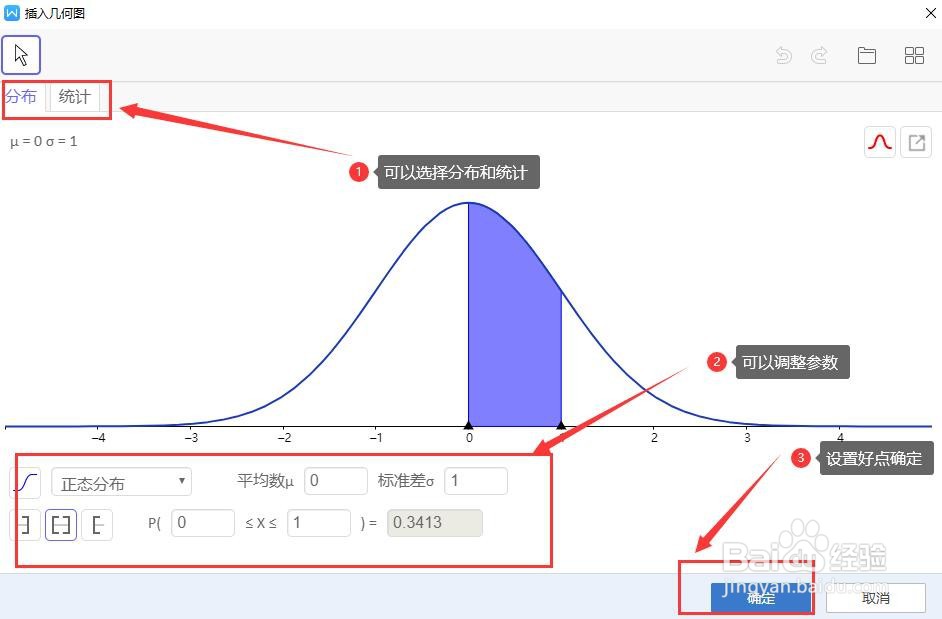
8、我们可以看道,已经插入好了,这里就可以随意拖动使用它了,简单吧,你快来试一试。如图所示。

时间:2026-04-22 03:41:22
1、双击打开wps,如图所示。
2、点击新建,如图所示。
3、点击文字,新建空白文档,如图所示。
4、选择插入,在选择功能图,如图所示。
5、选择插入几何图形,如图所示。
6、这里就可以看到几何图形选区,选择统计图,如图所示。
7、可以看到统计图编辑选框,根据自己的需要编辑统计图,如图所示。
8、我们可以看道,已经插入好了,这里就可以随意拖动使用它了,简单吧,你快来试一试。如图所示。
