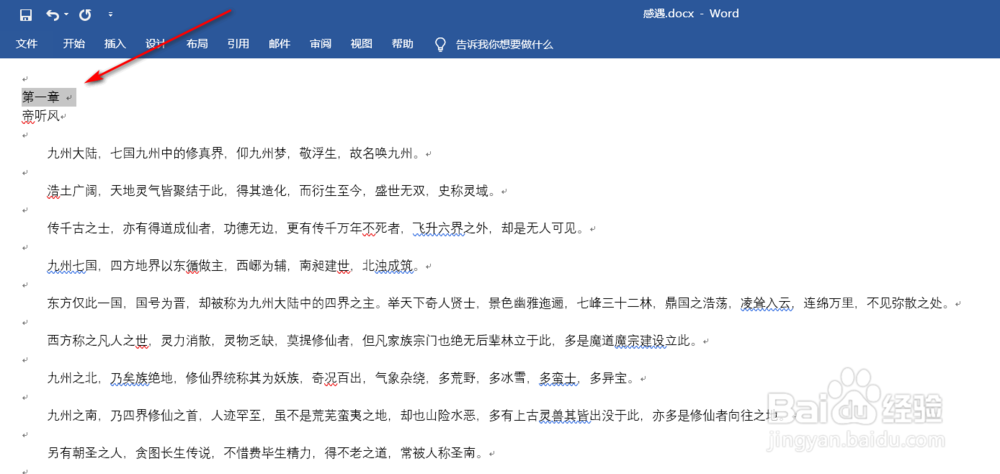
1、首先打开一个没有目录的文字较多的word文档。按住键盘上的Ctrl键同时用鼠标选择文档中所有一级标题。
2、选择好所有一级菜单以后点上方菜单的“开始”>“中间菜单”>“定义新的多级别表”,如图所示。

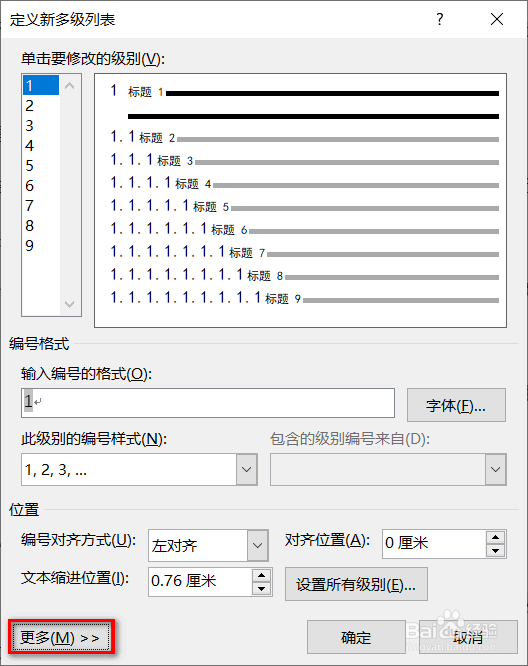
3、打开“定义新的多级别表”窗口后,点下方的“更多”,调出更多菜单。
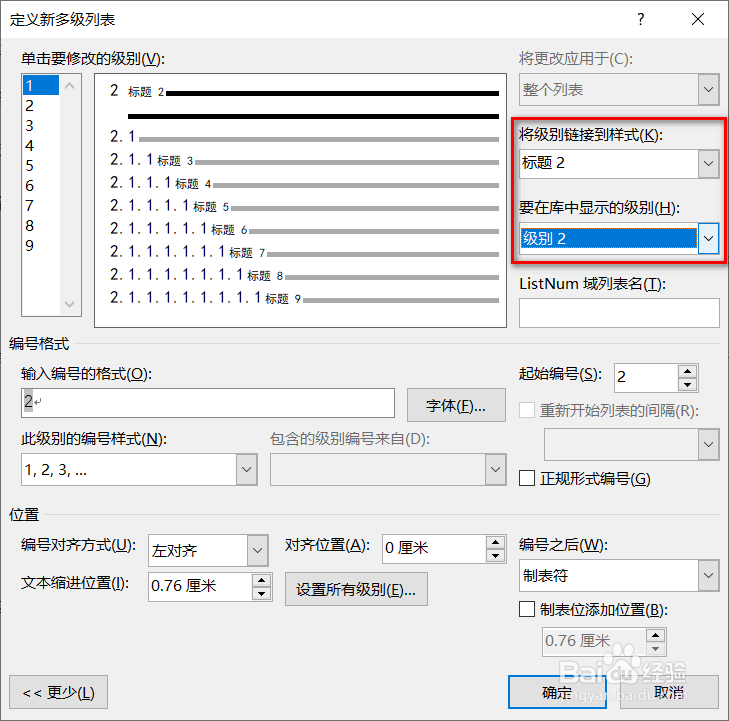
4、在左上角“将级别链接到样式”选为“标题1”再把“要在库中显示的级别”选为“级别1”,选好后点下方“确定”。

5、接着在文中选择所有二级目录,选择好以后点上方菜单的“开始”>“中间菜单”>“定义新的多级别表”,然后重复上一步操作,把“将级别链接到样式”选为“标题2”再把“要在库中显示的级别”选为“级别2”,然后点“确定”即可。
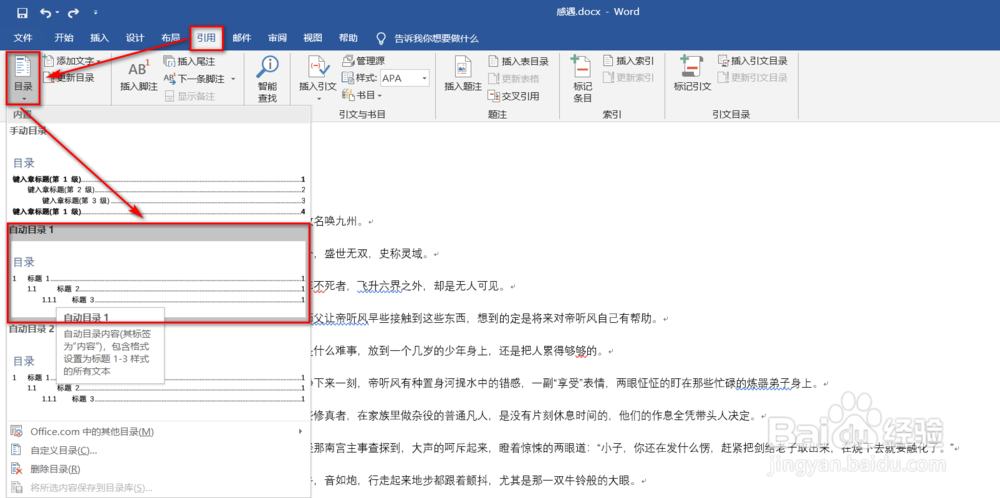
6、我们将光标定位到第一个中开头位置,点击菜单“引用”>“目录”,然后选择下面的“自动目录”即可自动生成目录。
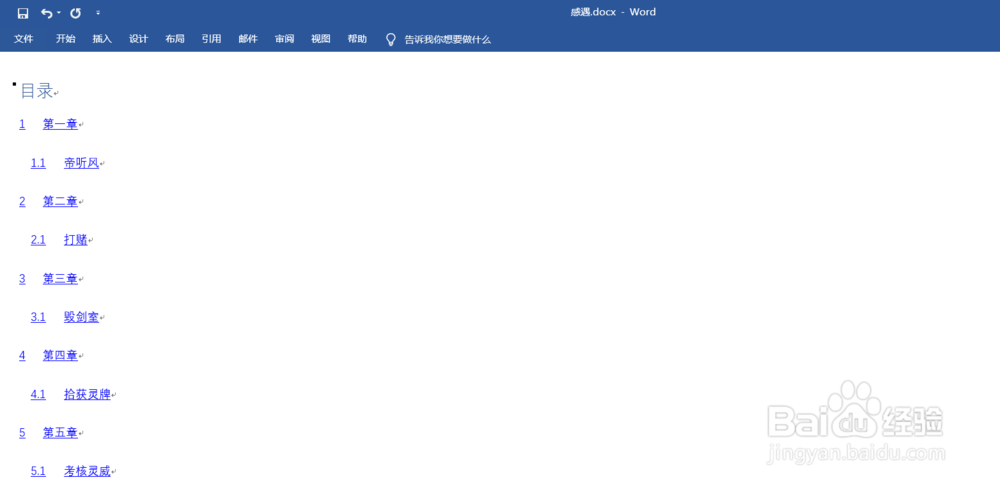
7、这是目录生成后的效果,因为我这的word不是多页,所以目录后面没有页码,如果你是多页word的话,是可以显示页码的。
做了目录就是方便,按住ctrl键,把鼠标移动到某个目录中单击,即可自动跳到文中该目录的位置。